Erstellen Sie Frage-Antwort-Paare (F&A), um Ihren Chatbot mit präzisen Antworten auf bestimmte Fragen zu trainieren. Dies ist besonders nützlich, wenn der Chatbot auf bestimmte Themen auf eine ganz bestimmte Weise antworten soll oder wenn Sie exakte Informationen bereitstellen müssen, die auf Ihrer Website möglicherweise nicht vorhanden sind.
Wo Sie das Q&A-Training finden
Wählen Sie Ihren Chatbot aus und navigieren Sie zum Tab Training. Wählen Sie in der linken Seitenleiste Questions & Answers (Fragen und Antworten). Hier verwalten Sie alle Q&A-basierten Trainingsquellen.
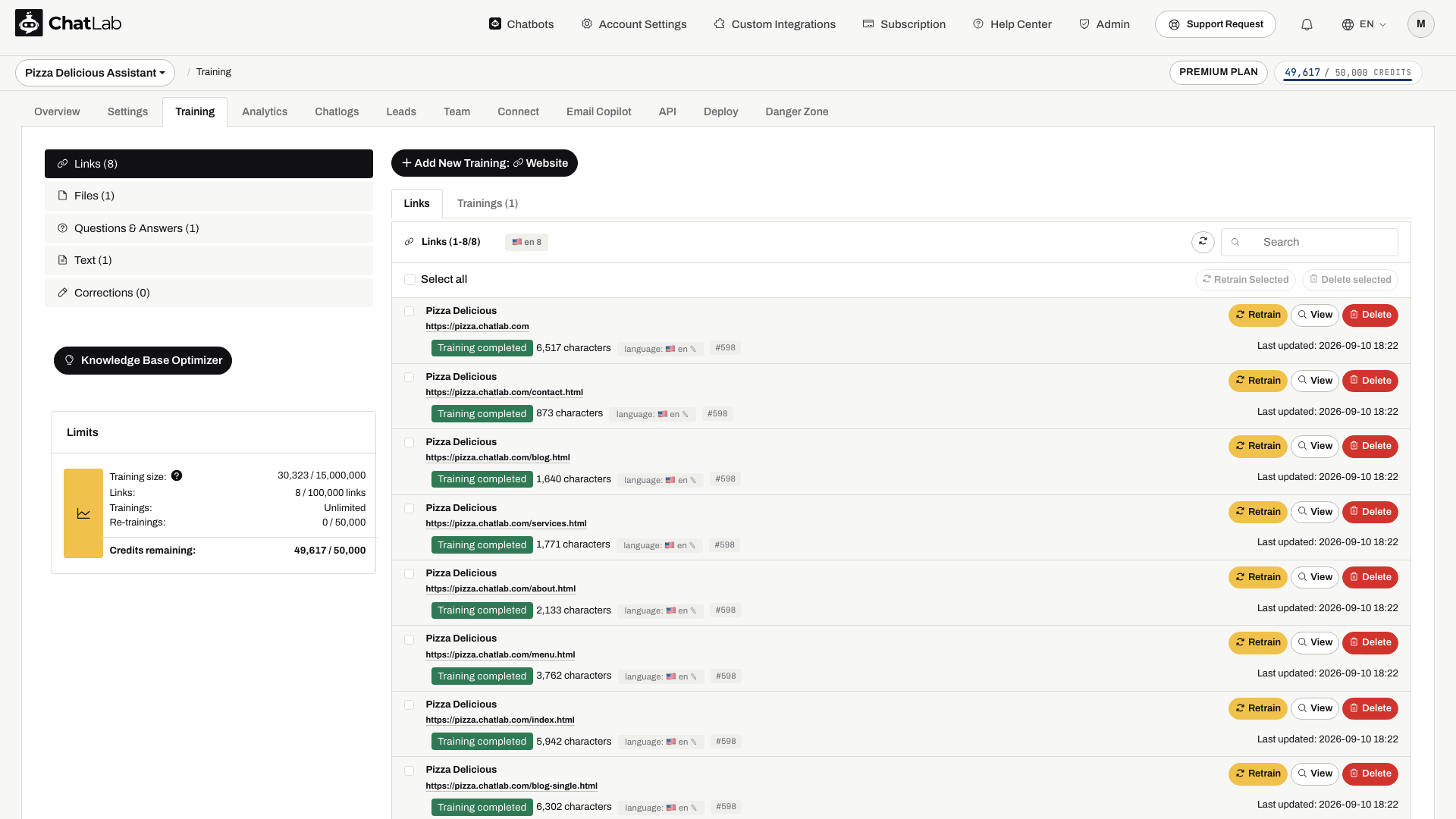
Erstellen Sie zuerst einen Chatbot und überprüfen Sie dessen Trainingskapazität. Q&A-Einträge liefern Referenzinformationen; sie garantieren keine wortwörtliche Antwort und überschreiben widersprüchliche Quellen nicht automatisch.
So fügen Sie Fragen und Antworten hinzu
- Klicken Sie oben auf der Seite auf die Schaltfläche Add New Training: QA (Neues Training hinzufügen: F&A).

-
Füllen Sie die Formularfelder aus:
- Label (Bezeichnung) - Ein Name, der Ihnen hilft, diesen F&A-Datensatz zuzuordnen. Die Bezeichnung wird nicht für das Training verwendet und hat keinen Einfluss auf die Antworten des Chatbots. Sie dient lediglich Ihrer eigenen Übersicht. Eine Bezeichnung ist erforderlich und muss 1 bis 100 Zeichen lang sein.
- Question (Frage) - Die Frage, die ein Nutzer stellen könnte. Mindestens 5 Zeichen, maximal 1.000 Zeichen.
- Answer (Antwort) - Die Antwort, die Ihr Chatbot geben soll. Mindestens 5 Zeichen, maximal 1.000 Zeichen.
-
Um weitere Frage-Antwort-Paare unter derselben Bezeichnung hinzuzufügen, klicken Sie auf Add another question and answer (Weitere Frage und Antwort hinzufügen). Dadurch werden zusammengehörige Fragen gruppiert, was die Verwaltung Ihrer Trainingsdaten erleichtert. Sie können zusätzliche Paare entfernen, indem Sie auf das Papierkorbsymbol in der oberen rechten Ecke des jeweiligen Paares klicken.
-
Klicken Sie auf Start Training (Training starten), um den Trainingsprozess zu beginnen.

So funktioniert die Verarbeitung von F&A
Nachdem Sie auf Start Training (Training starten) geklickt haben, verarbeitet ChatLab Ihre F&A-Paare im Hintergrund:
- Verarbeitung - ChatLab wandelt Ihre Fragen und Antworten in Chunks um, die für das Retrieval optimiert sind.
- Training - Die Daten werden in Embeddings umgewandelt und in die Wissensdatenbank Ihres Chatbots indexiert.
Sobald das Training abgeschlossen ist, erscheint Ihr F&A-Set in der Liste QA sources (F&A-Quellen) mit dem grünen Status „Training completed“ (Training abgeschlossen). Jeder Eintrag zeigt das Label, die Zeichenanzahl und das Datum der letzten Aktualisierung an.

Bestehende F&A bearbeiten
Um ein F&A-Set zu aktualisieren, klicken Sie daneben auf die Schaltfläche Edit (Bearbeiten). Das Bearbeitungsformular öffnet sich direkt an Ort und Stelle mit den vorausgefüllten aktuellen Bezeichnungen, Fragen und Antworten. Sie können bestehende Paare anpassen, neue hinzufügen oder Paare entfernen, die Sie nicht mehr benötigen. Klicken Sie auf Update (Aktualisieren), um das Training mit den neuen Inhalten neu zu starten.

Nach dem Hinzufügen oder Aktualisieren eines Sets warten Sie auf Training completed (Training abgeschlossen), öffnen Sie dann Overview (Übersicht) und testen Sie in einer neuen Unterhaltung sowohl die ursprüngliche Frage als auch eine natürliche Umformulierung. Die Verarbeitungszeit hängt von der Größe des Sets ab; sobald der Vorgang angenommen wurde, läuft das Training weiter, auch wenn Sie die Seite verlassen. Wenn eine Antwort im Widerspruch zu Ihren F&A steht, prüfen und aktualisieren Sie die anderen Quellen zu diesem Thema.
Wann Sie das F&A-Training nutzen sollten
- Präzise Antworten - Wenn der Chatbot auf eine bestimmte Frage mit einer exakten Antwort reagieren soll, z. B. bei Öffnungszeiten, Preisen oder Richtlinien
- Häufig gestellte Fragen - Häufige Fragen, die Kunden immer wieder stellen und bei denen Sie einheitliche und genaue Antworten wünschen
- Informationen, die nicht auf Ihrer Website stehen - Freigegebene Details für Kundenantworten, die nicht auf Ihrer Website veröffentlicht sind
- Klären oder ergänzen - Fügen Sie fehlende Details hinzu und korrigieren Sie widersprüchliche Website- oder Datei-Quellen, anstatt sich darauf zu verlassen, dass F&A diese überschreibt
Verwandte Artikel
- Chatbot trainieren: Grundlagen und Limits - Trainingsdatenlimits verstehen
- Reinen Text hinzufügen - Eigene Textinhalte direkt hinzufügen
- Neue Dateien hinzufügen - PDF-, Word-, Excel- und andere Dateien hochladen
- Erweitertes Training mit Markdown-Syntax - Trainingsdaten mit Markdown formatieren