Η διαγραφή ενός chatbot καταργεί το chatbot και τα σχετικά δεδομένα λειτουργίας του. Δεν υπάρχει δυνατότητα αναίρεσης για τον χρήστη. Εξαγάγετε τυχόν συνομιλίες ή lead που χρειάζεστε πριν προχωρήσετε - ορισμένες ενέργειες εκκαθάρισης συνδεδεμένων υπηρεσιών εκτελούνται ξεχωριστά.
Τι διαγράφεται
Όταν διαγράφετε ένα chatbot, καταργούνται οριστικά τα παρακάτω δεδομένα:
- Σύνολα δεδομένων εκπαίδευσης (περιεχόμενο ιστότοπου, αρχεία, ερωτήσεις και απαντήσεις, καταχωρίσεις κειμένου)
- Ιστορικό συνομιλιών και συνόψεις
- Συλλεγμένα lead
- Προσκλήσεις κοινής χρήσης και πρόσβαση ομάδας
- Ρυθμίσεις και διαμόρφωση του chatbot
Πώς να διαγράψετε ένα chatbot
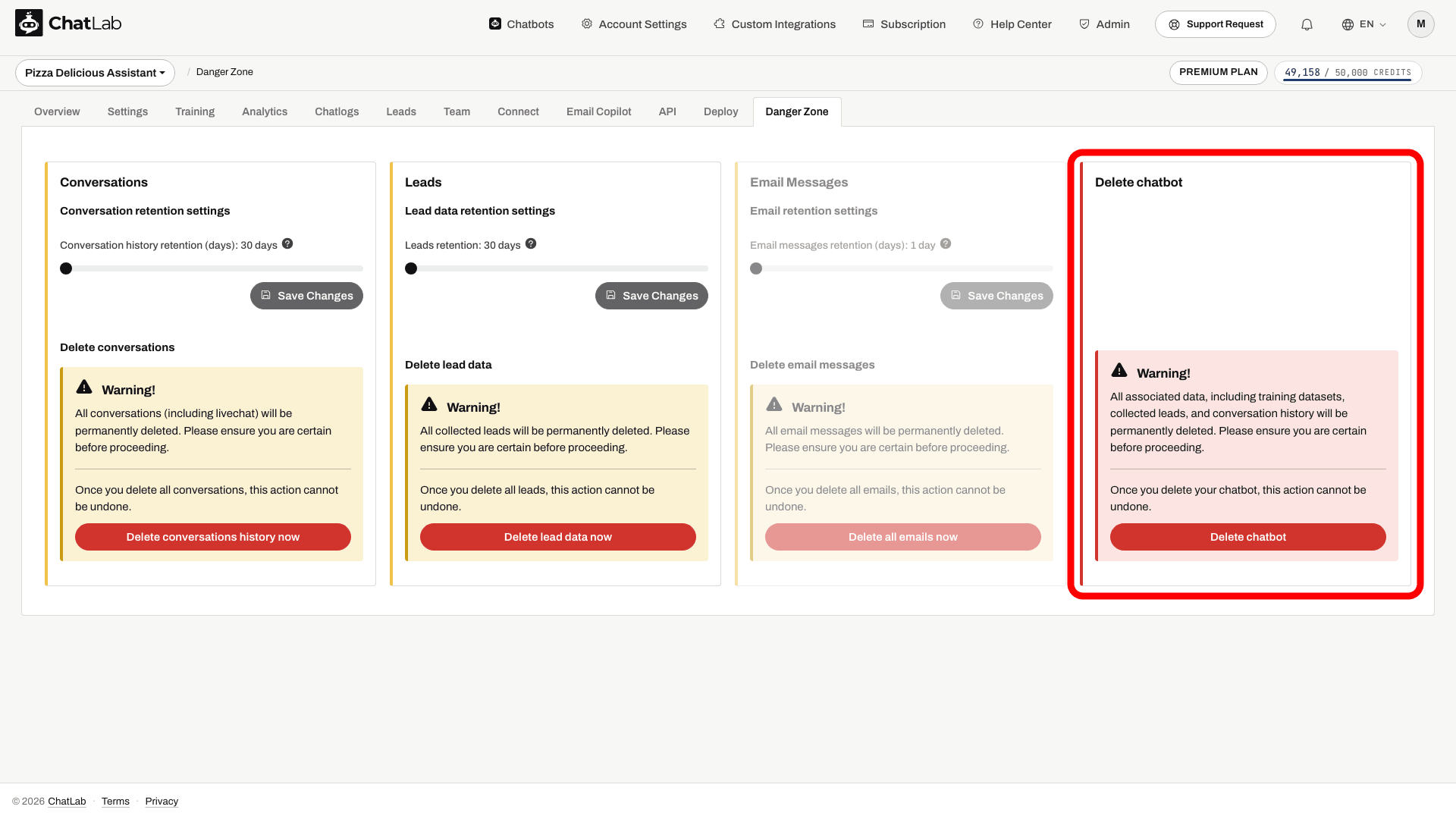
- Ανοίξτε το chatbot σας και κάντε κλικ στην καρτέλα Danger Zone (Επικίνδυνη ζώνη).

- Κάντε κύλιση προς τα κάτω στην ενότητα Delete chatbot (Διαγραφή chatbot) και κάντε κλικ στο κουμπί Delete chatbot (Διαγραφή chatbot).
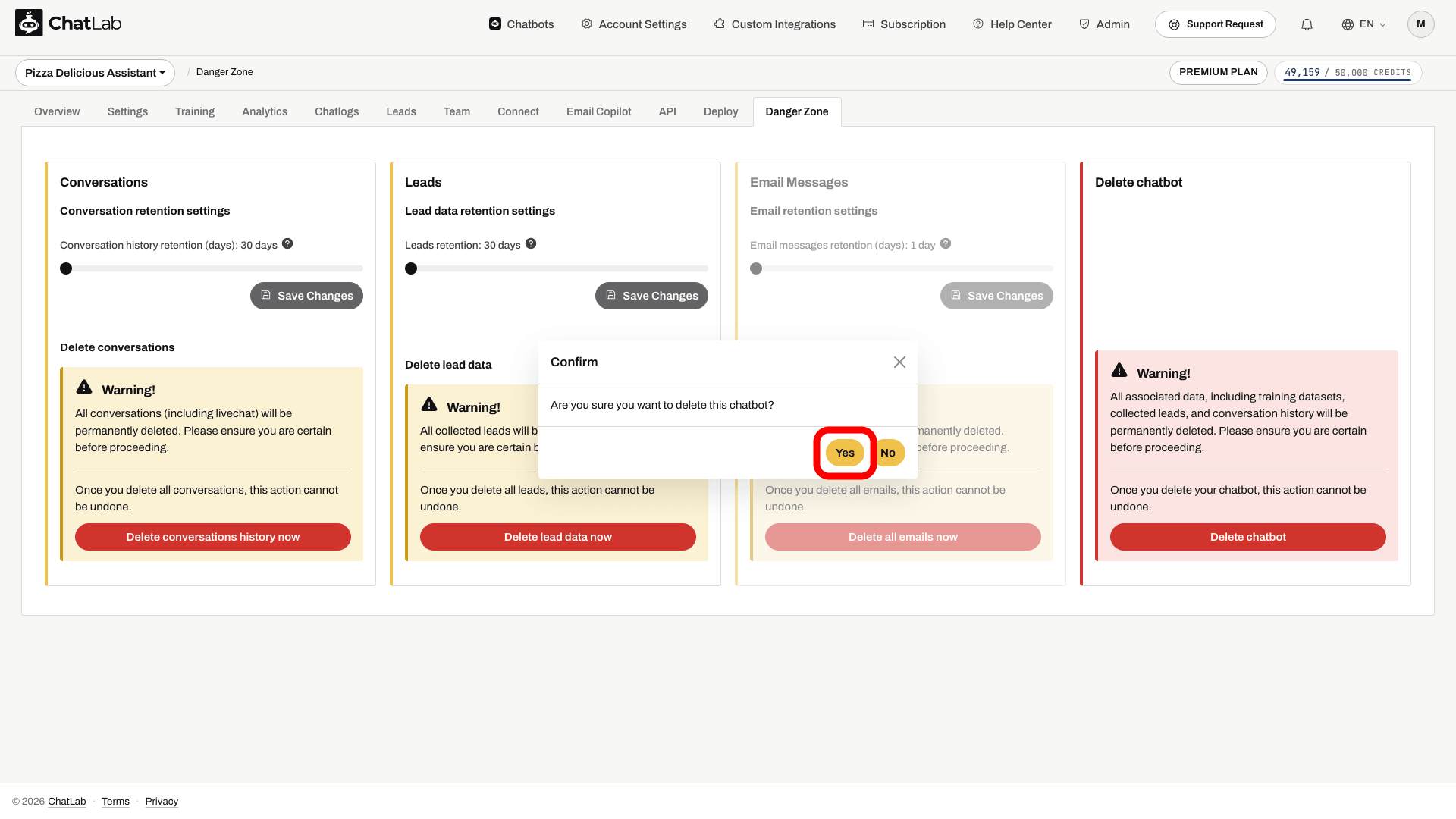
- Εμφανίζεται ένα μήνυμα επιβεβαίωσης. Κάντε κλικ στο Yes (Ναι) για να διαγράψετε οριστικά το chatbot.
Μετά την επιτυχή διαγραφή, ανακατευθύνεστε στη λίστα των bot. Επιβεβαιώστε ότι το chatbot δεν εμφανίζεται πλέον στη λίστα και, στη συνέχεια, αφαιρέστε τον κώδικα εγκατάστασής του από τον ιστότοπό σας. Η διαγραφή ενός chatbot δεν ακυρώνει τη συνδρομή του λογαριασμού σας. Εξωτερικά αντίγραφα, όπως αρχεία που έχουν εξαχθεί ή δεδομένα που είχαν σταλεί προηγουμένως σε άλλο σύστημα, απαιτούν ξεχωριστή διαχείριση.
Σημαντικό: Μόνο ο κάτοχος του chatbot μπορεί να διαγράψει το chatbot. Τα μέλη της ομάδας με πρόσβαση FULL ενδέχεται να βλέπουν την καρτέλα Danger Zone, αλλά η διαγραφή επιτρέπεται αποκλειστικά στον κάτοχο. Τα μέλη της ομάδας με πρόσβαση LIMITED δεν βλέπουν την καρτέλα. Μάθετε περισσότερα σχετικά με τα επίπεδα πρόσβασης στο άρθρο Πρόσκληση διαχειριστών.
Σχετικά άρθρα
- Διαγραφή των δεδομένων σας - διαχειριστείτε τις περιόδους διατήρησης ή διαγράψτε συνομιλίες και lead χωρίς να διαγράψετε ολόκληρο το chatbot
- Πώς να δημιουργήσετε το πρώτο σας ChatLab chatbot