Η καρτέλα Danger Zone (Ζώνη κινδύνου) σας επιτρέπει να διαχειρίζεστε τις περιόδους διατήρησης δεδομένων και να διαγράφετε οριστικά συνομιλίες ή leads για ένα συγκεκριμένο chatbot. Αυτές οι ενέργειες είναι μη αναστρέψιμες, επομένως προχωρήστε με προσοχή.
Για να αποκτήσετε πρόσβαση σε αυτές τις ρυθμίσεις, ανοίξτε το chatbot σας και κάντε κλικ στην καρτέλα Danger Zone.

Εξαγάγετε τυχόν συνομιλίες ή leads που χρειάζεστε πριν τα διαγράψετε. Τα στοιχεία ελέγχου διατήρησης και διαγραφής υποστηρίζουν τη διαδικασία διαχείρισης δεδομένων σας, αλλά από μόνα τους δεν διασφαλίζουν τη νομική συμμόρφωση. Τα εξαγόμενα αρχεία, το συνδεδεμένο γραμματοκιβώτιό σας και τα δεδομένα που έχουν ήδη παραδοθεί σε εξωτερικές ενσωματώσεις απαιτούν ξεχωριστό χειρισμό. Αυτές οι οδηγίες δεν υπόσχονται άμεση διαγραφή κάθε αντιγράφου ασφαλείας ή αρχείου που διατηρείται για νομικούς λόγους.
Conversation Retention Settings
Μπορείτε να ρυθμίσετε για πόσο καιρό θα διατηρείται το ιστορικό συνομιλιών πριν διαγραφεί αυτόματα. Η περίοδος διατήρησης μπορεί να οριστεί μεταξύ 30 και 180 ημερών σε βήματα των 10 ημερών (προεπιλογή: 30 ημέρες).
-
Στην ενότητα Conversations (Συνομιλίες), σύρετε το ρυθμιστικό Conversation history retention (days) (Διατήρηση ιστορικού συνομιλιών (ημέρες)) στην επιθυμητή τιμή.
-
Κάντε κλικ στο Save Changes (Αποθήκευση αλλαγών).
Οι συνομιλίες των οποίων η τελευταία ενημέρωση είναι παλαιότερη από την καθορισμένη περίοδο καταργούνται από την καθημερινή εργασία εκκαθάρισης. Η μεγαλύτερη περίοδος που προσφέρει αυτή η ρύθμιση είναι 180 ημέρες.
Delete All Conversations
Για να διαγράψετε αμέσως όλες τις συνομιλίες για αυτό το chatbot:
- Στην ενότητα Conversations, κάντε κλικ στο Delete conversations history now (Διαγραφή ιστορικού συνομιλιών τώρα).
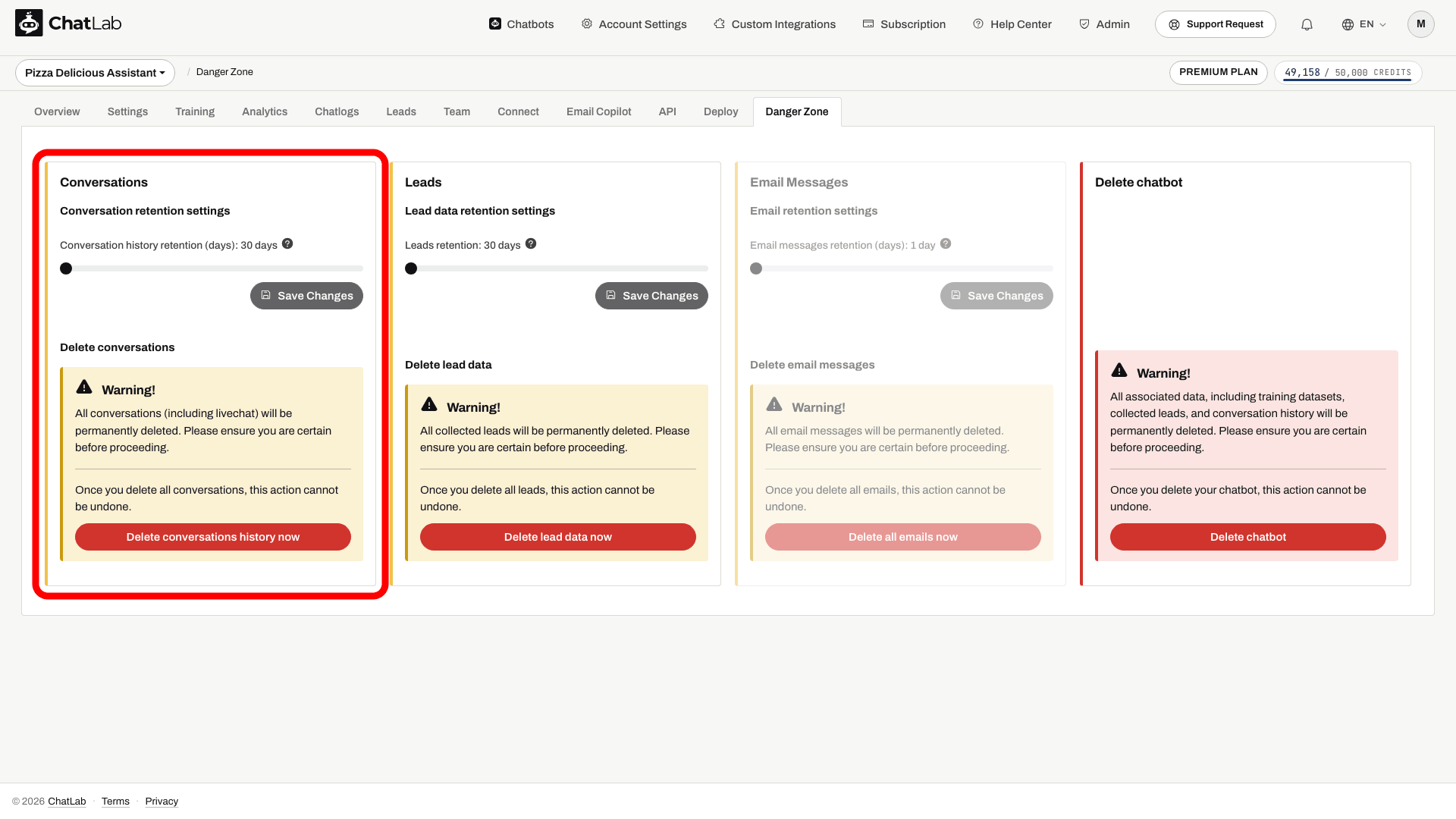
- Εμφανίζεται ένα παράθυρο επιβεβαίωσης. Κάντε κλικ στο Yes (Ναι) για να συνεχίσετε.
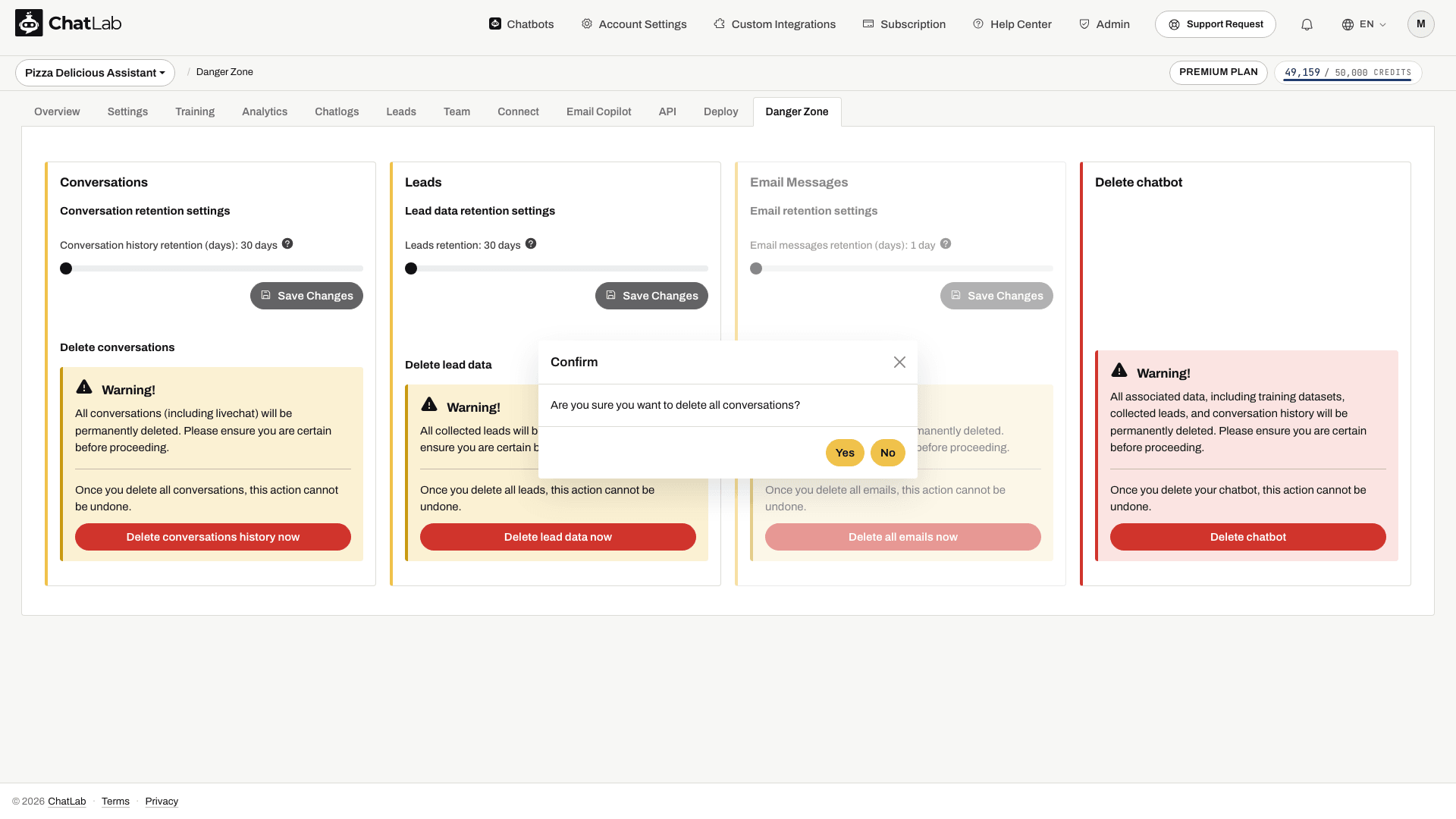
Όλες οι συνομιλίες, συμπεριλαμβανομένων των μηνυμάτων ζωντανής συνομιλίας, διαγράφονται οριστικά. Αυτή η ενέργεια δεν μπορεί να αναιρεθεί.
Μετά την ειδοποίηση επιτυχίας, ανοίξτε τα Chatlogs (Αρχεία καταγραφής συνομιλιών) και ανανεώστε τη σελίδα για να ελέγξετε το αποτέλεσμα.
Lead Data Retention Settings
Μπορείτε να ρυθμίσετε για πόσο καιρό θα διατηρούνται τα συλλεγμένα δεδομένα leads πριν διαγραφούν αυτόματα. Η περίοδος διατήρησης μπορεί να οριστεί μεταξύ 30 και 180 ημερών σε βήματα των 10 ημερών (προεπιλογή: 30 ημέρες).
-
Στην ενότητα Leads, σύρετε το ρυθμιστικό Leads retention (Διατήρηση leads) στην επιθυμητή τιμή.
-
Κάντε κλικ στο Save Changes.
Τα δεδομένα leads που είναι παλαιότερα από την καθορισμένη περίοδο καταργούνται οριστικά σε καθημερινή βάση. Η μεγαλύτερη περίοδος που προσφέρει αυτή η ρύθμιση είναι 180 ημέρες.
Delete All Leads
Για να διαγράψετε αμέσως όλα τα συλλεγμένα leads για αυτό το chatbot:
- Στην ενότητα Leads, κάντε κλικ στο Delete lead data now (Διαγραφή δεδομένων lead τώρα).
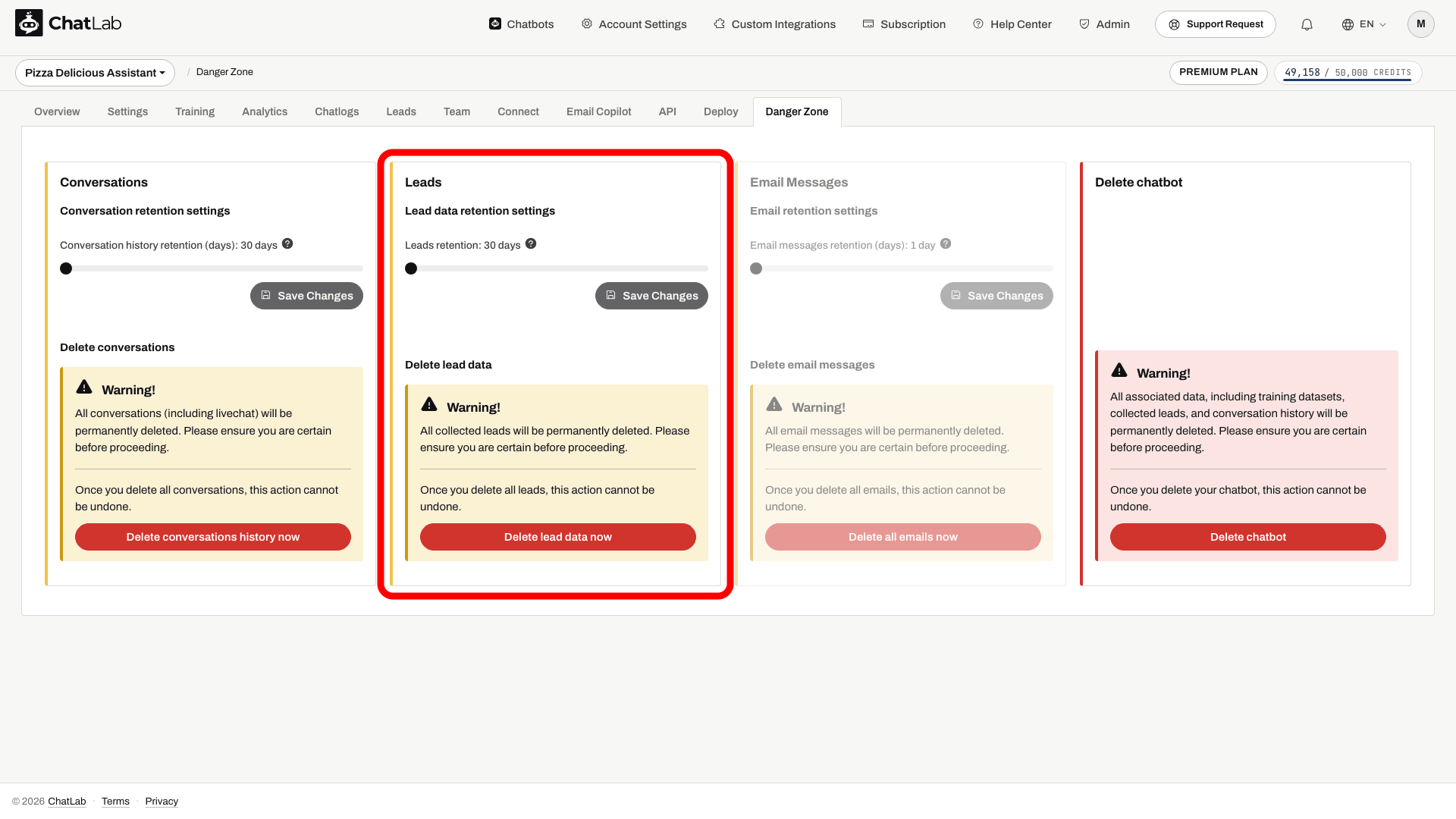
- Επιβεβαιώστε την επιλογή σας όταν σας ζητηθεί. Όλα τα δεδομένα leads για αυτό το chatbot καταργούνται οριστικά.
Email Messages Retention Settings
Εάν έχετε συνδέσει έναν λογαριασμό email μέσω του Email Copilot, μπορείτε να ρυθμίσετε για πόσο καιρό θα διατηρούνται τα αποθηκευμένα αντίγραφα email του ChatLab. Η περίοδος διατήρησης μπορεί να οριστεί μεταξύ 1 και 10 ημερών (προεπιλογή: 1 ημέρα). Αποθηκεύονται έως και 500 μηνύματα email ανά λογαριασμό - τα παλαιότερα email καταργούνται ακόμη και αν βρίσκονται εντός της περιόδου διατήρησης.
Εάν δεν έχει συνδεθεί ακόμη λογαριασμός email, η ενότητα Email Messages (Μηνύματα email) εμφανίζεται απενεργοποιημένη με την ένδειξη "Configure an email account first".
- Στην ενότητα Email Messages, σύρετε το ρυθμιστικό Email messages retention (days) (Διατήρηση μηνυμάτων email (ημέρες)) στην επιθυμητή τιμή.
- Κάντε κλικ στο Save Changes.
Delete All Emails
Για να διαγράψετε αμέσως όλα τα αποθηκευμένα email για αυτό το chatbot, κάντε κλικ στο Delete all emails now (Διαγραφή όλων των email τώρα) στην ενότητα Email Messages και επιβεβαιώστε. Αυτή η ενέργεια δεν μπορεί να αναιρεθεί.
Για περισσότερες λεπτομέρειες σχετικά με τα όρια του Email Copilot, ανατρέξτε στην ενότητα Limits, Credits and Retention.
Σημαντικό: Η καρτέλα Danger Zone είναι ορατή στον κάτοχο του bot και στα μέλη της ομάδας που έχουν προσκληθεί με πρόσβαση FULL. Τα μέλη της ομάδας με πρόσβαση LIMITED δεν τη βλέπουν. Μάθετε περισσότερα για τα επίπεδα πρόσβασης στο Inviting administrators.
Deleting Your Account
Εάν θέλετε να διαγράψετε οριστικά ολόκληρο τον λογαριασμό σας στο ChatLab και όλα τα σχετικά δεδομένα, μπορείτε να το κάνετε από το Account Settings (Ρυθμίσεις λογαριασμού).
-
Κάντε κλικ στο Account Settings στην επάνω γραμμή πλοήγησης.
-
Επιλέξτε User Account Settings (Ρυθμίσεις λογαριασμού χρήστη).
-
Κάντε κλικ στο κουμπί Delete account (Διαγραφή λογαριασμού).
-
Εμφανίζεται ένα παράθυρο επιβεβαίωσης που προειδοποιεί ότι αυτή η ενέργεια είναι μη αναστρέψιμη. Κάντε κλικ στο Yes για να συνεχίσετε.
Η διαγραφή του λογαριασμού σας καταργεί οριστικά:
- Όλα τα chatbot σας και τις διαμορφώσεις τους
- Όλα τα δεδομένα εκπαίδευσης και το περιεχόμενο της βάσης γνώσεων
- Όλο το ιστορικό συνομιλιών
- Όλα τα συλλεγμένα leads
- Όλους τους συνδεδεμένους λογαριασμούς email και τα αποθηκευμένα email
- Την ακύρωση της ενεργής συνδρομής σας
- Τα στοιχεία σύνδεσής σας στο ChatLab
Αυτή η ενέργεια δεν μπορεί να αναιρεθεί. Ελέγξτε την προειδοποίηση για τη συνδρομή και την πολιτική μη επιστροφής χρημάτων στο παράθυρο διαλόγου επιβεβαίωσης πριν προχωρήσετε. Η διαγραφή λογαριασμού έχει ευρύτερες συνέπειες από τη διαγραφή ενός μεμονωμένου chatbot, η οποία δεν ακυρώνει τη συνδρομή σας.
Related Articles
- Deleting your chatbot - οριστική κατάργηση ενός μεμονωμένου chatbot και όλων των δεδομένων του
- Email Copilot - Limits, Credits and Retention
- Lead Collection