Οι λειτουργίες του Email Copilot καταναλώνουν message credits (πιστώσεις μηνυμάτων) από το μηνιαίο σας όριο.
Χρήση πιστώσεων μηνυμάτων
- Suggest Response (Πρόταση απάντησης) - η τρέχουσα υλοποίηση καταγράφει 1 πίστωση ανά επιτυχημένη νέα πρόταση
- Translate incoming email (Μετάφραση εισερχόμενου email) - 1 πίστωση ανά μετάφραση
- Translate response draft (Μετάφραση προσχεδίου απάντησης) - 1 πίστωση ανά μετάφραση
- Sending emails (Αποστολή email) - δεν κοστίζει πιστώσεις μηνυμάτων
Το ερωτηματικό δίπλα στο Suggest Response εμφανίζει μια εκτίμηση βάσει των ρυθμίσεων Copilot Settings > Model (Ρυθμίσεις Copilot > Μοντέλο) και Context Size (Μέγεθος περιβάλλοντος). Αυτή η εκτίμηση προς το παρόν διαφέρει από την καταγραφή 1 πίστωσης που περιγράφεται παραπάνω. Αυτές είναι ξεχωριστές ρυθμίσεις από το μοντέλο συνομιλίας του chatbot. Το εκ νέου άνοιγμα μιας αποθηκευμένης πρότασης ή μετάφρασης στην προσωρινή μνήμη δεν δημιουργεί νέο αίτημα.
Όρια και ποσοστώσεις
- Όριο εκκαθάρισης μηνυμάτων λογαριασμού: 500, σε όλους τους φακέλους
- Προεπιλεγμένη διατήρηση email: 1 ημέρα
- Μέγιστη διατήρηση email: 10 ημέρες
- Ημερήσιο όριο αποστολής: 1-300 (παραμετροποιήσιμο, προεπιλογή 100)
- Μέγιστος αριθμός παραληπτών ανά email (Προς + Κοιν. + Κρυφή κοιν.): 20
- Μέγιστο μέγεθος συνημμένων ανά email: 10 MB συνολικά
- Μέγιστο μέγεθος σώματος email: 2 MB
- Χωρητικότητα φακέλου κάδου απορριμμάτων: 50 email
- Διάστημα ανάκτησης email: κάθε 30 λεπτά (αυτόματα)
Διατήρηση και εκκαθάριση email
Τα email εκκαθαρίζονται αυτόματα βάσει δύο κανόνων:
- Εκκαθάριση βάσει ηλικίας - τα email που είναι παλαιότερα από την καθορισμένη περίοδο διατήρησης διαγράφονται κάθε βράδυ. Η προεπιλογή είναι 1 ημέρα, με δυνατότητα προσαρμογής από 1 έως 10 ημέρες
- Εκκαθάριση βάσει πλήθους - η ίδια νυχτερινή εργασία αφαιρεί παλαιότερα αποθηκευμένα μηνύματα όταν ο λογαριασμός υπερβαίνει το όριο των 500 μηνυμάτων, σε όλους τους φακέλους
Η διατήρηση μετράται από τη στιγμή που το μήνυμα ή το προσχέδιο αποθηκεύτηκε στο ChatLab, όχι από την αρχική ημερομηνία email του αποστολέα. Τα προσχέδια, τα απεσταλμένα αντίγραφα και τα συνημμένα υπόκεινται επίσης σε εκκαθάριση. Κρατήστε οτιδήποτε χρειάζεστε μακροπρόθεσμα στο κανονικό σας σύστημα ηλεκτρονικού ταχυδρομείου. Η διαγραφή του αποθηκευμένου αντιγράφου του ChatLab είναι ξεχωριστή από τη ρύθμιση Delete from server after fetch (Διαγραφή από τον διακομιστή μετά την ανάκτηση), η οποία αφαιρεί τα μηνύματα από τον πάροχο όταν η ανάκτηση είναι ενεργοποιημένη.
Προσαρμογή της περιόδου διατήρησης
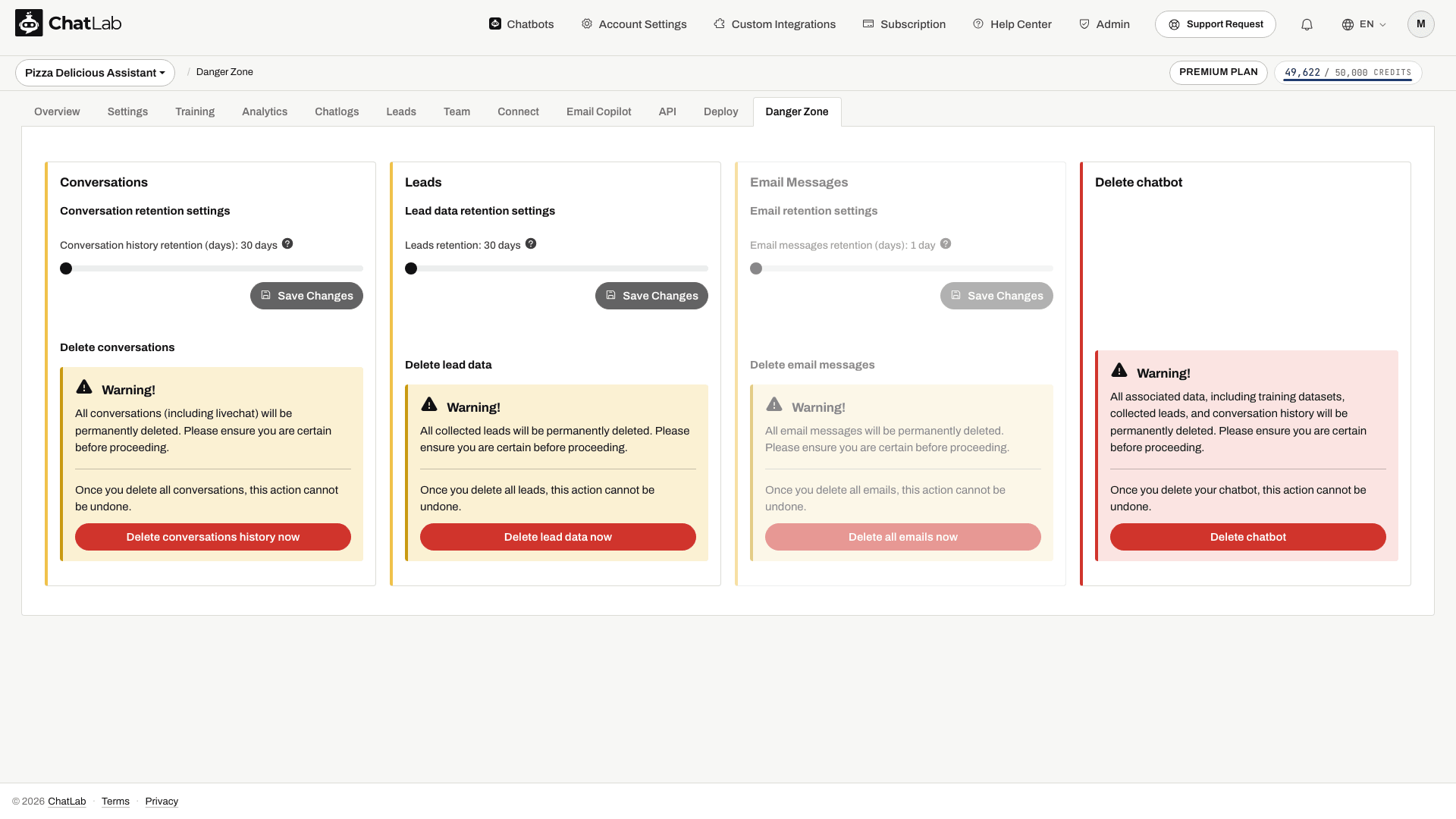
Επιλέξτε το chatbot σας και μεταβείτε στην ενότητα Danger Zone (Επικίνδυνη ζώνη), στη συνέχεια μετακινηθείτε στην ενότητα Email Messages (Μηνύματα email). Χρησιμοποιήστε το ρυθμιστικό για να ορίσετε την περίοδο διατήρησης μεταξύ 1 και 10 ημερών, και μετά κάντε κλικ στο κουμπί Save Changes (Αποθήκευση αλλαγών).
Διαγραφή όλων των email
Στην ίδια ενότητα, κάντε κλικ στο κουμπί Delete all emails now (Διαγραφή όλων των email τώρα) για να καταργήσετε οριστικά όλα τα αποθηκευμένα email. Αυτή η ενέργεια δεν μπορεί να αναιρεθεί. Ελέγξτε το επιλεγμένο chatbot και επιβεβαιώστε τη διαγραφή μόνο εάν σκοπεύετε να καταργήσετε τα αποθηκευμένα email και τα συνημμένα του.