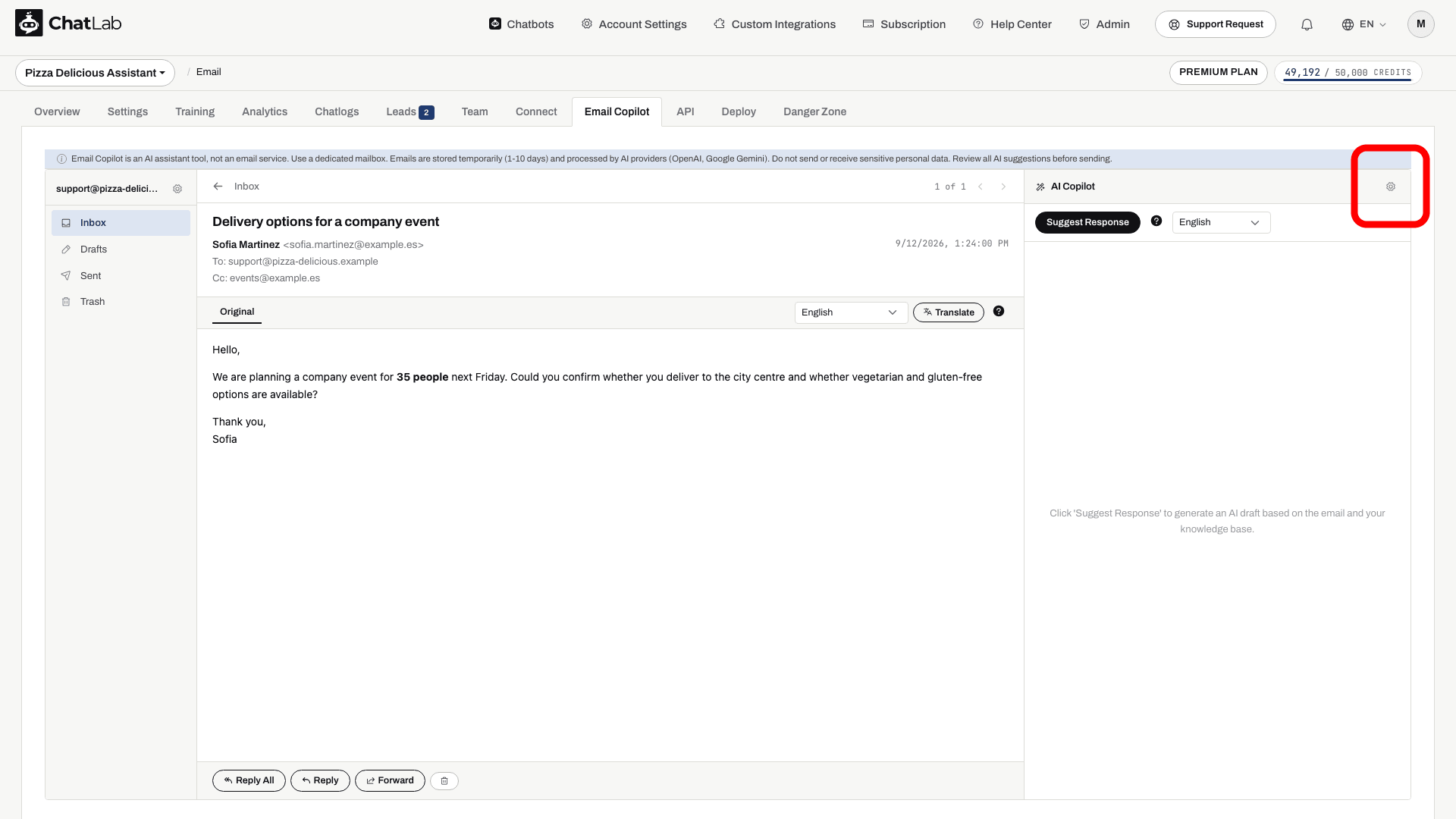
Οι Copilot Settings (Ρυθμίσεις Copilot) ελέγχουν το στιλ και το μοντέλο που χρησιμοποιείται για τη σύνταξη προσχεδίων απαντήσεων μέσω email. Αρχικά συνδέστε τον λογαριασμό σας και επιλέξτε το chatbot σας. Ανοίξτε το Email Copilot, στη συνέχεια ανοίξτε ένα email και κάντε κλικ στο εικονίδιο γραναζιού δίπλα στο AI Copilot. Ο έλεγχος των ρυθμίσεων είναι διαθέσιμος σε χρήστες με πλήρη πρόσβαση στο bot.
Greeting
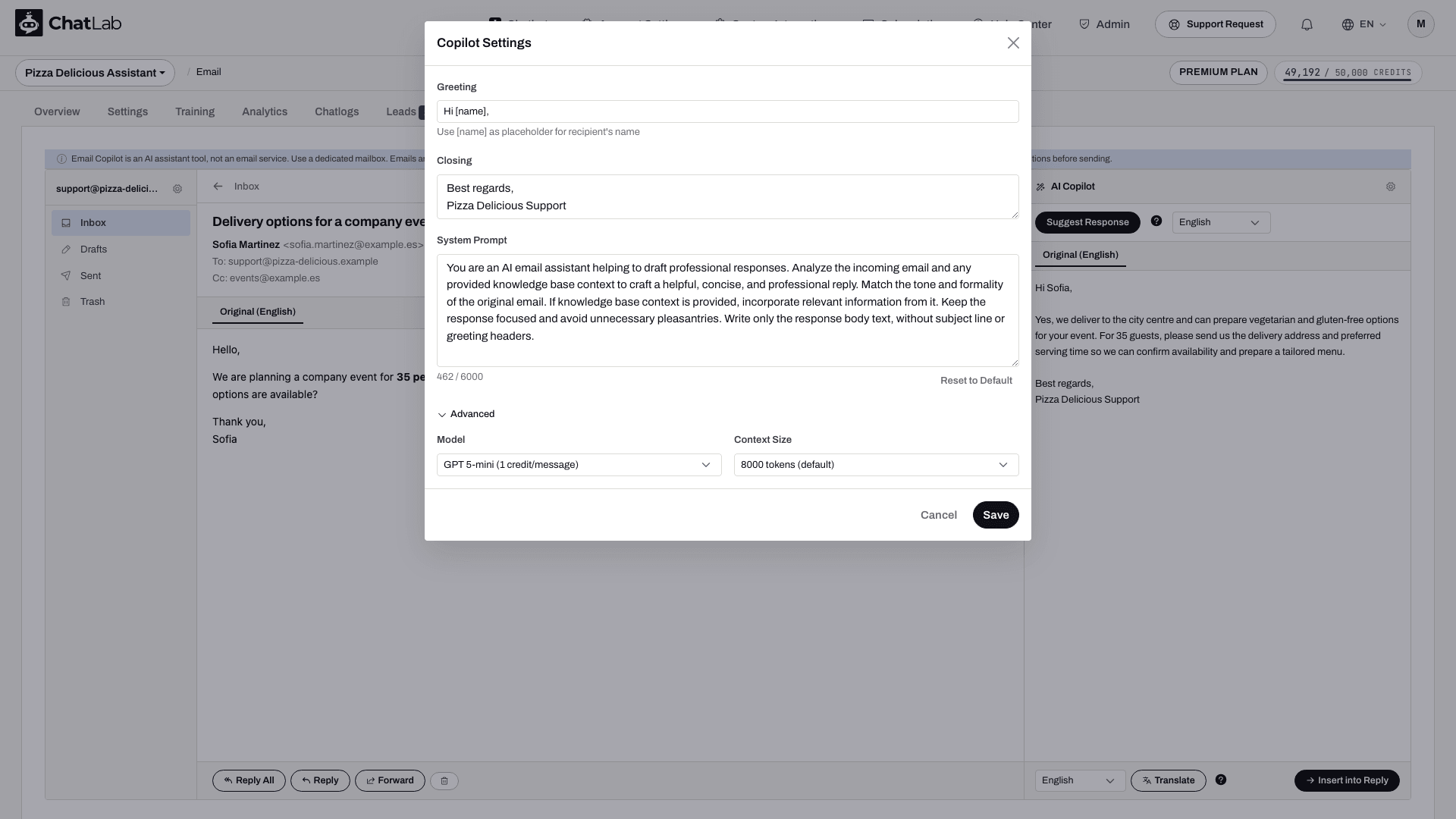
Η αρχική γραμμή που προσθέτει το copilot σε κάθε προτεινόμενη απάντηση. Προεπιλογή: Hi [name],
Χρησιμοποιήστε το [name] για να ζητήσετε από το AI να απευθύνεται στον αποστολέα με το όνομά του. Ελέγξτε τον παραγόμενο χαιρετισμό πριν από την αποστολή.
Closing
Ο χαιρετισμός κλεισίματος που προστίθεται στο τέλος κάθε πρότασης. Από προεπιλογή εκτείνεται σε δύο γραμμές:
Best regards,
[Your Name]
Αντικαταστήστε το placeholder [Your Name] με το πραγματικό σας όνομα ή το όνομα της ομάδας σας, για παράδειγμα Best regards, ChatLab Support. Ελέγξτε τον τελικό χαιρετισμό κλεισίματος μαζί με το υπόλοιπο προσχέδιο πριν από την αποστολή.
System Prompt
Οδηγίες που καθοδηγούν τον τρόπο με τον οποίο το copilot συντάσσει απαντήσεις. Το αποθηκευμένο prompt μπορεί να διαφέρει από το κείμενο που συμπληρώνεται από την επιλογή Reset to Default (Επαναφορά στις προεπιλογές). Διαβάστε το πριν το αλλάξετε. Οι χρήσιμες οδηγίες περιλαμβάνουν:
- Σύνταξη επαγγελματικών, συνοπτικών απαντήσεων σε απλό κείμενο
- Χρήση του περιεχομένου της βάσης γνώσεων ως μόνης πηγής αλήθειας
- Προσαρμογή στον τόνο και τον βαθμό επισημότητας του αποστολέα
- Μη επινόηση γεγονότων πέρα από όσα περιέχει η βάση γνώσεων
- Ευγενική απόρριψη άσχετων ερωτήσεων
- Προσθήκη διευθύνσεων URL πηγών όταν χρησιμοποιείται περιεχόμενο της βάσης γνώσεων
Μπορείτε να προσαρμόσετε αυτό το prompt σε έως και 6.000 χαρακτήρες. Κάντε κλικ στο Reset to Default για να συμπληρώσετε το prompt με το ενσωματωμένο κείμενο επαναφοράς του παραθύρου διαλόγου και να επαναφέρετε τόσο το greeting όσο και το closing. Αυτό δεν επαναφέρει ένα προηγούμενο προσαρμοσμένο prompt ούτε αλλάζει το επιλεγμένο μοντέλο και μέγεθος περιβάλλοντος. Ελέγξτε τα πεδία και κάντε κλικ στο Save (Αποθήκευση) για εφαρμογή.
Advanced settings
Αναπτύξτε την ενότητα Advanced (Για προχωρημένους) για να διαμορφώσετε:
- Model (Μοντέλο) - επιλέξτε το μοντέλο AI που χρησιμοποιείται για προτάσεις email. Αυτή η ρύθμιση είναι ανεξάρτητη από το μοντέλο συνομιλίας του chatbot.
- Context Size (Μέγεθος περιβάλλοντος) - πόσο περιβάλλον από τη βάση γνώσεων θα συμπεριλαμβάνεται σε κάθε πρόταση. Επιλογές:
- 8.000 tokens (προεπιλογή)
- 16.000 tokens
- 32.000 tokens
Ένα μεγαλύτερο μέγεθος περιβάλλοντος επιτρέπει περισσότερες πληροφορίες γνώσης - δεν εγγυάται καλύτερη απάντηση. Δείτε το άρθρο Όρια, credits και διατήρηση για την καταγεγραμμένη χρήση credits.
Κάντε κλικ στο Save, ανοίξτε ξανά τις ρυθμίσεις για να επιβεβαιώσετε τις επιλογές σας και ελέγξτε μια πρόταση σε ένα άλλο email για να διαπιστώσετε τη νέα συμπεριφορά. Τα υπάρχοντα προσχέδια δεν αλλάζουν αυτόματα.