Το Email Copilot είναι ένα ενσωματωμένο πρόγραμμα-πελάτης ηλεκτρονικού ταχυδρομείου (email client) μέσα στο ChatLab, το οποίο συνδέεται με το γραμματοκιβώτιό σας και χρησιμοποιεί τη βάση γνώσεων στην οποία έχει εκπαιδευτεί το chatbot σας για να σας βοηθήσει να συντάσσετε πρόχειρες απαντήσεις σε email. Διαβάζει τα εισερχόμενα μηνύματα, προτείνει επαγγελματικές απαντήσεις, διαχειρίζεται μεταφράσεις μεταξύ γλωσσών και σας επιτρέπει να στέλνετε απαντήσεις - όλα μέσα από τον ίδιο πίνακα ελέγχου όπου διαχειρίζεστε το chatbot σας.
Γιατί να χρησιμοποιήσετε το Email Copilot
Εάν το chatbot σας είναι ήδη εκπαιδευμένο στις επιχειρηματικές σας πληροφορίες (στοιχεία προϊόντων, συχνές ερωτήσεις, πολιτικές), το Email Copilot αξιοποιεί τις ίδιες αυτές γνώσεις για την επικοινωνία σας μέσω email. Αντί να κάνετε εναλλαγή μεταξύ των εισερχομένων σας και της βάσης γνώσεων, ο βοηθός (copilot) διαβάζει το εισερχόμενο email, αναζητά στα εκπαιδευμένα δεδομένα σας και συντάσσει μια απάντηση βασισμένη σε ακριβείς πληροφορίες.
Αυτό είναι ιδιαίτερα χρήσιμο όταν:
- Λαμβάνετε email υποστήριξης σε γλώσσες που δεν μιλάτε άπταιστα - ο βοηθός μεταφράζει τόσο τα εισερχόμενα email όσο και τις εξερχόμενες απαντήσεις
- Επιθυμείτε συνεπείς, επαγγελματικές απαντήσεις που βασίζονται στα πραγματικά δεδομένα των προϊόντων/υπηρεσιών σας
- Χρειάζεται να απαντάτε γρήγορα σε συνήθεις ερωτήσεις στις οποίες το chatbot σας γνωρίζει ήδη τις απαντήσεις
Σημαντικές πληροφορίες
- Το Email Copilot είναι ένα εργαλείο βοηθού AI, όχι μια υπηρεσία ηλεκτρονικού ταχυδρομείου. Χρησιμοποιήστε ένα αποκλειστικό γραμματοκιβώτιο - μην συνδέετε τα κύρια εισερχόμενά σας.
- Οι προτάσεις και οι μεταφράσεις AI αποστέλλουν το περιεχόμενο του email για επεξεργασία AI. Ελέγξτε τους υπεργολάβους επεξεργασίας (subprocessors) του ChatLab και τους όρους χρήσης του Email Copilot προτού συνδέσετε ένα γραμματοκιβώτιο.
- Τα email, τα πρόχειρα και τα απεσταλμένα αντίγραφα είναι προσωρινά: η περίοδος διατήρησης είναι 1 έως 10 ημέρες, με προεπιλογή τη 1 ημέρα, με νυχτερινό καθαρισμό και όριο εκκαθάρισης λογαριασμού στα 500 μηνύματα. Δείτε τις λεπτομέρειες διατήρησης δεδομένων.
- Μην στέλνετε και μην λαμβάνετε ευαίσθητα προσωπικά δεδομένα (ιατρικά αρχεία, κρατικά έγγραφα ταυτότητας, οικονομικά δεδομένα) μέσω του Email Copilot.
- Πρέπει να αποδεχτείτε τους όρους χρήσης του Email Copilot προτού συνδέσετε τον πρώτο σας λογαριασμό email.
- Ελέγχετε πάντα τις προτάσεις που δημιουργούνται από την AI προτού τις στείλετε.
Προτού χρησιμοποιήσετε τις προτάσεις, εκπαιδεύστε το chatbot σας στις πληροφορίες που θέλετε να χρησιμοποιεί στις απαντήσεις. Ο λογαριασμός σας χρειάζεται διαθέσιμο όριο συνδέσεων λογαριασμού email. Τόσο το bot όσο και το γραμματοκιβώτιο πρέπει να είναι ενεργά.
Η διεπαφή του Email Copilot
Αφού συνδέσετε τον λογαριασμό σας, κάντε κλικ στην καρτέλα Email Copilot στο chatbot σας για να ανοίξετε το πρόγραμμα-πελάτη email.
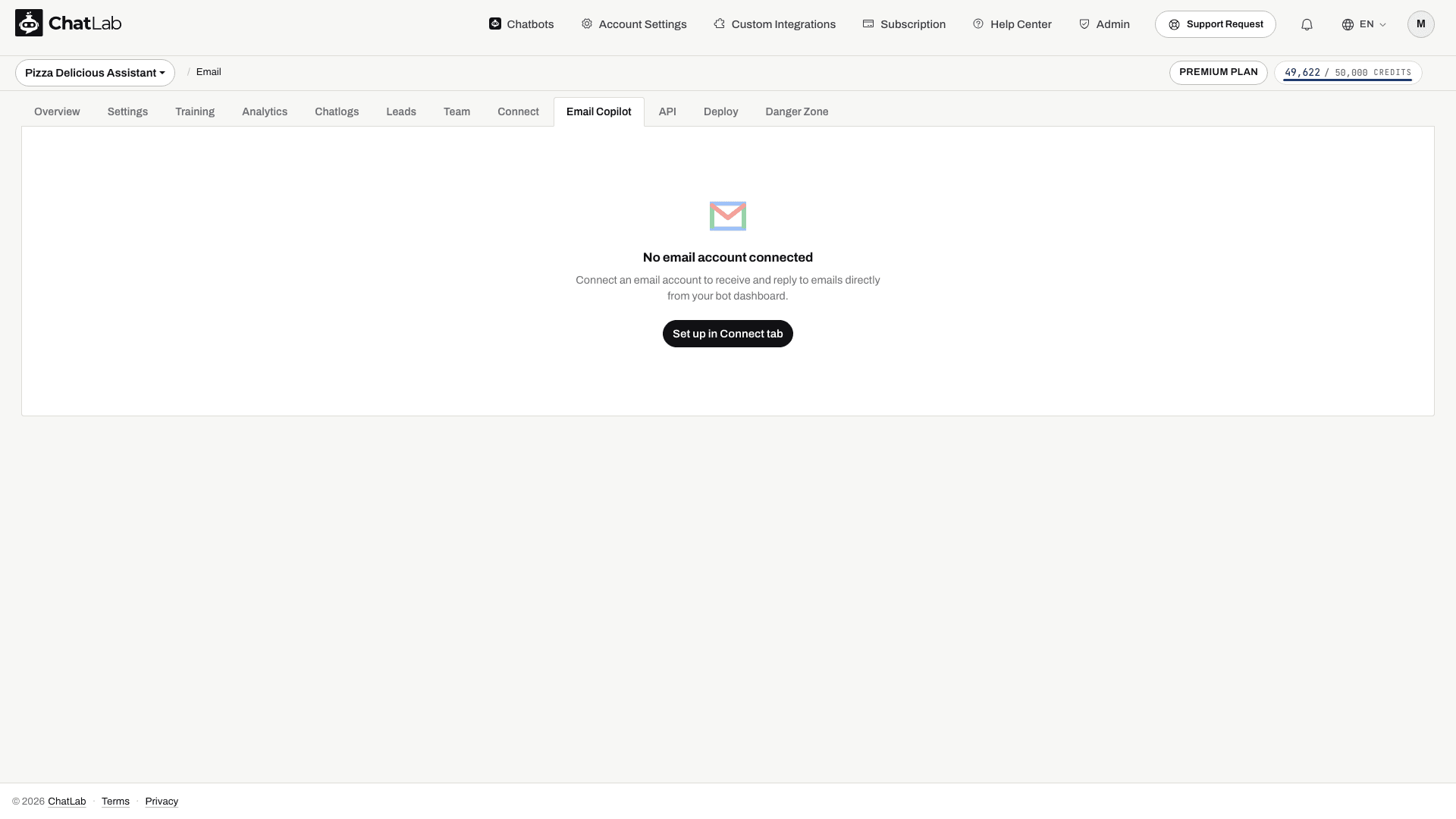
Την πρώτη φορά που θα ανοίξετε την καρτέλα χωρίς συνδεδεμένο γραμματοκιβώτιο, θα δείτε μια κενή κατάσταση με το μήνυμα "No email account connected" και ένα κουμπί Set up in Connect tab (Ρύθμιση στην καρτέλα Σύνδεση). Ακολουθήστε το για να συνδέσετε τον λογαριασμό σας και τα εισερχόμενα θα εμφανιστούν εδώ.
Η διεπαφή διαθέτει τρεις περιοχές:
- Πλαϊνή γραμμή φακέλων (Folder sidebar) (αριστερά) - πλοηγηθείτε μεταξύ των επιλογών Inbox (Εισερχόμενα), Drafts (Πρόχειρα), Sent (Απεσταλμένα) και Trash (Κάδος απορριμμάτων). Τα Εισερχόμενα εμφανίζουν ένα σήμα με τον αριθμό των μη αναγνωσμένων μηνυμάτων. Ένα εικονίδιο γραναζιού ανοίγει τις ρυθμίσεις του λογαριασμού email σας
- Λίστα email / προβολή (Email list / viewer) (κέντρο) - περιηγηθείτε στα εισερχόμενά σας ή δείτε μεμονωμένα email. Υποστηρίζει σελιδοποίηση για μεγάλα γραμματοκιβώτια
- Πίνακας AI Copilot (AI Copilot panel) (δεξιά) - εμφανίζεται κατά την προβολή ενός email ή τη σύνταξη μιας απάντησης. Περιέχει τα εργαλεία προτάσεων AI
Για να ολοκληρώσετε την πρώτη σας απάντηση, ανοίξτε ένα email, κάντε κλικ στο Suggest Response (Πρόταση απάντησης), ελέγξτε το κείμενο και κάντε κλικ στο Insert into Reply (Εισαγωγή στην απάντηση). Ελέγξτε τον παραλήπτη και το θέμα στο πρόγραμμα επεξεργασίας πριν πατήσετε Send (Αποστολή) και, στη συνέχεια, ελέγξτε τα Sent (Απεσταλμένα) για το αποθηκευμένο αντίγραφο. Δείτε το άρθρο Σύνταξη και αποστολή απαντήσεων για συνημμένα αρχεία και διαχείριση προχείρων.
Μάθετε περισσότερα
- Σύνδεση του λογαριασμού σας - ρυθμίστε τον πάροχο email σας, τις ρυθμίσεις IMAP/SMTP και το ημερήσιο όριο αποστολής
- Ανάγνωση και διαχείριση email - πλοηγηθείτε στους φακέλους, διαβάστε email και μεταφράστε εισερχόμενα μηνύματα
- Προτάσεις απαντήσεων AI - χρησιμοποιήστε τον βοηθό AI για να συντάξετε απαντήσεις βασισμένες στη βάση γνώσεών σας
- Σύνταξη και αποστολή απαντήσεων - γράψτε, επεξεργαστείτε και στείλτε απαντήσεις email με συνημμένα
- Διαμόρφωση συμπεριφοράς Copilot - προσαρμόστε τον χαιρετισμό, τον επίλογο, το system prompt και τις ρυθμίσεις μοντέλου AI
- Όρια, μονάδες (credits) και διατήρηση δεδομένων - κατανοήστε τα credits μηνυμάτων, τα όρια αποθήκευσης και τους κανόνες διατήρησης email