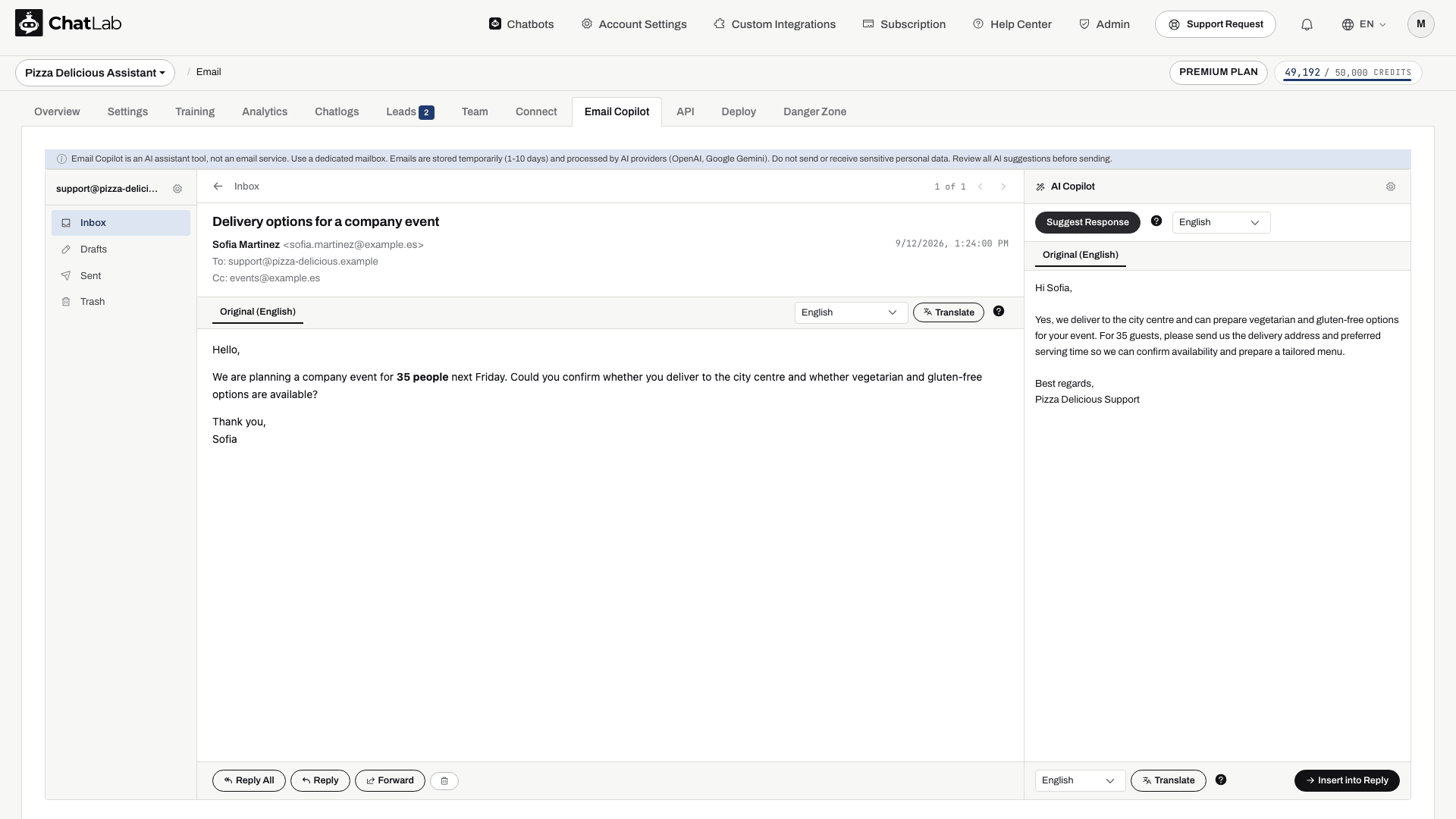
Ο πίνακας AI Copilot εμφανίζεται στη δεξιά πλευρά κάθε φορά που προβάλλετε ένα μήνυμα ηλεκτρονικού ταχυδρομείου. Χρησιμοποιεί την εκπαιδευμένη βάση γνώσεων του chatbot σας για να συντάξει επαγγελματικές προτάσεις απάντησης.
Τρόπος πρόσβασης
Αρχικά συνδέστε τον λογαριασμό email σας και εκπαιδεύστε το chatbot σας. Επιλέξτε το chatbot σας και μεταβείτε στο Email Copilot. Ανοίξτε οποιοδήποτε email στα εισερχόμενα και ο πίνακας του copilot θα εμφανιστεί στη δεξιά πλευρά της οθόνης.
Πρόταση απάντησης
- Ανοίξτε ένα email στο οποίο θέλετε να απαντήσετε
- Επιλέξτε τη γλώσσα για το προσχέδιο AI από το αναπτυσσόμενο μενού (από προεπιλογή είναι η γλώσσα του chatbot σας)
- Κάντε κλικ στο Suggest Response (Πρόταση απάντησης)
Το copilot θα:
- Διαβάσει το περιεχόμενο του εισερχόμενου email
- Χρησιμοποιήσει το ιστορικό με παράθεση που περιλαμβάνεται στο εισερχόμενο μήνυμα, εφόσον αυτό μπορεί να εξαχθεί - αυτό δεν εγγυάται ότι διαβάζεται κάθε ξεχωριστό email στο νήμα συζήτησης
- Αναζητήσει σχετικές πληροφορίες στην εκπαιδευμένη βάση γνώσεων του chatbot σας
- Συντάξει μια επαγγελματική απάντηση χρησιμοποιώντας τον ρυθμισμένο χαιρετισμό, τον επίλογο και το prompt συστήματος
Το προτεινόμενο κείμενο εμφανίζεται σε ένα επεξεργάσιμο πεδίο κειμένου στον πίνακα του copilot. Μπορείτε να το τροποποιήσετε πριν το χρησιμοποιήσετε.
Μετάφραση της απάντησης
Εάν χρειάζεται να απαντήσετε σε διαφορετική γλώσσα από αυτή στην οποία συνέταξε το copilot, επιλέξτε τη γλώσσα-στόχο από το αναπτυσσόμενο μενού κάτω από την πρόταση και κάντε κλικ στο Translate (Μετάφραση). Αυτό μεταφράζει το προσχέδιό σας στην επιλεγμένη γλώσσα. Κάθε μετάφραση κοστίζει 1 credit μηνύματος.
Εισαγωγή στο πρόγραμμα επεξεργασίας απάντησης
Μόλις μείνετε ικανοποιημένοι με το προτεινόμενο (ή μεταφρασμένο) κείμενο, κάντε κλικ στο Insert into Reply (Εισαγωγή στην απάντηση). Αυτό ανοίγει το πρόγραμμα επεξεργασίας απάντησης με το κείμενο προσυμπληρωμένο. Ελέγξτε επίσης τον παραλήπτη και το θέμα, καθώς η πρόταση μπορεί να προτείνει αυτά τα πεδία. Δεν στέλνει το μήνυμα - ελέγξτε την ολοκληρωμένη απάντηση πριν πατήσετε Send (Αποστολή) και ελέγξτε τα Sent (Απεσταλμένα) στη συνέχεια. Εάν το πρόγραμμα επεξεργασίας απάντησης περιέχει ήδη κείμενο, ένα παράθυρο διαλόγου επιβεβαίωσης θα σας ρωτήσει αν θέλετε να το αντικαταστήσετε.
Ποιες γνώσεις χρησιμοποιεί το copilot
Το copilot πραγματοποιεί αναζήτηση στην ίδια βάση γνώσεων που χρησιμοποιεί το chatbot σας για συνομιλίες με επισκέπτες του ιστότοπου. Αυτό περιλαμβάνει:
- Σελίδες ιστότοπου στις οποίες έχετε εκπαιδεύσει το bot
- Μεταφορτωμένα αρχεία (PDF, έγγραφα, υπολογιστικά φύλλα)
- Χειροκίνητες καταχωρίσεις κειμένου και ζεύγη ερωτήσεων - απαντήσεων (Q&A)
- Άλλο περιεχόμενο που έχει ήδη ευρετηριαστεί σε αυτήν τη βάση γνώσεων
Οι προτάσεις δεν εκτελούν ζωντανές ενέργειες καταστήματος ή ελέγχου κατάστασης παραγγελίας του chatbot, και τα συνημμένα δεν διαβάζονται στο πλαίσιο της πρότασης. Συμπεριλάβετε σχετικά δεδομένα στις εκπαιδευμένες πηγές ή ελέγξτε τα οι ίδιοι.
Όσο πιο διεξοδικά είναι εκπαιδευμένο το chatbot σας, τόσο καλύτερες θα είναι οι προτάσεις email του copilot. Εάν λείπουν σχετικές πληροφορίες, επαληθεύστε το προσχέδιο προσεκτικά και δώστε την απάντηση μόνοι σας ή βελτιώστε τη βάση γνώσεων. Οι οδηγίες prompt καθοδηγούν το AI, αλλά δεν μπορούν να εγγυηθούν ότι δεν θα επινοήσει ποτέ κάποιο στοιχείο.