ChatLab ofrece informes automáticos por correo electrónico que te mantienen al tanto de la actividad de tu chatbot. Puedes elegir entre informes diarios (que cubren el día natural anterior en UTC) e informes semanales (que cubren los siete días completos anteriores en UTC), configurables de forma independiente para cada chatbot.
Dónde encontrar los informes
Ve a Account Settings (Ajustes de cuenta). La página se abre en Reports (Informes), el primer elemento del grupo General. Muestra todos tus chatbots con un interruptor para Daily (Diario) y otro para Weekly (Semanal) en cada fila; la línea encima de la lista muestra para cuántos chatbots está activado cada informe, y Search chatbots (Buscar chatbots) te permite encontrar un chatbot en una lista larga.
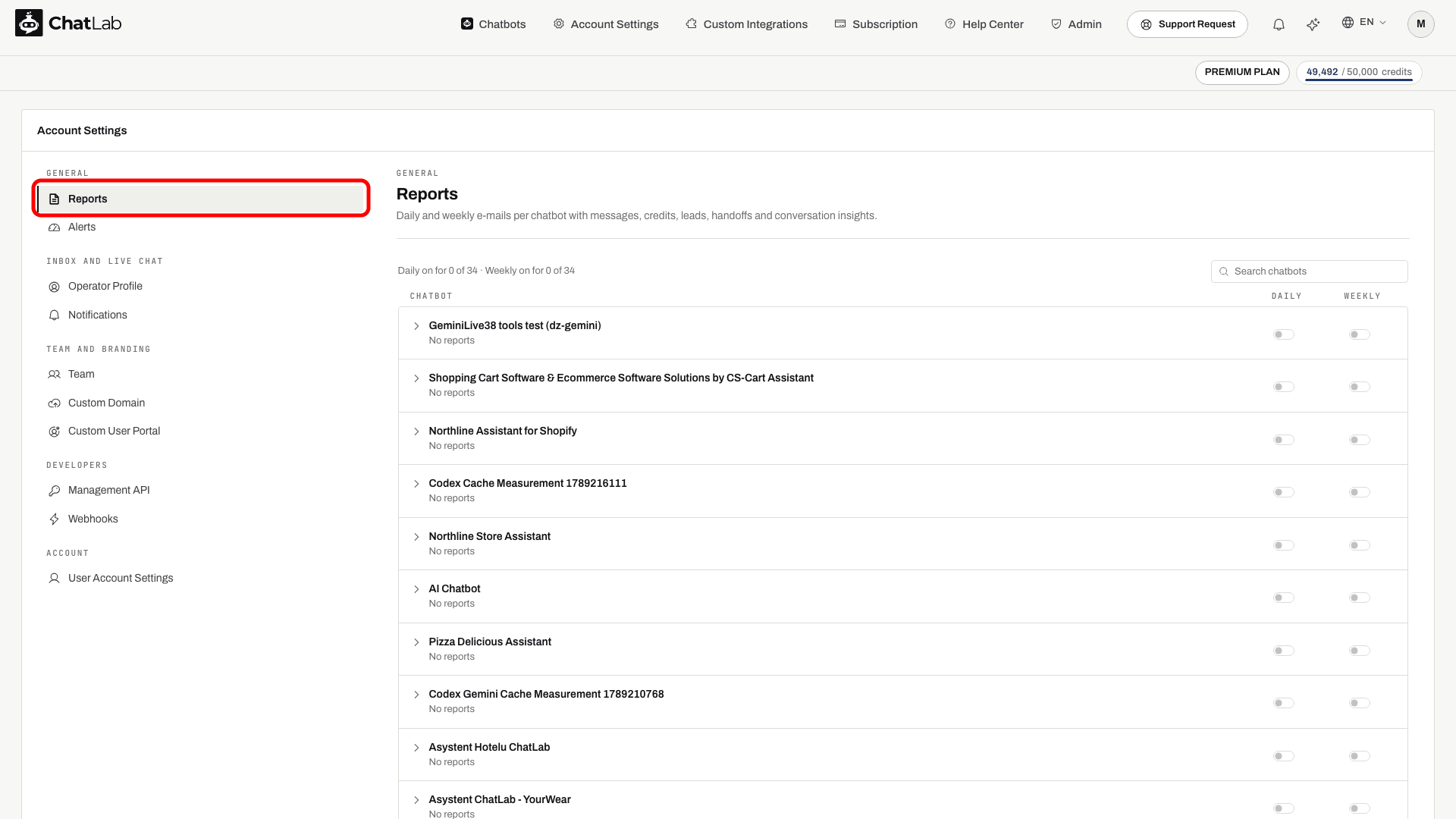
Informe diario
Configuración
- Ve a Account Settings > Reports (Ajustes de la cuenta > Informes)
- Activa el interruptor Daily (Diario) en la fila de cada chatbot que quieras monitorizar. La fila se abrirá y mostrará los ajustes de Daily report (Informe diario)
- En Recipients (Destinatarios), introduce una o más direcciones de correo electrónico (separa varias direcciones con comas). Tu propia dirección viene rellenada por defecto
- Opcionalmente, activa Send daily report only when the chatbot had activity (Enviar informe diario solo cuando el chatbot haya tenido actividad) para omitir los informes en los días sin actividad
- Haz clic en Save changes (Guardar cambios) en la parte inferior de la página
Haz clic en el nombre de un chatbot para abrir o cerrar sus ajustes en cualquier momento; la línea debajo del nombre resume quién recibe cada informe.
¿Qué incluye?
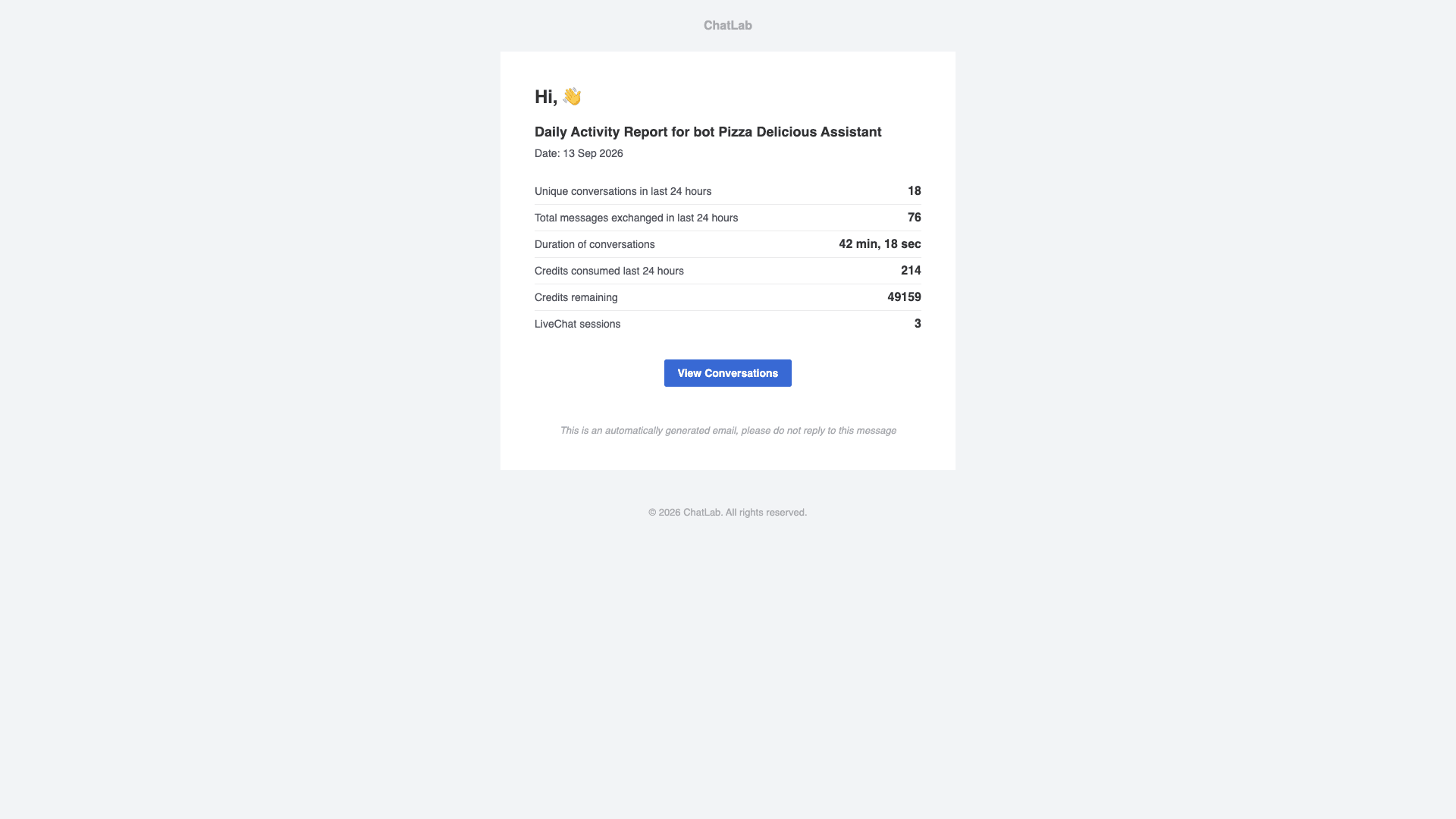
Dentro del correo diario encontrarás un resumen conciso de la actividad de tu chatbot durante el día natural anterior (UTC). Esto incluye el número de conversaciones únicas, el total de mensajes intercambiados, la duración de las conversaciones, los créditos consumidos y restantes, y un resumen de tus sesiones de Live Chat.
Puedes enviar correos de resumen diario a varias direcciones de correo electrónico de destinatarios.
Información estratégica de las conversaciones
El informe diario puede incluir información estratégica de las conversaciones generada por IA a partir de los diálogos con tu chatbot. Esta información se actualiza una vez por semana y se organiza en tres secciones:
- Lack of Knowledge Areas (Áreas con falta de conocimiento) - casos en los que el chatbot encontró dificultades o el usuario no quedó satisfecho con la respuesta
- Most Frequent Questions (Preguntas más frecuentes) - un resumen de las preguntas y temas más habituales de la última semana
- Other Key Insights (Otras conclusiones clave) - patrones valiosos adicionales que la IA identificó a partir de las conversaciones de los usuarios
Consulta AI Conversation Insights para conocer la configuración de idioma y generación de informes.
Informe semanal
El informe semanal ofrece un resumen automatizado de la actividad de conversaciones de tu chatbot durante los siete días UTC completos anteriores, enviado por correo electrónico el día que elijas.
Configuración
- Ve a Account Settings > Reports (Ajustes de la cuenta > Informes)
- Activa el interruptor Weekly (Semanal) en la fila del chatbot
- En los ajustes de Weekly report (Informe semanal), elige tu Preferred day of week (Día de la semana preferido, de lunes a domingo)
- Introduce una o varias direcciones en Recipients (Destinatarios)
- De forma opcional, activa Send weekly report only when the chatbot had activity (Enviar informe semanal solo cuando el chatbot haya tenido actividad) para omitir las semanas sin conversaciones
- Haz clic en Save changes (Guardar cambios)
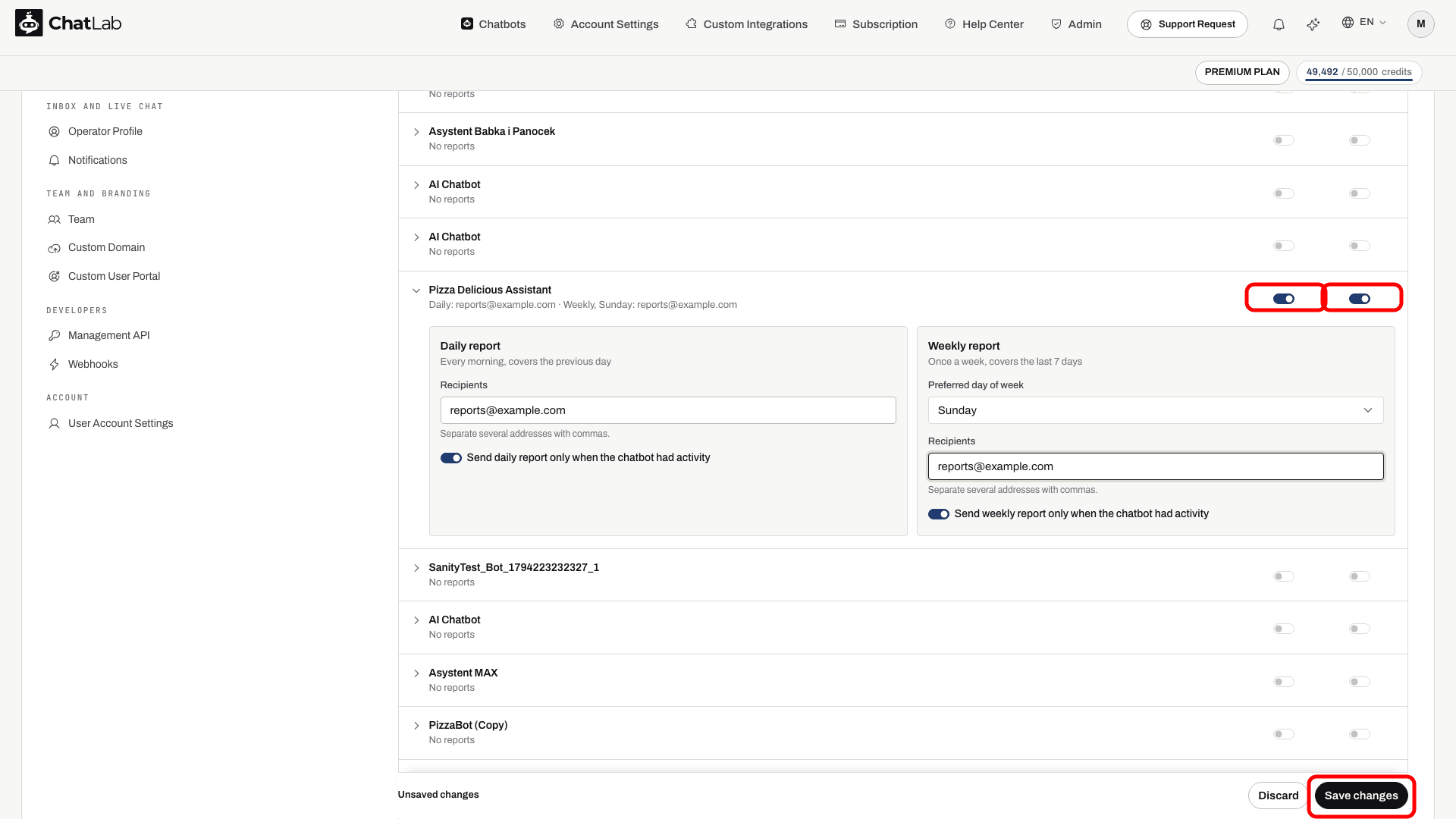
Puedes enviar informes semanales a tantas direcciones de correo electrónico como quieras, igual que con los informes diarios.
Comprueba la entrega
Tras guardar los cambios, revisa la bandeja de entrada del destinatario después de la siguiente ejecución programada. No se envían informes si el chatbot está pausado. Si no recibes un correo esperado, comprueba las direcciones de los destinatarios, la carpeta de spam, la configuración de envío solo con actividad y si el bot tuvo conversaciones durante el período del informe. La información de AI Insights solo aparece cuando está disponible para el bot; activar la entrega por correo electrónico no genera un nuevo análisis de IA de forma inmediata.