Chatbot analytics muestra cómo usan los visitantes tu chatbot y qué acciones de conversación activan. Utilízalo para comparar periodos e identificar temas que investigar en Chatlogs (registros de chat).
Abre las analíticas y elige un periodo
- Selecciona tu chatbot y ve a Analytics > Chatbot analytics (Analítica > Analítica de chatbot).
- Utiliza el selector de chatbots para ver un bot concreto o All chatbots (Todos los chatbots) para consultar los datos combinados disponibles en tu cuenta.
- Elige las fechas de inicio y fin. El intervalo inicial cubre la última semana; cualquier otro intervalo puede abarcar hasta 31 días.
- Revisa los gráficos actualizados. El control de actualización vuelve al intervalo de fechas predeterminado y recarga los datos.
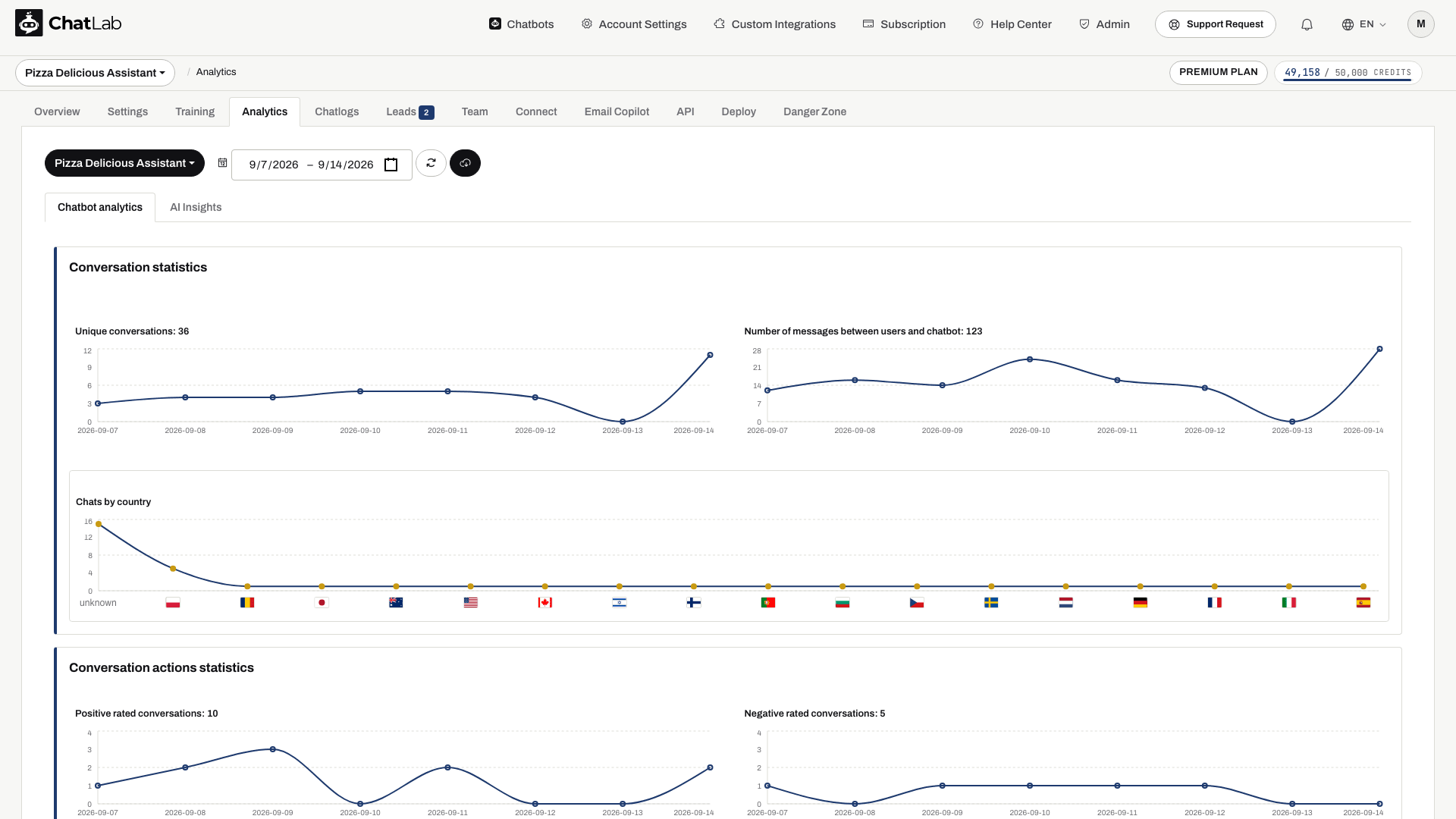
Puedes seleccionar un periodo anterior; 31 días es la duración máxima de una selección, no una regla que limite la vista solo a datos recientes. La disponibilidad también depende de los datos conservados para el chatbot.
Conversation statistics (Estadísticas de conversaciones)
- Unique conversations (Conversaciones únicas) cuenta las sesiones de conversación en el período seleccionado. No es un recuento de personas únicas, ya que un visitante puede iniciar varias conversaciones.
- Number of messages between users and chatbot (Número de mensajes entre usuarios y chatbot) muestra la actividad de mensajes. Este no es el número de créditos cobrados.
- Chats by country (Chats por país) agrupa las conversaciones según la información de país disponible para el visitante. Algunos registros pueden tener un país desconocido.
Para el consumo facturado, consulta Comprobar el uso de créditos.
Estadísticas de acciones de conversación
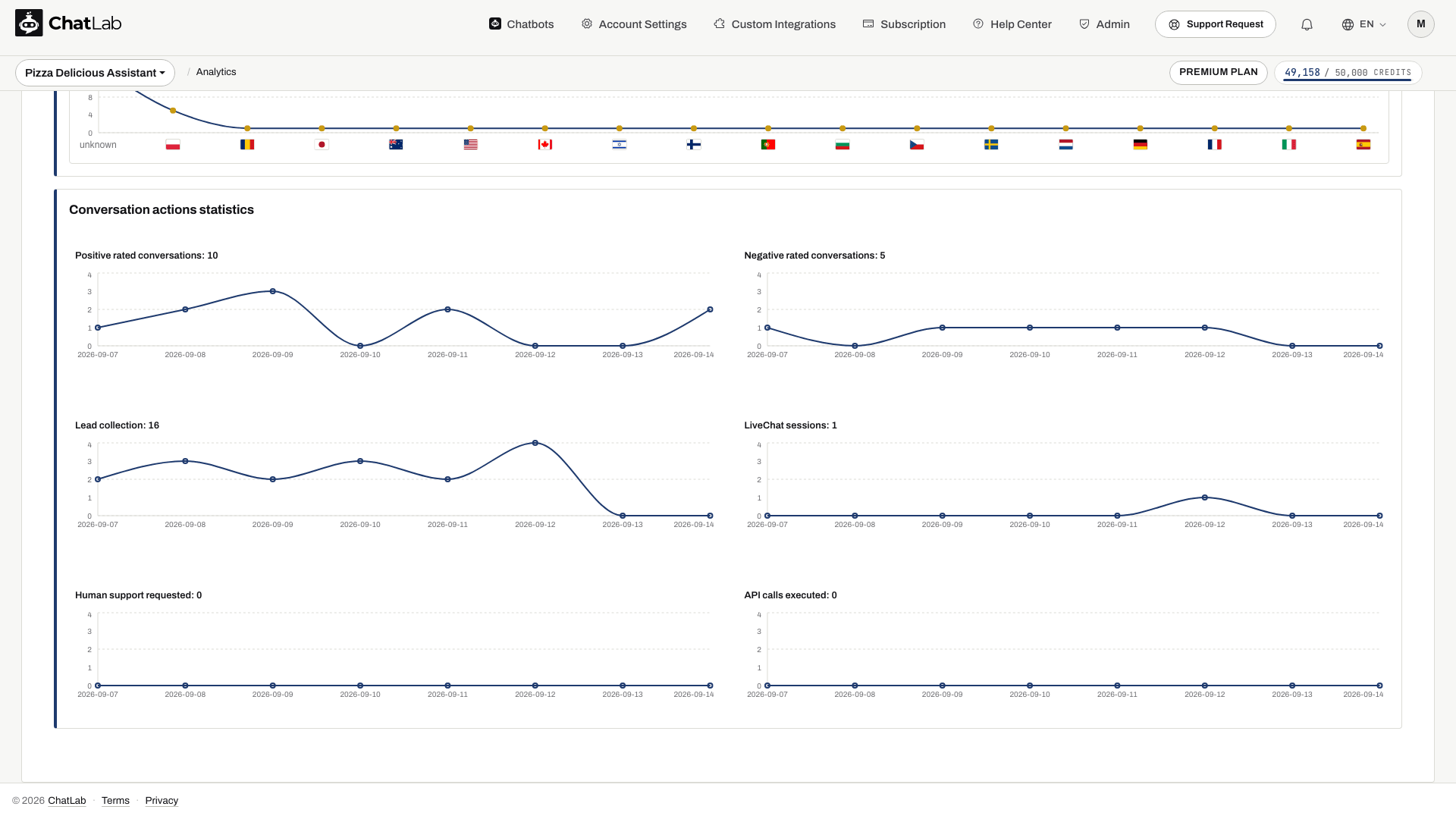
- Conversaciones valoradas positivamente (Positive rated conversations) y Conversaciones valoradas negativamente (Negative rated conversations) muestran las valoraciones enviadas de las conversaciones.
- Captación de leads (Lead collection) muestra los leads recopilados. Revisa sus detalles en la pestaña Leads.
- Sesiones de LiveChat (LiveChat sessions) muestra las sesiones iniciadas con soporte humano, no el recuento de respuestas de los operadores.
- Soporte humano solicitado (Human support requested) muestra la actividad de solicitudes de asistencia humana.
- Llamadas a la API ejecutadas (API calls executed) muestra las llamadas de acción, como las solicitudes realizadas a través de integraciones configuradas.
Un gráfico puede estar vacío si la función no está configurada o si no hubo actividad durante el periodo. Selecciona un rango de fechas diferente o revisa un ejemplo en Registros de chat (Chatlogs) antes de considerar un valor de cero como un problema.
Exportar analíticas
Usa el control de descarga situado junto al selector de fechas para exportar las analíticas del chatbot seleccionadas a CSV. Espera a que los datos terminen de cargarse antes de exportar. El control de exportación está disponible en Chatbot analytics (analíticas del chatbot), no en la pestaña AI Insights.
AI Insights
Abre Analytics > AI Insights (Analítica > AI Insights) para ver el análisis generado automáticamente sobre lagunas de conocimiento, preguntas frecuentes y otros patrones. Selecciona un chatbot; los análisis no se combinan para All chatbots (Todos los chatbots).
AI Insights está disponible como función premium. Su fecha de generación y el periodo de origen son independientes del selector de fechas del gráfico. Consulta AI Conversation Insights para conocer las opciones de tiempo e idioma.