Al eliminar un chatbot, se eliminan tanto el chatbot como sus datos de trabajo asociados. No existe una opción visible para deshacer esta acción. Exporta las conversaciones o leads que necesites antes de continuar; parte de la limpieza en los servicios conectados se procesa por separado.
Qué se elimina
Cuando eliminas un chatbot, se eliminan permanentemente los siguientes datos:
- Conjuntos de datos de entrenamiento (contenido del sitio web, archivos, preguntas y respuestas, entradas de texto)
- Historial de conversaciones y resúmenes
- Leads recopilados
- Invitaciones para compartir el chatbot y acceso del equipo
- Ajustes y configuración del chatbot
Cómo eliminar un chatbot
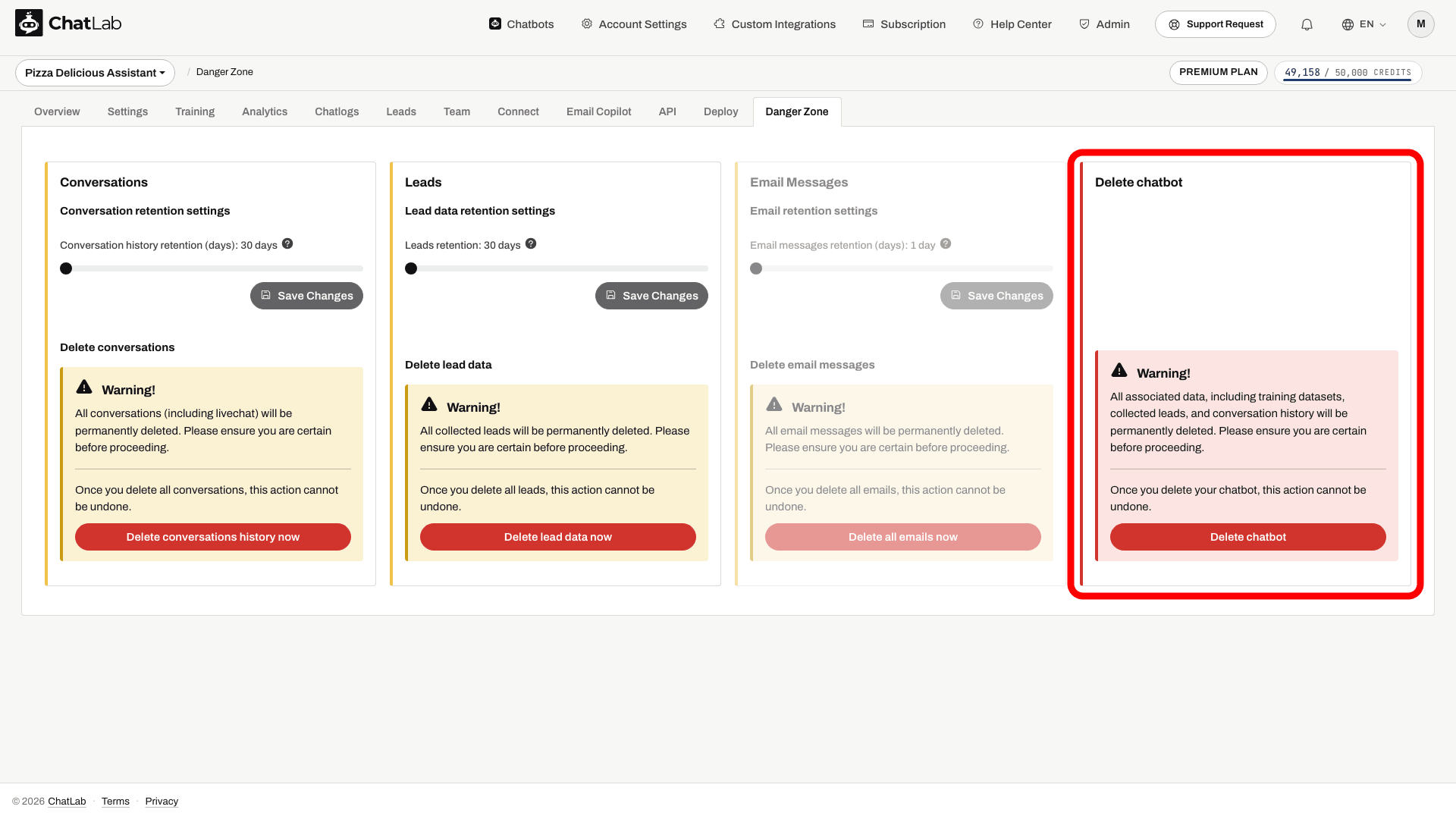
- Abre tu chatbot y haz clic en la pestaña Danger Zone (Zona de peligro).

- Desplázate hacia abajo hasta la sección Delete chatbot (Eliminar chatbot) y haz clic en Delete chatbot.
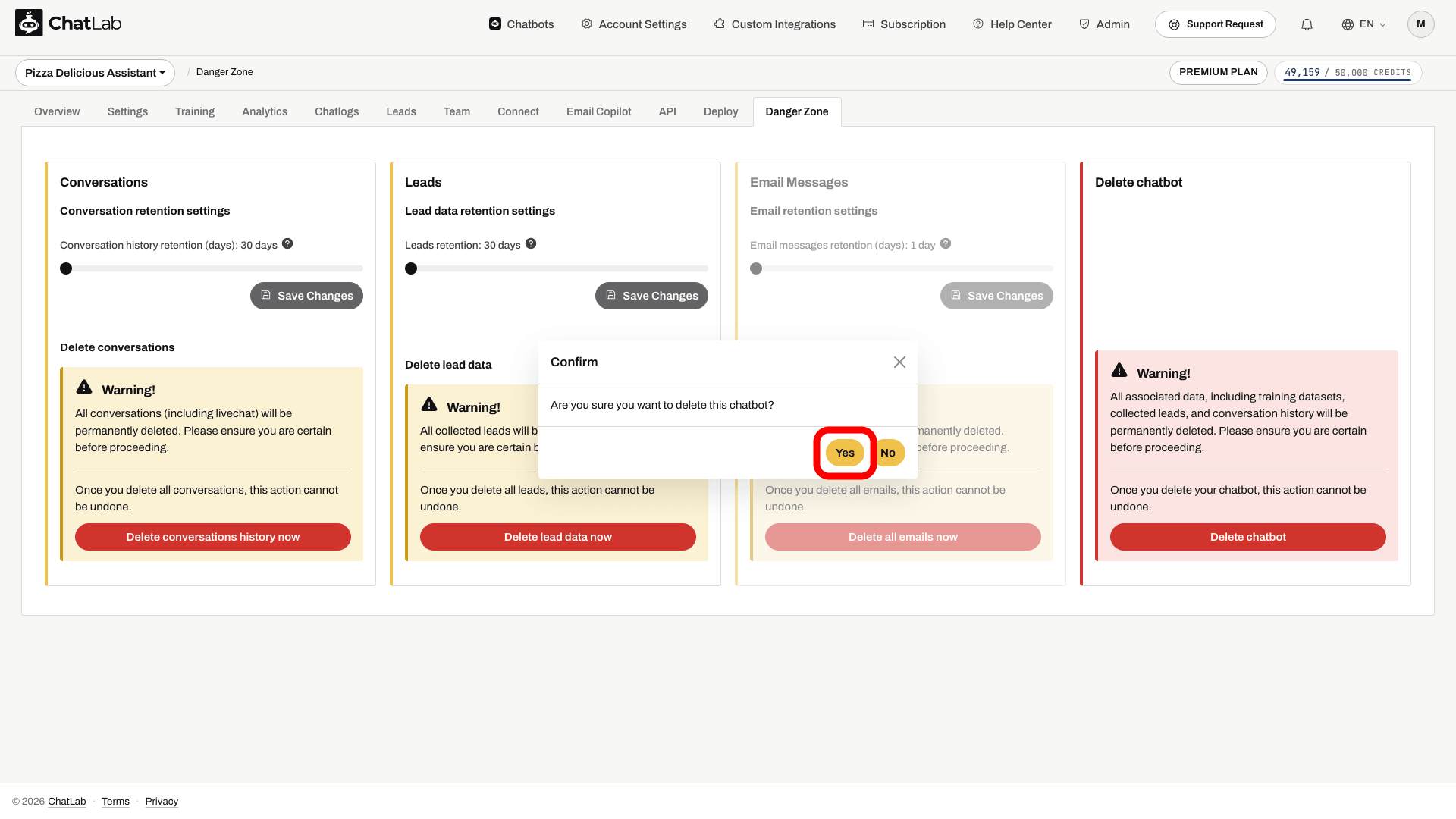
- Aparece un mensaje de confirmación. Haz clic en Yes (Sí) para eliminar el chatbot de forma permanente.
Tras eliminarlo con éxito, se te redirige a la lista de bots. Confirma que el chatbot ya no aparece en la lista y, a continuación, elimina su código de instalación de tu sitio web. Eliminar un chatbot no cancela la suscripción de tu cuenta. Las copias externas, como archivos exportados o datos enviados anteriormente a otro sistema, requieren una gestión independiente.
Importante: Solo el propietario del chatbot puede eliminarlo. Los miembros del equipo con acceso FULL (Completo) pueden ver la pestaña Danger Zone, pero la eliminación sigue estando reservada únicamente al propietario. Los miembros del equipo con acceso LIMITED (Limitado) no ven esta pestaña. Obtén más información sobre los niveles de acceso en Invitar administradores.
Artículos relacionados
- Eliminación de tus datos - gestiona los períodos de retención o elimina conversaciones y leads sin borrar todo el chatbot
- Cómo crear tu primer chatbot en ChatLab