La pestaña Danger Zone (Zona de peligro) te permite gestionar los periodos de retención de datos y eliminar de forma permanente las conversaciones o leads de un chatbot específico. Estas acciones son irreversibles, así que procede con precaución.
Para acceder a estos ajustes, abre tu chatbot y haz clic en la pestaña Danger Zone.

Exporta las conversaciones o leads que necesites antes de eliminarlos. Los controles de retención y eliminación respaldan tu proceso de gestión de datos, pero no garantizan por sí solos el cumplimiento legal. Los archivos exportados, tu buzón de correo conectado y los datos ya enviados a integraciones externas requieren un tratamiento independiente. Estas instrucciones no garantizan el borrado inmediato de todas las copias de seguridad ni de los registros conservados por imperativo legal.
Conversation Retention Settings
Puedes configurar durante cuánto tiempo se conserva el historial de conversaciones antes de que se elimine automáticamente. El periodo de retención se puede establecer entre 30 y 180 días en intervalos de 10 días (por defecto: 30 días).
-
En la sección Conversations (Conversaciones), arrastra el control deslizante Conversation history retention (days) (Retención del historial de conversaciones (días)) hasta el valor que prefieras.
-
Haz clic en Save Changes (Guardar cambios).
Las conversaciones cuya última actualización sea anterior al periodo configurado se eliminarán mediante la tarea de limpieza diaria. El periodo máximo que ofrece este control es de 180 días.
Delete All Conversations
Para eliminar de inmediato todas las conversaciones de este chatbot:
- En la sección Conversations, haz clic en Delete conversations history now (Eliminar el historial de conversaciones ahora).
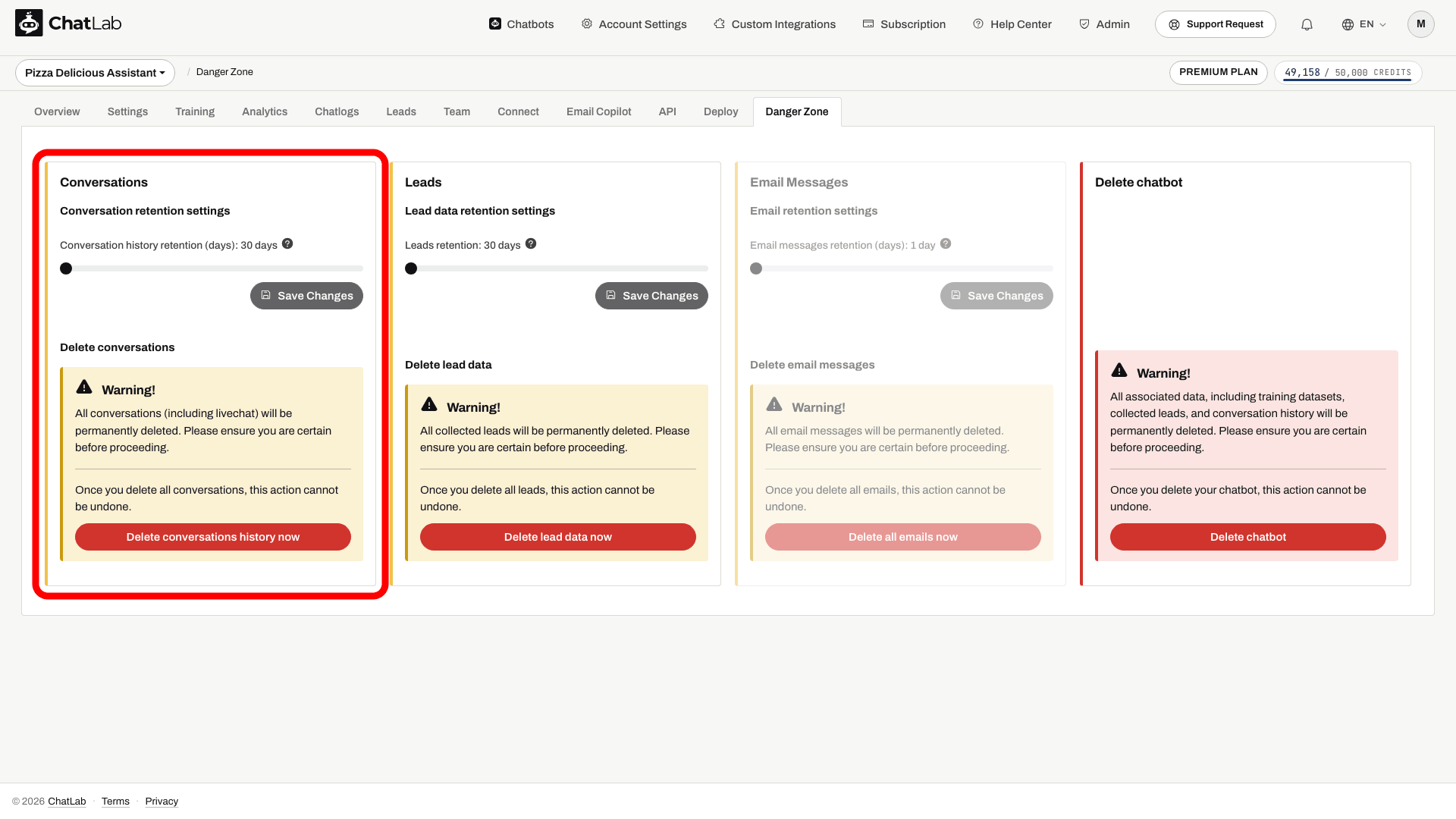
- Aparecerá un mensaje de confirmación. Haz clic en Yes (Sí) para continuar.
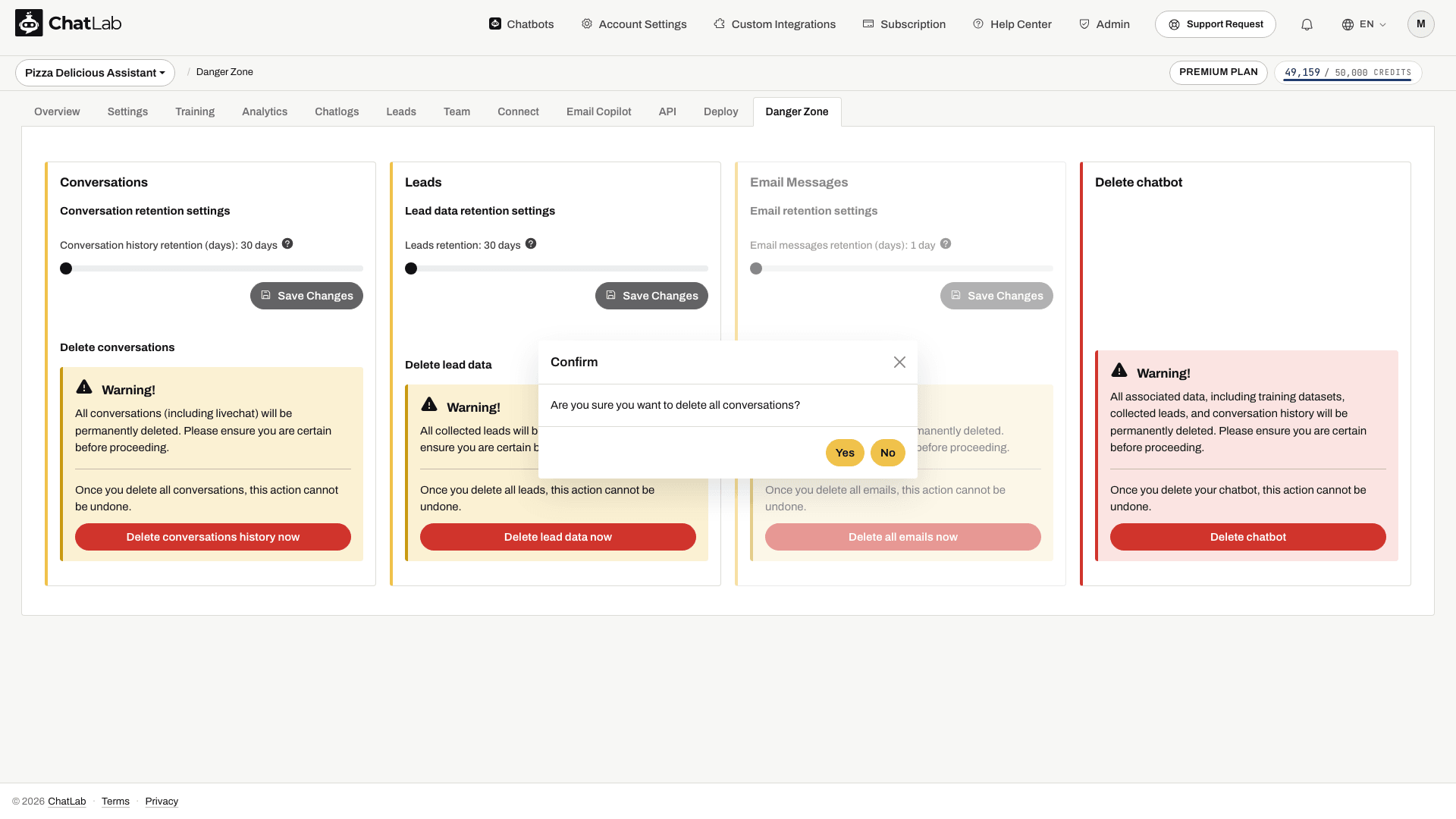
Todas las conversaciones, incluidos los mensajes de chat en vivo, se borrarán de forma permanente. Esta acción no se puede deshacer.
Tras la notificación de confirmación, abre Chatlogs (Registros de chat) y actualiza para comprobar el resultado.
Lead Data Retention Settings
Puedes configurar durante cuánto tiempo se conservan los datos de leads recopilados antes de que se eliminen automáticamente. El periodo de retención se puede establecer entre 30 y 180 días en intervalos de 10 días (por defecto: 30 días).
-
En la sección Leads (Leads), arrastra el control deslizante Leads retention (Retención de leads) hasta el valor que prefieras.
-
Haz clic en Save Changes.
Los datos de leads anteriores al periodo configurado se eliminan de forma permanente a diario. El periodo máximo que ofrece este control es de 180 días.
Delete All Leads
Para eliminar de inmediato todos los leads recopilados para este chatbot:
- En la sección Leads, haz clic en Delete lead data now (Eliminar los datos de leads ahora).
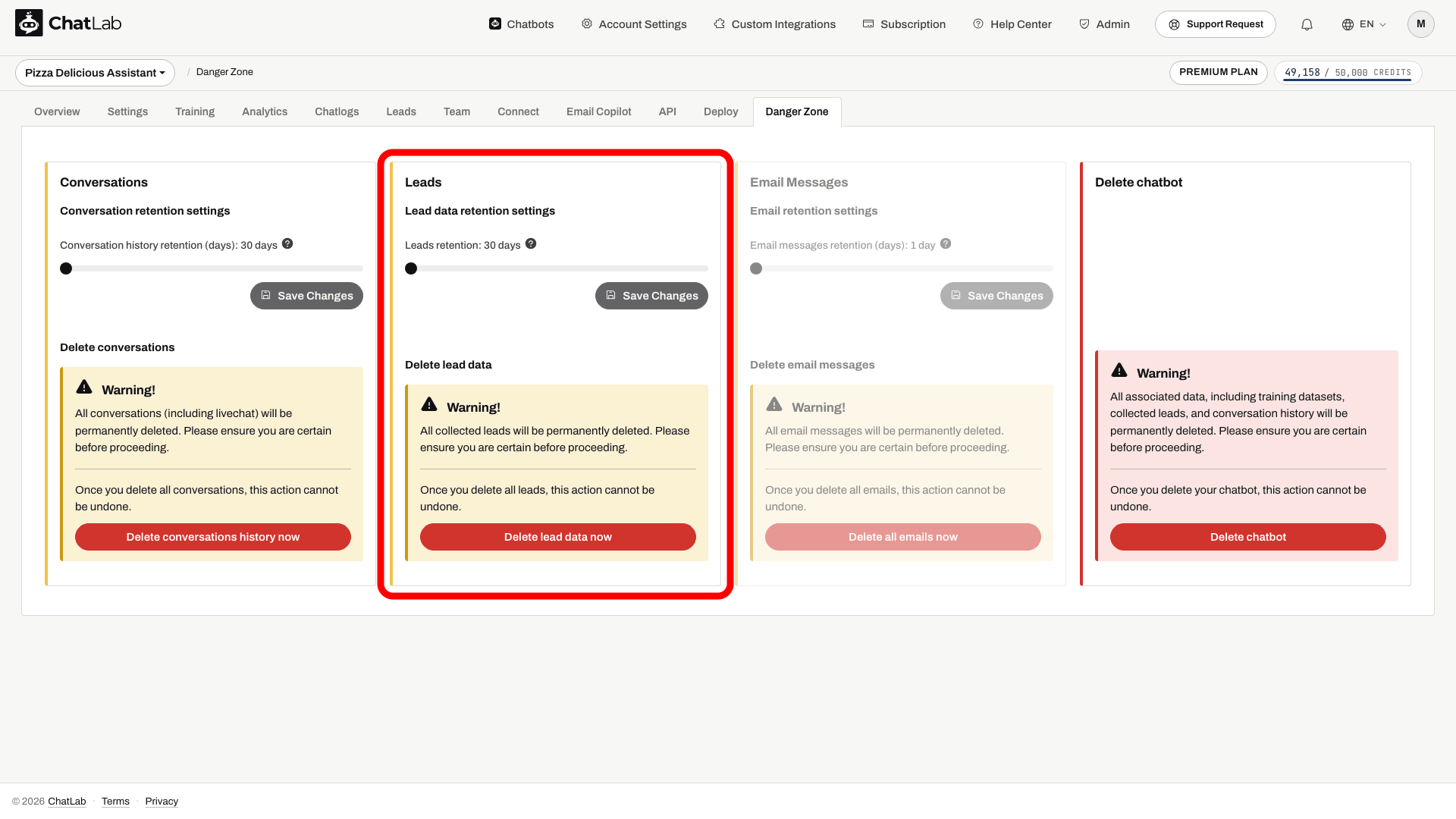
- Confirma tu elección cuando se te solicite. Todos los datos de leads de este chatbot se eliminarán permanentemente.
Email Messages Retention Settings
Si tienes una cuenta de correo electrónico conectada mediante Email Copilot, puedes configurar cuánto tiempo se conservan las copias de correos almacenadas por ChatLab. El periodo de retención se puede establecer entre 1 y 10 días (por defecto: 1 día). Se almacena un máximo de 500 correos electrónicos por cuenta; los correos más antiguos se eliminan incluso si están dentro del periodo de retención.
Si todavía no hay ninguna cuenta de correo conectada, la sección Email Messages (Mensajes de correo electrónico) aparecerá atenuada con el aviso "Configure an email account first".
- En la sección Email Messages, arrastra el control deslizante Email messages retention (days) (Retención de mensajes de correo electrónico (días)) hasta el valor que prefieras.
- Haz clic en Save Changes.
Delete All Emails
Para eliminar de inmediato todos los correos electrónicos almacenados para este chatbot, haz clic en Delete all emails now (Eliminar todos los correos electrónicos ahora) en la sección Email Messages y confirma la acción. Esta acción no se puede deshacer.
Para más detalles sobre los límites de Email Copilot, consulta Limits, Credits and Retention.
Importante: La pestaña Danger Zone es visible para el propietario del bot y para los miembros del equipo invitados con acceso FULL. Los miembros del equipo con acceso LIMITED no la verán. Obtén más información sobre los niveles de acceso en Inviting administrators.
Deleting Your Account
Si deseas eliminar de forma permanente toda tu cuenta de ChatLab y todos los datos asociados, puedes hacerlo desde Account Settings (Ajustes de la cuenta).
-
Haz clic en Account Settings en la barra de navegación superior.
-
Selecciona User Account Settings (Ajustes de la cuenta de usuario).
-
Haz clic en el botón Delete account (Eliminar cuenta).
-
Aparecerá un aviso de confirmación advirtiendo que esta acción es irreversible. Haz clic en Yes para continuar.
Al eliminar tu cuenta, se suprime de forma permanente:
- Todos tus chatbots y sus configuraciones
- Todos los datos de entrenamiento y el contenido de la base de conocimientos
- Todo el historial de conversaciones
- Todos los leads recopilados
- Todas las cuentas de correo electrónico conectadas y los correos almacenados
- La cancelación de tu suscripción activa
- Tus credenciales de inicio de sesión de ChatLab
Esta acción no se puede deshacer. Revisa la advertencia sobre la suscripción y la política de no reembolso en el diálogo de confirmación antes de continuar. La eliminación de la cuenta es un proceso más amplio que eliminar un único chatbot, acción que no cancela tu suscripción.
Related Articles
- Deleting your chatbot - elimina permanentemente un único chatbot y todos sus datos
- Email Copilot - Limits, Credits and Retention
- Lead Collection