L'éditeur de réponse vous permet de répondre, de répondre à tous les destinataires ou de transférer un message reçu. Commencez par connecter votre compte de messagerie. Pour utiliser l'éditeur de réponse, sélectionnez votre chatbot et rendez-vous dans Email Copilot, puis ouvrez un e-mail depuis la boîte de réception.
Depuis la vue de l'e-mail, cliquez sur Reply (Répondre), Reply All (Répondre à tous) ou Forward (Transférer) pour ouvrir l'éditeur de réponse. Vous pouvez également cliquer sur Suggest Response (Suggérer une réponse) pour laisser le copilote rédiger un brouillon de réponse à votre place, puis cliquer sur Insert into Reply (Insérer dans la réponse) pour transférer cette suggestion dans l'éditeur.
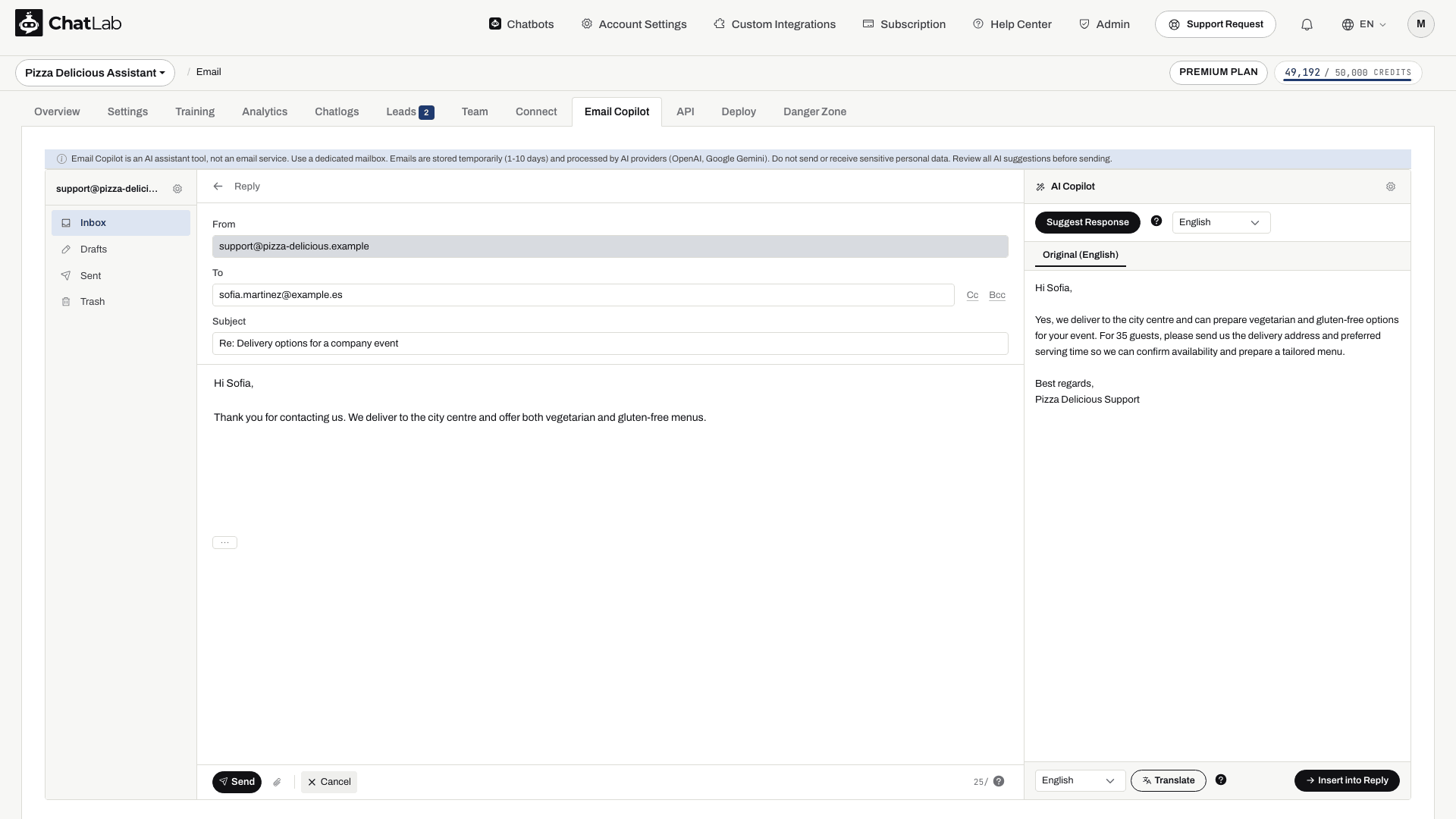
Reply editor fields (Champs de l'éditeur de réponse)
- From (De) - votre adresse e-mail connectée (lecture seule)
- To (À) - prérempli avec l'adresse de l'expéditeur pour les réponses. Vous pouvez ajouter ou supprimer des destinataires
- Cc / Bcc (Cc / Cci) - cliquez sur les boutons Cc ou Bcc pour afficher des champs de destinataires supplémentaires
- Subject (Objet) - prérempli avec le préfixe "Re:" ou "Fwd:"
- Message body (Corps du message) - éditeur de texte brut pour votre réponse
- Original message (Message d'origine) - le message d'origine cité est disponible dans le corps du texte ; utilisez la commande ... pour le développer ou le réduire
Utilisez la commande de pièce jointe en forme de trombone pour sélectionner des fichiers. Attendez la fin des importations avant d'envoyer ; la limite totale pour les pièces jointes est de 10 Mo. Supprimez une pièce jointe indésirable à l'aide de sa commande de suppression. Vérifiez les messages transférés pour vous assurer de n'inclure que les pièces jointes souhaitées.
Envoi et commandes
Au bas de l'éditeur :
- Send (Envoyer) - envoie l'e-mail aux adresses indiquées dans À, Cc et Cci. Vérifiez d'abord ces champs, l'objet, le corps du message et les pièces jointes
- Cancel (Annuler) - permet de revenir à la vue de l'e-mail sans envoyer
- Daily send counter (Compteur d'envois quotidiens) - affiche les envois restants par rapport à votre limite quotidienne (par ex., « 98/100 »)
- Discard Draft (Supprimer le brouillon) - supprime définitivement le brouillon
Brouillons
Les brouillons sont enregistrés automatiquement après une courte pause dans la saisie. Attendez que l'indicateur confirme la fin de l'enregistrement avant de quitter l'éditeur, puis vérifiez Drafts (Brouillons). Les brouillons sont temporaires et sont supprimés selon les mêmes règles de conservation que les autres e-mails ; conservez vos éléments importants ailleurs si vous en avez besoin plus longtemps.
Après un envoi réussi, l'éditeur se ferme et le message apparaît dans Sent (Envoyés). Une copie envoyée confirme l'opération d'envoi, mais pas la remise dans la boîte de réception du destinataire. Si l'envoi échoue, lisez l'erreur et vérifiez les paramètres SMTP ou la limite quotidienne avant de réessayer.