Connectez votre chatbot ChatLab à votre système de gestion hôtelière KWHotel pour offrir à vos visiteurs des informations en temps réel sur la disponibilité des chambres, la réservation et la consultation de dossiers. L'intégration utilise le moteur de réservation GuestSage pour les données de chambres et de disponibilités, et l'API KWHotel Integrations pour la recherche de réservations.
Exemple de conversation
Des dates de séjour aux offres de chambres
Nécessite une intégration d'hébergement compatible et l'activation de l'action de disponibilité. Une offre ou une demande ne confirme pas une réservation.

Visiteur: Une chambre pour deux adultes, du 14 au 16 août.
Lancez la lecture de l'exemple ou lisez-le ci-dessous. Aucune donnée client réelle n'est utilisée.Recueillir les critères du séjour.
La lecture se met en pause lorsque cet exemple quitte l'écran. Il s'agit d'une simulation, pas d'un chat en direct. Les commandes du widget dans la lecture ne sont pas interactives.Lire l'exemple complet
- Recueillir les critères du séjour.
Visiteur: Une chambre pour deux adultes, du 14 au 16 août.
- Demander les précisions manquantes sur les dates avant de lancer la recherche.
Assistant: En quelle année souhaitez-vous séjourner ?
- Le client précise l'année.
Visiteur: 2027.
- Interroger le système d'hébergement connecté.
Vérification de la disponibilité des chambres...
- Présenter les offres trouvées pour ce séjour.
Chambre double avec vue sur la mer, €280 / stay. Exemple d'offre pour deux adultes, deux nuits.
- Poursuivez via le parcours de réservation pris en charge par votre intégration.
Assistant: Consultez la page de réservation pour connaître le tarif final et les conditions. Aucune réservation n'a été effectuée dans cette démonstration.
Cet exemple illustre l'expérience client. Les actions disponibles et les informations renvoyées dépendent de cette intégration et de votre configuration.
Ce que propose l'intégration
Lorsque l'intégration KWHotel est activée, votre chatbot peut :
- Lister les types de chambres avec leurs descriptions, leur capacité, leur superficie et leurs photos
- Trouver des chambres disponibles pour une période donnée avec leurs tarifs
- Vérifier la disponibilité d'une chambre précise pour une période donnée
- Créer de nouvelles réservations avec les coordonnées du client
- Consulter des réservations existantes
Prérequis
Avant de configurer l'intégration, assurez-vous de disposer des éléments suivants :
- Un compte KWHotel avec le moteur de réservation GuestSage activé
- Votre Hotel ID (UUID) provenant du moteur de réservation GuestSage
- Pour la recherche de réservations : votre Integrations Hotel ID (numérique) et votre Integrations API Key fournis par KWHotel
- Un abonnement ChatLab incluant la fonctionnalité d'intégration KWHotel
Trouver votre identifiant d'hôtel (Hotel ID - UUID)
L'identifiant d'hôtel (Hotel ID) est un UUID attribué à votre établissement dans le moteur de réservation GuestSage.
- Connectez-vous à cloud.kwhotel.com
- Accédez à Modules > Booking Engine (Moteur de réservation)
- Dans l'onglet General (Général), localisez le champ Booking engine link (Lien du moteur de réservation)
- Copiez l'UUID figurant dans l'URL
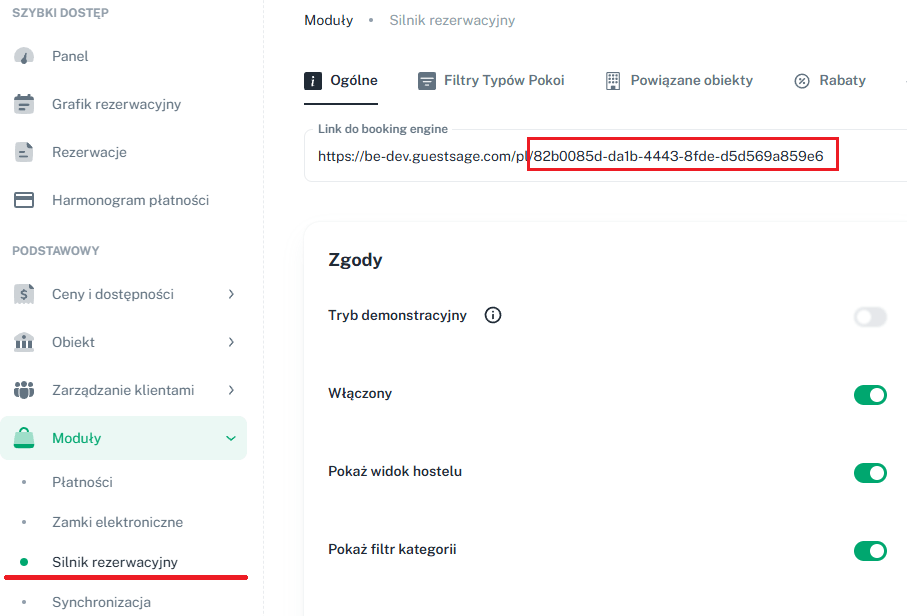
Par exemple, dans le lien https://be.guestsage.com/en/82b0085d-da1b-4443-8fde-d5d569a859e6, l'identifiant d'hôtel est 82b0085d-da1b-4443-8fde-d5d569a859e6.
Trouver vos identifiants d'API d'intégrations
L'API d'intégrations de KWHotel utilise un identifiant différent de l'UUID GuestSage :
- Integrations Hotel ID (identifiant d'hôtel pour les intégrations) - un identifiant numérique (par exemple
292) - Integrations API Key (clé API d'intégrations) - une clé secrète que vous générez dans KWHotel
Identifiant numérique de l'hôtel
Vous trouverez l'identifiant numérique de l'hôtel dans le coin supérieur droit du panneau d'administration de KWHotel.

Générer la clé API
Vous générez vous-même la clé API dans KWHotel :
- Connectez-vous à KWHotel et ouvrez le module Synchronization (Synchronisation)
- Cliquez sur le bouton Reset API key (Réinitialiser la clé API)
- Copiez la clé générée et collez-la dans le formulaire de connexion ChatLab
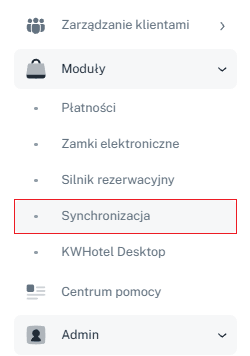
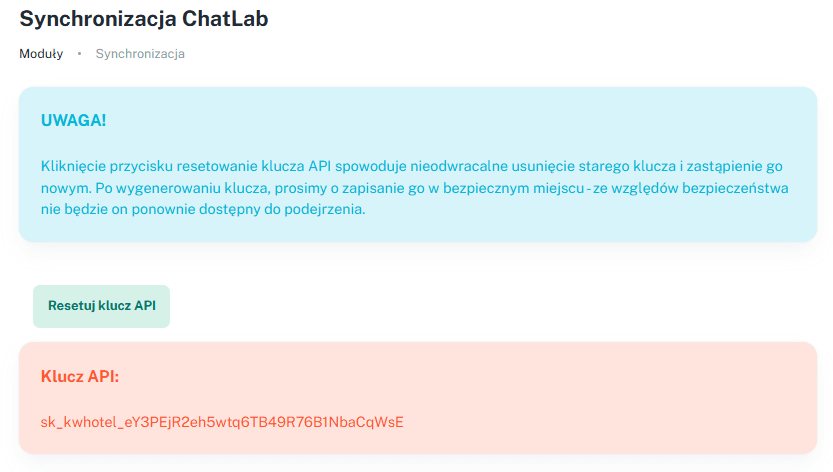
Cliquer sur Reset API key supprime la clé précédente (si une clé avait déjà été générée) et en crée une nouvelle. Tout autre système utilisant la clé précédente cessera de fonctionner jusqu'à ce que vous le mettiez à jour avec la nouvelle valeur.
Configurer l'intégration dans ChatLab
Étape 1 : Accéder à l'onglet Connect
- Connectez-vous à votre panneau d'administration ChatLab
- Sélectionnez le bot que vous souhaitez configurer
- Allez dans l'onglet Connect (Connecter)
- Recherchez et cliquez sur KWHotel dans la liste des intégrations
Étape 2 : Saisir les détails de connexion
Remplissez le formulaire de connexion :
- Hotel ID (UUID) - le GUID de votre hôtel KWHotel issu de la configuration du moteur de réservation GuestSage
- Default Currency (Devise par défaut) - la devise utilisée pour les prix affichés aux utilisateurs du chat (PLN par défaut)
- Default Language (Langue par défaut) - la langue utilisée pour les descriptions de chambres et le texte des offres (polonais par défaut)
- Integrations Hotel ID - l'identifiant numérique de l'hôtel pour l'API KWHotel Integrations (différent de l'UUID ci-dessus)
- Integrations API Key - la clé API secrète fournie par KWHotel
- Discount bot channel (Canal de réduction du bot) - facultatif. Lorsqu'il est défini, les offres sont récupérées pour ce canal de réduction KWHotel et triées par l'IA. Laissez vide pour utiliser le canal par défaut.
Étape 3 : Se connecter
- Une fois les champs remplis, le bouton Connect devient actif
- Cliquez sur Connect pour enregistrer la configuration. ChatLab teste la connexion avec GuestSage ainsi qu'avec l'API Integrations.
- En cas de succès, un message de confirmation temporaire s'affiche.
Après une connexion réussie, le bouton Connect devient Update Chatbot (Mettre à jour le chatbot), et un bouton Disconnect (Déconnecter) apparaît afin de vous permettre de désactiver l'intégration ultérieurement.
Si la vérification de l'API Integrations échoue lors de l'enregistrement, l'action Get reservation est automatiquement désactivée. Saisissez à nouveau des identifiants valides et cliquez sur Update Chatbot pour la réactiver.
Options de connexion supplémentaires
L'option Suggest alternative dates when nothing is available for the requested dates (Suggérer des dates alternatives si aucune disponibilité n'est trouvée pour les dates demandées) est activée par défaut : la recherche peut proposer des dates proches si le séjour demandé n'est pas disponible. Vérifiez les dates sur chaque offre retournée.
Pour plusieurs établissements, activez l'option multi-hôtels et ajoutez chaque hôtel avec un nom d'affichage clair, son UUID ainsi que les paramètres optionnels propres à l'établissement. Ajoutez les identifiants d'API Integrations correspondants si la consultation des réservations est requise. Enregistrez avec Connect (Connecter) ou Update Chatbot (Mettre à jour le chatbot), puis testez chaque établissement séparément.
Configuration des actions IA
La connexion active les actions de consultation des chambres et des disponibilités. La recherche de réservation nécessite également des identifiants d'API Integrations fonctionnels. La création de réservations n'est pas activée automatiquement ; vérifiez les actions qui doivent être actives avant de rendre le bot public.
Actions IA disponibles
- KWHotel - get rooms - Liste les types de chambres avec descriptions, configuration des lits, superficie, capacité et photos
- KWHotel - find available rooms - Recherche les chambres disponibles pour une période donnée et renvoie les offres avec les tarifs
- KWHotel - check room availability - Vérifie la disponibilité pour un type de chambre spécifique et une période donnée
- KWHotel - create reservation - Crée une nouvelle réservation avec les coordonnées du client et les détails du séjour
- KWHotel - get reservation - Recherche les réservations existantes
Activer et personnaliser les actions
- Après la connexion, cliquez sur Configure AI Actions (Configurer les actions IA) dans la fenêtre de confirmation, ou accédez à Settings > Actions (Paramètres > Actions) et trouvez la catégorie KWHotel
- Activez les actions souhaitées
- Personnalisez l'étiquette de l'action (le texte affiché aux utilisateurs pendant l'exécution de l'action) ainsi que les instructions du prompt selon vos besoins
- Confirmez dans la boîte de dialogue de l'action en cliquant sur Enable (Activer) ou Update (Mettre à jour), comme indiqué.
Tester la configuration terminée
Ouvrez Overview (Aperçu) et demandez une chambre pour des dates futures et un nombre précis de clients. Vérifiez l'établissement, les dates, la devise, le prix et le lien de réservation par rapport à GuestSage. Testez la recherche de réservation à l'aide d'une réservation que vous êtes autorisé à consulter. Activez Create reservation (Créer une réservation) uniquement si vous souhaitez que le chatbot crée de véritables réservations, et organisez tout test de réservation avec l'équipe de votre établissement.
Bonnes pratiques
Optimiser les réponses du chatbot
- Entraînez votre bot avec les informations de votre établissement - Ajoutez à la base de connaissances les descriptions de vos chambres et des équipements de l'hôtel, y compris les services, l'emplacement, les attractions à proximité ainsi que les règles d'arrivée et de départ
- Définissez des flux de conversation clairs - Configurez des messages de bienvenue qui incitent les clients à se renseigner sur les disponibilités, et utilisez des suggestions de questions telles que « Vérifier la disponibilité des chambres » ou « Voir les chambres »
- Ajoutez des pages dédiées à chaque chambre - Créez des pages spécifiques pour chaque type de chambre sur votre site web et entraînez le chatbot avec leurs URL pour obtenir des réponses plus riches
Intégration du moteur de réservation
- L'intégration KWHotel s'appuie sur le moteur de réservation GuestSage pour la gestion des stocks et des tarifs
- Pour finaliser les réservations directement en dehors du chat, intégrez le widget de réservation GuestSage sur votre site web aux côtés du chatbot ChatLab - le chatbot pourra ainsi orienter les clients vers la page de réservation lorsqu'ils sont prêts à réserver
Dépannage
- La connexion échoue - Vérifiez que votre Hotel ID est bien l'UUID GuestSage (et non l'ID numérique Integrations), et que votre établissement est actif dans le moteur de réservation GuestSage
- L'action Obtenir la réservation (Get reservation) reste désactivée - Si le test de connexion à l'Integrations API échoue lors de l'enregistrement, l'action est automatiquement désactivée. Saisissez à nouveau l'Integrations Hotel ID et la clé Integrations API, puis cliquez sur Mettre à jour le chatbot (Update Chatbot).
- Aucune donnée de chambre renvoyée - Vérifiez que vos types de chambres sont correctement configurés dans KWHotel avec des descriptions et que la disponibilité est publiée dans GuestSage
- Tarifs incorrects ou aucune offre - La tarification provient de GuestSage. Mettez à jour les tarifs et les paramètres d'offres dans KWHotel pour refléter les prix actuels. Si vous définissez un canal Discount bot, assurez-vous qu'il contient des offres actives.
- Intégration non disponible dans le panneau d'administration - L'intégration KWHotel nécessite la fonctionnalité correspondante dans votre abonnement ; suivez le message de mise à niveau ou de contact
Aperçu du catalogue de chambres et de l'hôtel
Si votre compte affiche l'onglet Hotel (Hôtel), utilisez Hotel > Rooms (Hôtel > Chambres) pour consulter le catalogue de chambres et le statut de l'entraînement. La fonction AI room search (Recherche de chambres par IA) est distincte des vérifications de disponibilité par dates : elle fait correspondre les descriptions de chambres, tandis que les actions de disponibilité vérifient le séjour demandé. L'indexation automatique des chambres dépend de l'auto-indexation du catalogue et du quota de chambres attribué ; sinon, utilisez Train rooms (Entraîner les chambres) lorsque cette option est disponible. Vérifiez les actions activées et attendez la fin de l'entraînement avant de vous appuyer sur la recherche de chambres par IA.