Connectez votre chatbot ChatLab à votre boutique Shopify pour que vos clients puissent trouver des produits et suivre leurs commandes directement dans le chat. Les produits sont trouvés via AI Search, qui recherche dans votre catalogue Shopify indexé selon le sens, ou via la recherche en direct dans la boutique, qui interroge l'API de la boutique.
Exemple de conversation
Vérifier une commande
Nécessite une boutique connectée et son action de commande activée. Les champs disponibles dépendent de l'intégration. La correspondance d'une adresse e-mail ne constitue pas une preuve d'identité.

Visiteur: Où est ma commande ?
Lancez la lecture de l'exemple ou lisez-le ci-dessous. Aucune donnée client réelle n'est utilisée.Le client pose une question sur une commande existante.
La lecture se met en pause lorsque cet exemple quitte l'écran. Il s'agit d'une simulation, pas d'un chat en direct. Les commandes du widget dans la lecture ne sont pas interactives.Lire l'exemple complet
- Le client pose une question sur une commande existante.
Visiteur: Où est ma commande ?
- La recherche par défaut nécessite les deux identifiants.
Assistant: Veuillez me fournir votre numéro de commande ainsi que l'adresse e-mail utilisée lors du paiement.
- Utilisez des données fictives dans cet exemple.
Visiteur: 41982, anna@example.com
- L'action interroge la boutique connectée.
Vérification de la commande 41982...
- Ne transmettez que les informations renvoyées par la boutique.
Assistant: La commande 41982 est indiquée comme expédiée. Le transporteur est DPD. Veuillez consulter la page de suivi pour connaître l'état de la livraison.
Cet exemple illustre l'expérience client. Les actions disponibles et les informations renvoyées dépendent de cette intégration et de votre configuration.
Avant de commencer
Créez ou sélectionnez d'abord un chatbot. Vous devez disposer des autorisations nécessaires pour gérer ses intégrations et avoir accès aux paramètres de connexion du compte externe. Si la tuile Connect affiche une invite de mise à niveau ou de contact, vérifiez que votre abonnement inclut cette intégration. Gardez vos identifiants API confidentiels ; ne les collez jamais dans le code d'intégration (embed) de votre site web.
Important : bonnes pratiques pour l'e-commerce
Après avoir terminé l'intégration ci-dessous, consultez le guide complet sur l'optimisation de votre chatbot pour l'e-commerce : Comment configurer ChatLab pour votre boutique e-commerce
Comment le chatbot trouve des produits sur Shopify : AI Search et recherche en direct dans la boutique
Un chatbot ChatLab peut trouver des produits dans une boutique Shopify de deux manières différentes. Un chatbot utilise l'une ou l'autre, jamais les deux à la fois.
AI Search (recommandé) - ChatLab conserve son propre index de votre catalogue Shopify et le chatbot y effectue des recherches par le sens.
- Les clients posent leurs questions en langage naturel, par exemple « une robe rouge à moins de 300 ». Une fourchette de prix est appliquée sous la forme d'un filtre strict, et les codes produits exacts (SKU, EAN) sont également pris en compte.
- Le prix, le stock et les variantes sont lus en direct depuis Shopify au moment de répondre, afin que les clients voient des données à jour, même entre deux actualisations de l'index.
- Les résultats s'affichent sous forme de fiches produits dans le chat, jusqu'à 5 par réponse.
- L'indexation démarre automatiquement lorsque la boutique est connectée. Le catalogue n'utilise aucun caractère d'entraînement.
- Forfait requis : chaque forfait E-commerce l'inclut (Free 100 produits, Start 2 000, Grow 5 000, Scale 20 000). Avec un forfait Universal, ajoutez le module complémentaire E-commerce integrations (30 $ par mois) ainsi qu'un pack de produits AI Search (29 $ par mois, 5 000 produits) attribué au chatbot.
Recherche en direct dans la boutique - le chatbot transmet l'expression du client au moteur de recherche de Shopify via l'API de la boutique et répond avec les résultats renvoyés par celle-ci.
- Rien n'est indexé et aucune synchronisation n'est nécessaire. Les données sont toujours en direct.
- Il s'agit d'une recherche par mots-clés : elle trouve ce que le moteur de recherche interne de votre boutique trouverait pour cette requête. Elle ne comprend pas les descriptions de besoins, les synonymes ou les fautes de frappe de la même manière qu'AI Search.
- Forfait requis : un forfait Universal avec le module complémentaire E-commerce integrations (30 $ par mois). Aucun pack de produits n'est nécessaire.
Lorsque AI Search est activé, il remplace la recherche en direct dans la boutique. Le statut des commandes fonctionne de la même manière dans les deux cas. Une troisième option, l'entraînement sur les pages analysées de la boutique, est accessible avec n'importe quel forfait et est destinée au contenu informatif tel que la livraison et les retours, et non aux produits. Pour obtenir un comparatif complet, consultez AI Search : comment votre chatbot trouve des produits, et pour connaître les limites de produits, consultez Forfaits E-commerce et limites.
Ce que propose l'intégration
Recherche en direct dans la boutique (recherche de produits par expression) - Le chatbot envoie l'expression du client à la recherche Shopify. Il effectue la recherche parmi les titres, descriptions, types, balises et fournisseurs des produits, en renvoyant les produits actifs correspondants avec :
- Nom, description et type du produit
- Fournisseur et balises
- Prix ou fourchette de prix (pour les produits avec plusieurs variantes)
- Variantes disponibles avec SKU, prix d'origine barré, quantité en stock et statut de disponibilité
- Image du produit et lien direct vers votre boutique
Vous pouvez configurer la recherche de produits pour n'afficher que les produits en stock. Lorsqu'elle est activée, les articles en rupture de stock sont exclus des résultats. Une option supplémentaire vous permet d'inclure les produits disponibles en précommande même lorsque le filtre de stock est actif. Consultez l'Étape 4 pour plus de détails.
Détails de la commande - Par défaut, les clients fournissent leur numéro de commande et l'adresse e-mail correspondante. Des modes optionnels permettent une recherche par identifiant de commande uniquement ou par commandes récentes associées à l'e-mail uniquement. Il s'agit de correspondances de données, et non d'une preuve de l'identité du visiteur. Le chatbot renvoie :
- Référence de la commande, date, total et devise
- Articles commandés avec noms, quantités, prix, SKU, titre de la variante et fournisseur
- Statut de traitement et informations de suivi (numéro, transporteur, URL)
- Adresse de livraison et adresse de facturation
- Mode d'expédition et coût
- Coordonnées du client (e-mail, nom, téléphone)
- Motif et date d'annulation (pour les commandes annulées)
Étape 1 : Créer les identifiants d'API Shopify
Important pour les agences et les partenaires Shopify : Créez et installez l'application au sein de l'organisation propriétaire de la boutique. La connexion par identifiant client (Client ID) et clé secrète (Secret) de ChatLab utilise le flux client credentials grant de Shopify, qui ne prend pas en charge une application appartenant à une autre organisation. Si le message « The app cannot access this store » s'affiche, vérifiez l'organisation et l'installation de l'application avant de remplacer les identifiants. Consultez les exigences relatives aux identifiants client de Shopify.
- Connectez-vous à votre panneau d'administration Shopify
- Accédez à Paramètres > Applications (Settings > Apps)
- Cliquez sur Développer des applications (Develop apps)
- Sur la page de développement d'applications, cliquez sur Créer des applications dans le tableau de bord Dev (Build apps in Dev Dashboard) - cela ouvre dev.shopify.com/dashboard
- Cliquez sur Créer une application (Create app) et saisissez un nom (par exemple « ChatLab Integration »)
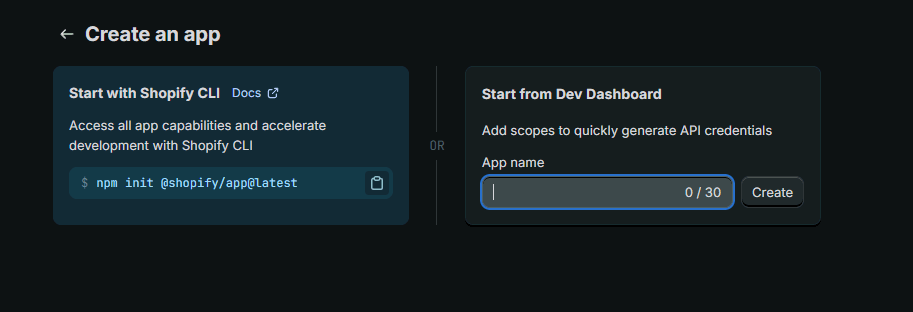
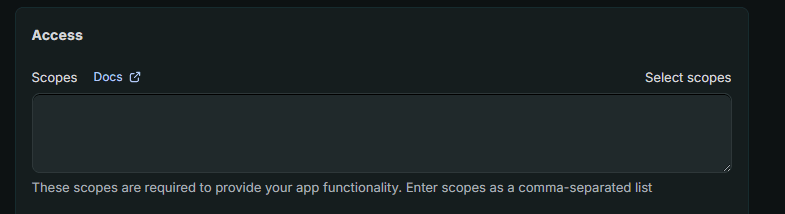
- Une fois l'application créée, faites défiler jusqu'à la section Accès (Access) et cliquez sur Sélectionner les autorisations (Select scopes)
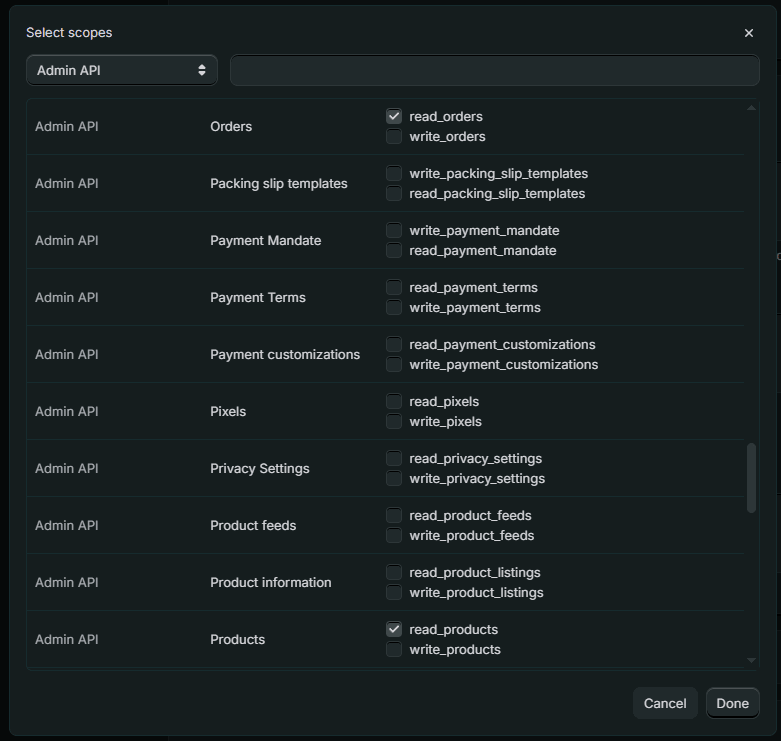
- Sous les autorisations d'accès à l'API Admin (Admin API), recherchez et activez ces autorisations :
read_productsread_orders
- Cliquez sur Terminé (Done)
- Cliquez sur le bouton Publier (Release) pour publier votre application
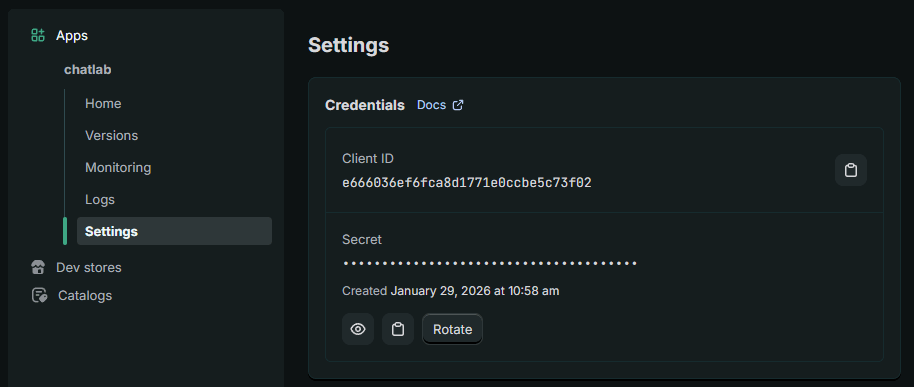
- Accédez aux Paramètres de l'application (App settings) et copiez l'Identifiant client (Client ID) et la Clé secrète (Secret) - conservez-les en lieu sûr, vous en aurez besoin pour connecter la boutique à ChatLab
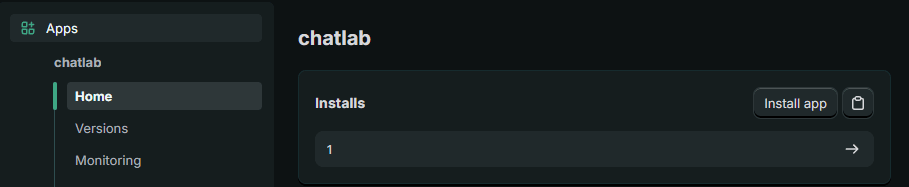
- Accédez à la section Accueil (Home) et cliquez pour installer l'application sur votre boutique
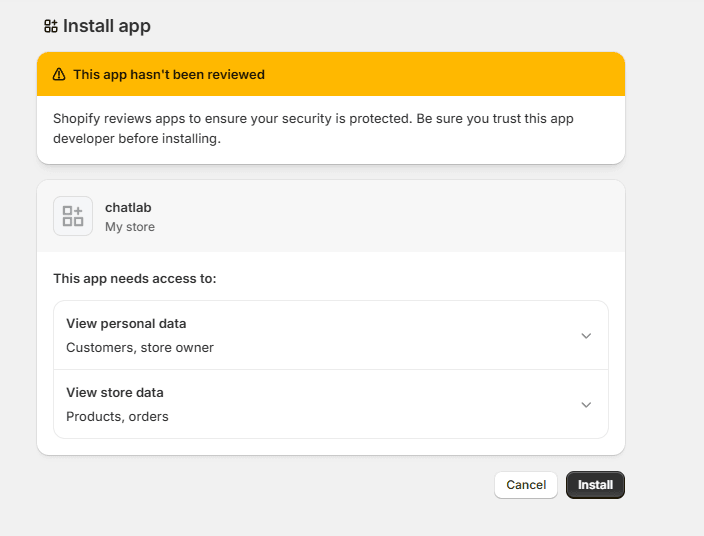
- Sélectionnez votre boutique et confirmez en cliquant sur Installer (Install)
Étape 2 : trouver le sous-domaine de votre boutique
Trouvez le domaine myshopify.com de la boutique dans Settings > Domains (Paramètres > Domaines) dans Shopify, puis saisissez uniquement la partie située avant .myshopify.com. Pour pizza-delicious.myshopify.com, saisissez pizza-delicious, et non votre domaine personnalisé de boutique ou l'URL du tableau de bord admin.shopify.com. Consultez le guide des domaines de Shopify.
Étape 3 : Connecter Shopify dans ChatLab
- Connectez-vous à ChatLab et sélectionnez votre bot
- Accédez à l'onglet Connect (Connecter)
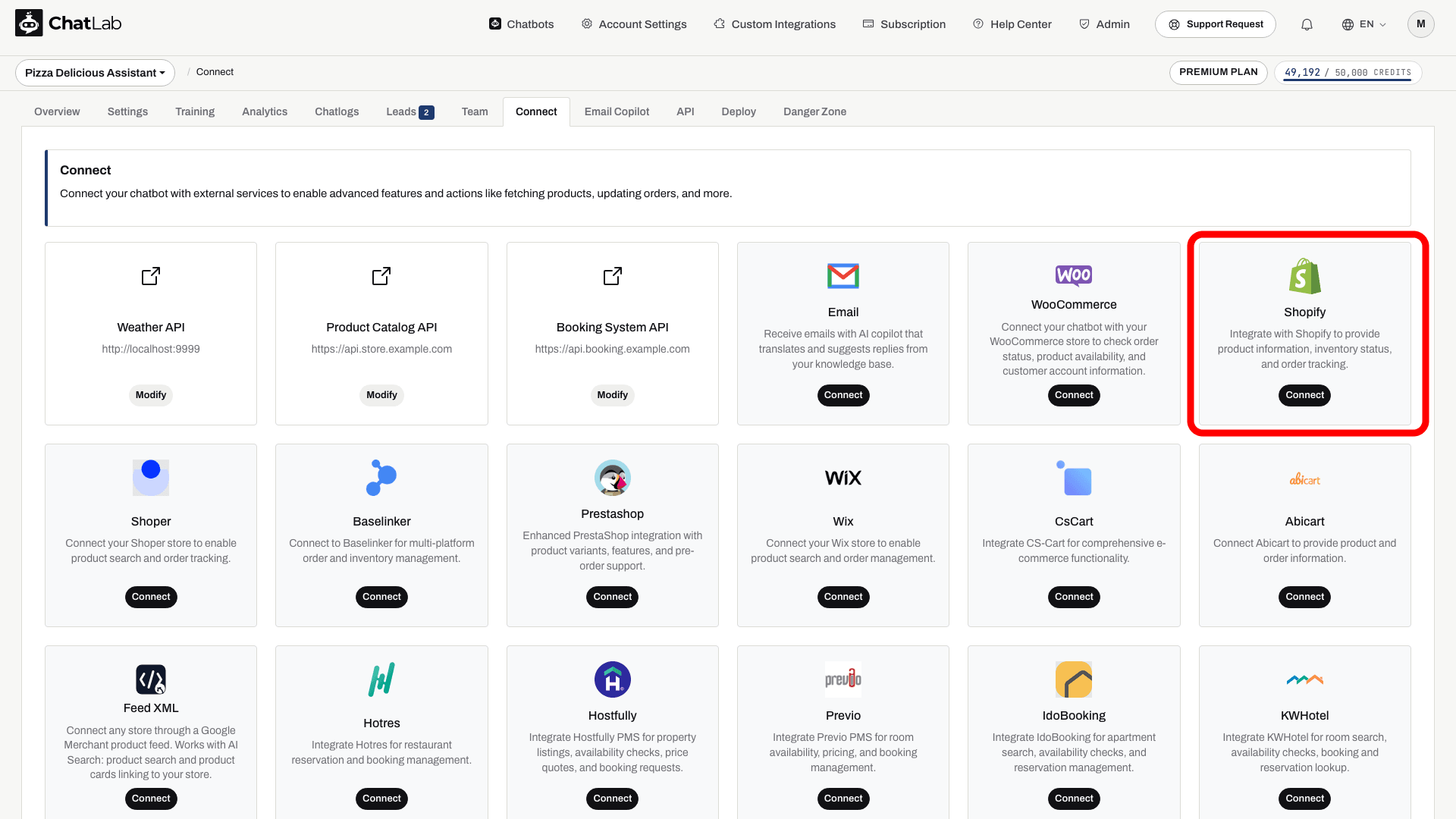
- Cliquez sur Connect (Connecter) sur la tuile Shopify
- Saisissez votre Client ID (identifiant client obtenu à l'étape 1)
- Saisissez votre Secret (clé secrète obtenue à l'étape 1)
- Saisissez votre Shopify subdomain (sous-domaine Shopify obtenu à l'étape 2)
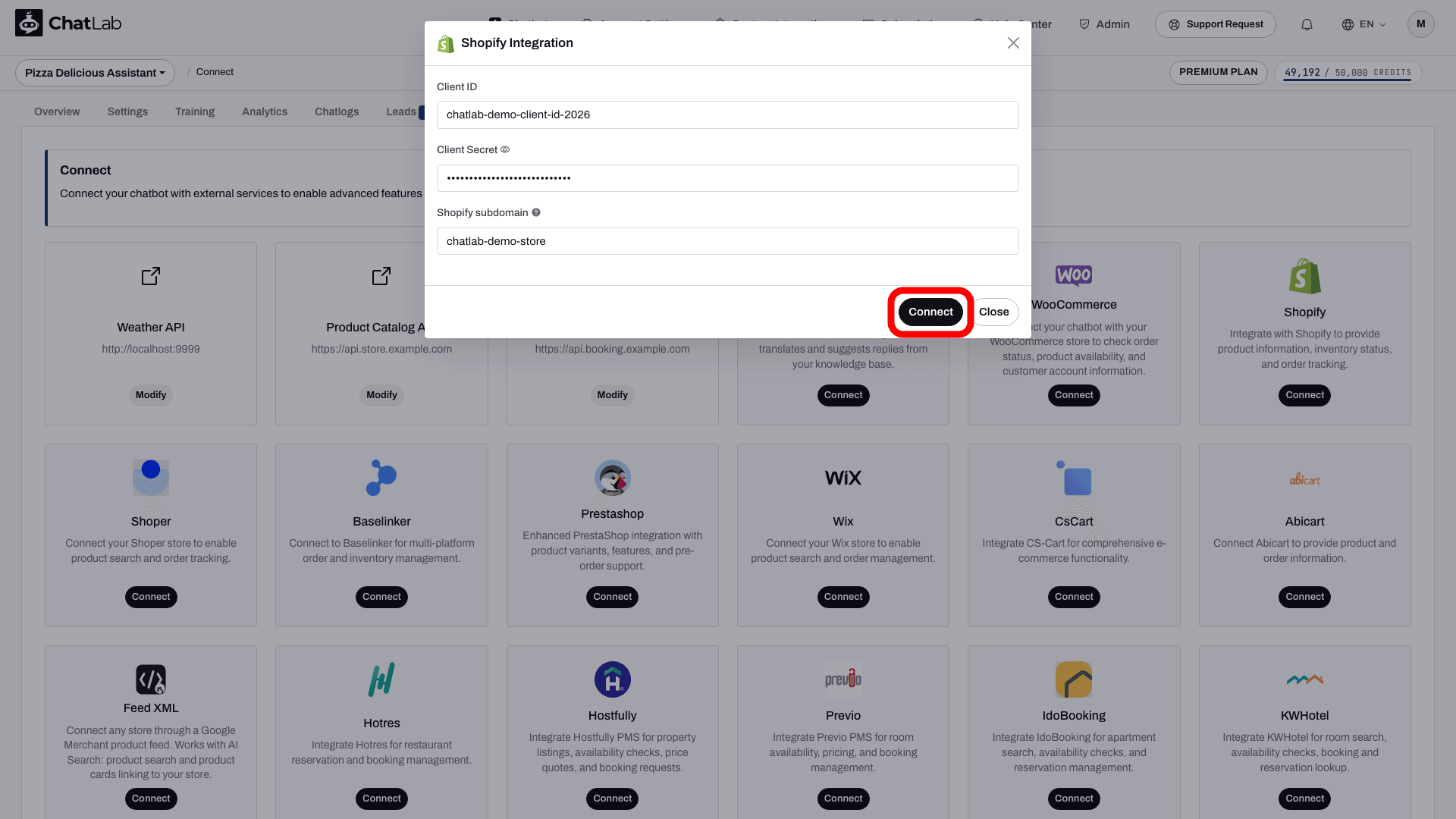
- Cliquez sur Connect (Connecter)
ChatLab teste automatiquement la connexion en vérifiant que vos identifiants API disposent des autorisations d'accès requises. Si l'opération réussit, vous verrez un message de confirmation.
Étape 4 : Configurer les actions Shopify
Après la connexion, vous pouvez activer et personnaliser des actions IA spécifiques. Rendez-vous dans Settings > Actions (Paramètres > Actions) et filtrez par la plateforme Shopify.
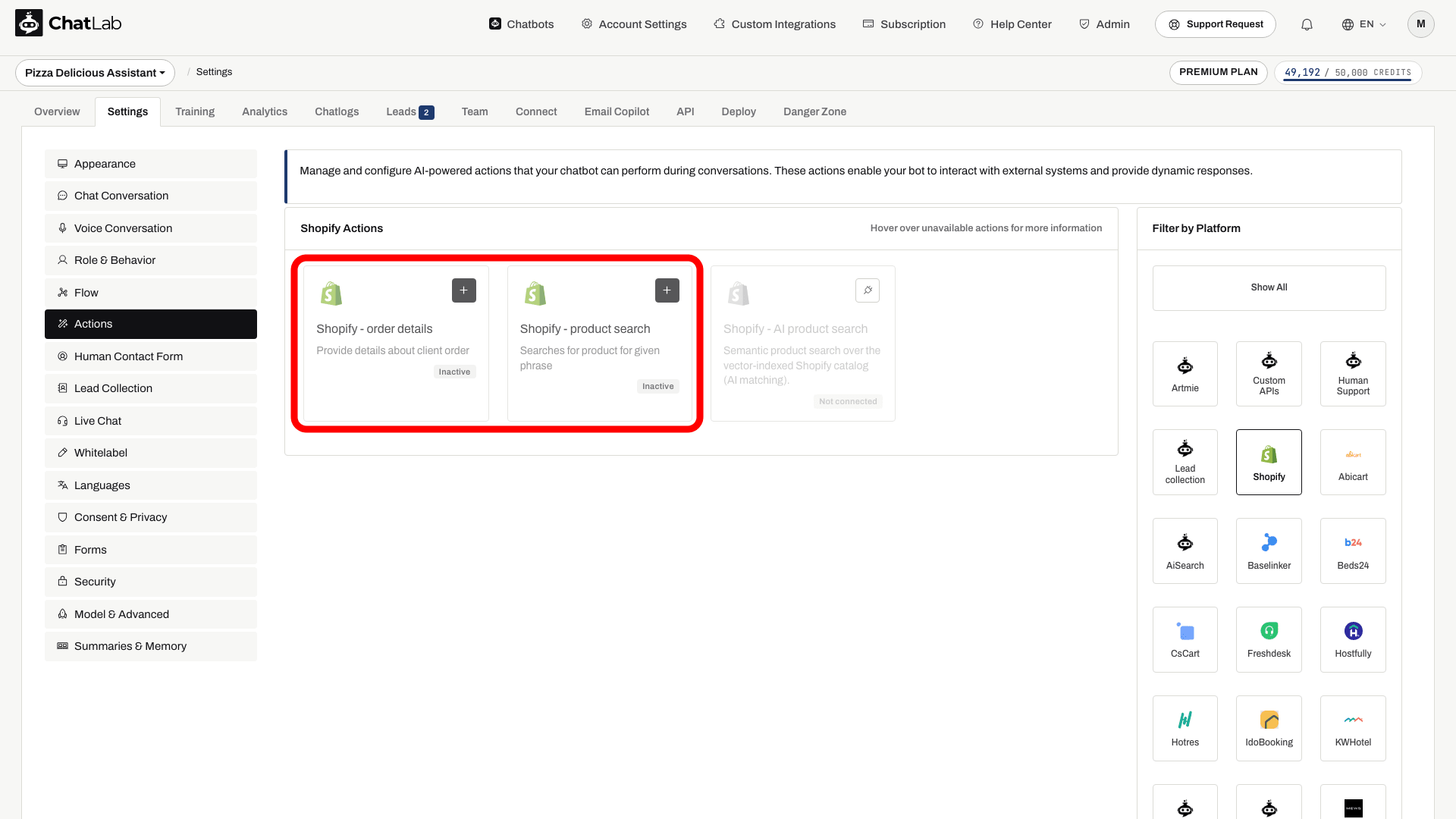
Les actions standards incluent :
- Shopify - product search - permet au chatbot de rechercher dans votre catalogue de produits
- Shopify - order details - permet au chatbot de consulter les informations de commande
La configuration de la connexion active les actions standards. Vérifiez leur état et désactivez celles que vous ne souhaitez pas mettre à la disposition des clients. Ouvrez une action pour la modifier, puis utilisez Enable (Activer) ou Update (Mettre à jour) dans sa boîte de dialogue. Vous pouvez également personnaliser le libellé de l'action (le message affiché aux utilisateurs pendant l'exécution de l'action) ainsi que les instructions qui guident la façon dont l'IA utilise chaque action.
Recherche de produits - paramètres de stock
L'action de recherche de produits inclut des options de filtrage des stocks dans son onglet Product Search Settings (Paramètres de recherche de produits) :
- Products in stock only (Produits en stock uniquement) - Lorsqu'elle est activée, le chatbot renvoie uniquement les produits actuellement en stock. Les produits en rupture de stock sont exclus des résultats de recherche.
- Show products available for pre-order (Afficher les produits disponibles en précommande) - Cette option s'affiche lorsque "Products in stock only" est activé. Lorsqu'elle est active, les produits en rupture de stock mais configurés dans Shopify pour continuer la vente (précommande) apparaîtront tout de même dans les résultats de recherche, avec la mention indiquant qu'ils sont disponibles en précommande.
Confidentialité de la recherche de commande
Dans l'onglet Order Lookup Configuration (Configuration de la recherche de commande) de l'action de commande, les options Allow order lookup without email verification (Autoriser la recherche de commande sans vérification d'e-mail) et Allow order lookup by email address only (Autoriser la recherche de commande par adresse e-mail uniquement) sont toutes deux désactivées par défaut. Le mode par e-mail uniquement renvoie 1 commande récente par défaut, configurable de 1 à 3. L'activation de la recherche par identifiant uniquement désactive le mode par e-mail uniquement. Toute personne connaissant l'identifiant de recherche sélectionné peut obtenir des informations sur la commande ; examinez donc vos contrôles d'accès et le masquage des données personnelles (PII) avant d'activer l'une ou l'autre de ces options.
AI Search pour Shopify : catalogue, réindexation et paramètres
Avec un forfait E-commerce, ou avec un forfait Universal lorsqu'un pack de produits AI Search est attribué au chatbot, AI Search est activé et remplace la recherche en direct dans la boutique. L'indexation démarre automatiquement lorsque la boutique est connectée.
- Vérifier le catalogue - ouvrez Training > E-commerce catalog (Entraînement > Catalogue e-commerce) et consultez les onglets Products (Produits) et Categories (Catégories). Shop > Products (Boutique > Produits) affiche le panneau Product catalog (Catalogue de produits) et la carte AI Search packs on this chatbot (Packs AI Search sur ce chatbot).
- Programmer la réindexation - utilisez Schedule auto-retrain (Programmer le réentraînement automatique) dans Training > E-commerce catalog. La réindexation peut s'exécuter jusqu'à une fois par jour et est disponible sur tous les forfaits E-commerce ainsi qu'avec chaque pack de produits. Train now (Entraîner maintenant) ou Retrain (Réentraîner) la lance à la demande. Les actualisations sont incrémentielles : les produits inchangés sont ignorés et les produits supprimés sont retirés de l'index.
- Vérifier l'action - dans Settings > Actions (Paramètres > Actions), ouvrez Shopify - AI product search (Shopify - Recherche de produits par IA). Ses options sont Include product card (Inclure la fiche produit), Products in stock only (Produits en stock uniquement) et Number of products to return (Nombre de produits à renvoyer).
- Afficher les fiches produits - activez Enable Offer Cards (Activer Offer Cards) dans Settings > Model & Advanced (Paramètres > Modèle et avancé). Voir Offer Cards.
Lorsque le catalogue dépasse la limite de produits, l'indexation s'arrête à cette limite et le propriétaire du chatbot reçoit un e-mail. Les options de l'action de recherche en direct dans la boutique décrites ci-dessus ne s'appliquent pas nécessairement à AI Search.
Tester votre intégration
Après avoir activé les actions, ouvrez Overview (Vue d'ensemble) et essayez :
- « Montre-moi des chaussures de course » (teste la recherche de produits)
- « Quel est le statut de ma commande n° 1001 ? » (teste les détails de la commande ; renseignez l'e-mail correspondant à une commande à laquelle vous êtes autorisé à accéder)
Vérifiez que les réponses correspondent aux données de votre boutique Shopify et que les liens des produits s'ouvrent correctement.
Installer le chatbot sur votre boutique Shopify
Pour ajouter le widget de chat à votre boutique Shopify :
- Dans ChatLab, accédez à l'onglet Deploy (Déployer) de votre bot
- Sélectionnez l'onglet de plateforme Shopify
- Sélectionnez Widget et copiez l'extrait de code
- Dans votre panneau d'administration Shopify, allez dans Online Store > Themes (Boutique en ligne > Thèmes)
- Cliquez sur le menu à trois points de votre thème actif et sélectionnez Edit code (Modifier le code)
- Ouvrez le fichier
theme.liquidsous Layout - Collez l'extrait de code dans la section
<head> - Cliquez sur Save (Enregistrer)
Ouvrez la boutique en ligne publiée pour confirmer que le widget se charge. La connexion API et l'installation sur la boutique sont distinctes ; vérifiez les actions activées dans Settings > Actions (Paramètres > Actions).