Que sont les cartes d'offres (Offer Cards)
D'une simple question à des offres visuelles
Les fiches modifient la présentation, et non la source ou la fraîcheur des données. Elles ne nécessitent pas d'intégration avec une boutique.

Visiteur: Montrez-moi des robes à moins de 100 $.
Lancez la lecture de l'exemple ou lisez-le ci-dessous. Aucune donnée client réelle n'est utilisée.Demandez une offre couverte par la base de connaissances ou le catalogue.
La lecture se met en pause lorsque cet exemple quitte l'écran. Il s'agit d'une simulation, pas d'un chat en direct. Les commandes du widget dans la lecture ne sont pas interactives.Lire l'exemple complet
- Demandez une offre couverte par la base de connaissances ou le catalogue.
Visiteur: Montrez-moi des robes à moins de 100 $.
- La réponse contient des éléments d'offre structurés.
Robe portefeuille émeraude, $79. Viscose, longueur midi. Robe midi en satin cobalt, $69. Viscose, longueur midi.
- Un lien produit redirige vers la boutique ; il ne valide pas de commande.
Assistant: Ouvrez une page produit pour voir les détails et finaliser votre achat dans la boutique.
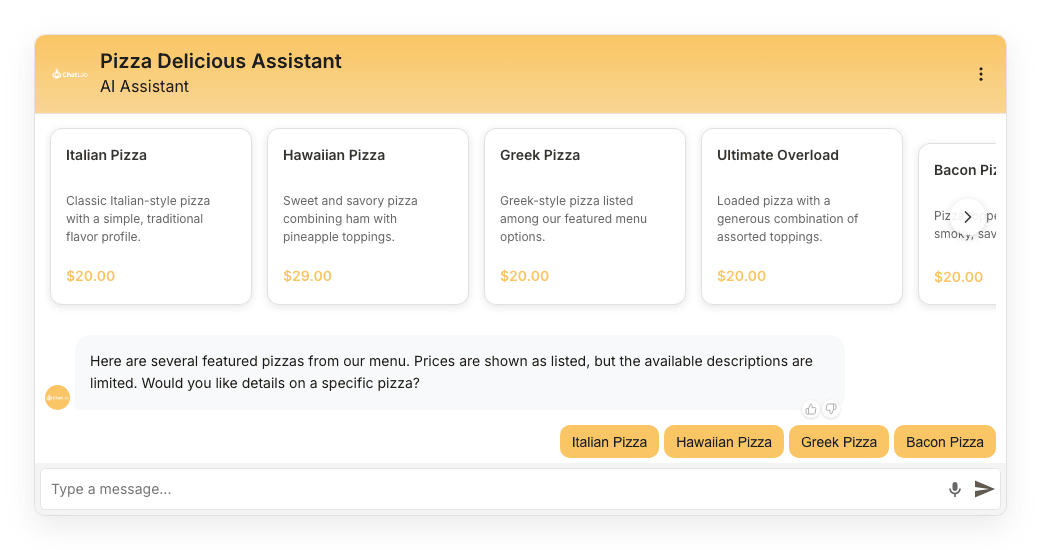
Les cartes d'offres (Offer Cards) modifient la façon dont votre chatbot présente les informations de type produit. Au lieu d'énumérer les articles sous forme de texte brut, le chatbot les affiche sous la forme de cartes visuelles dans un carrousel à défilement horizontal. Chaque carte présente :
- L'image du produit (si disponible)
- Le nom du produit
- Une courte description
- Le prix (si disponible)
- Un lien cliquable vers la page du produit
Lorsqu'il y a plus de produits que l'espace disponible dans le widget de chat ne le permet, les visiteurs peuvent faire défiler les résultats horizontalement ou utiliser les flèches de navigation.
Les produits affichés de cette façon peuvent provenir d'une intégration e-commerce connectée ou d'un contenu similaire à un produit trouvé dans vos données d'entraînement habituelles - aucune intégration de boutique n'est requise.
Voir la capture d'écran statique
Comment l'activer
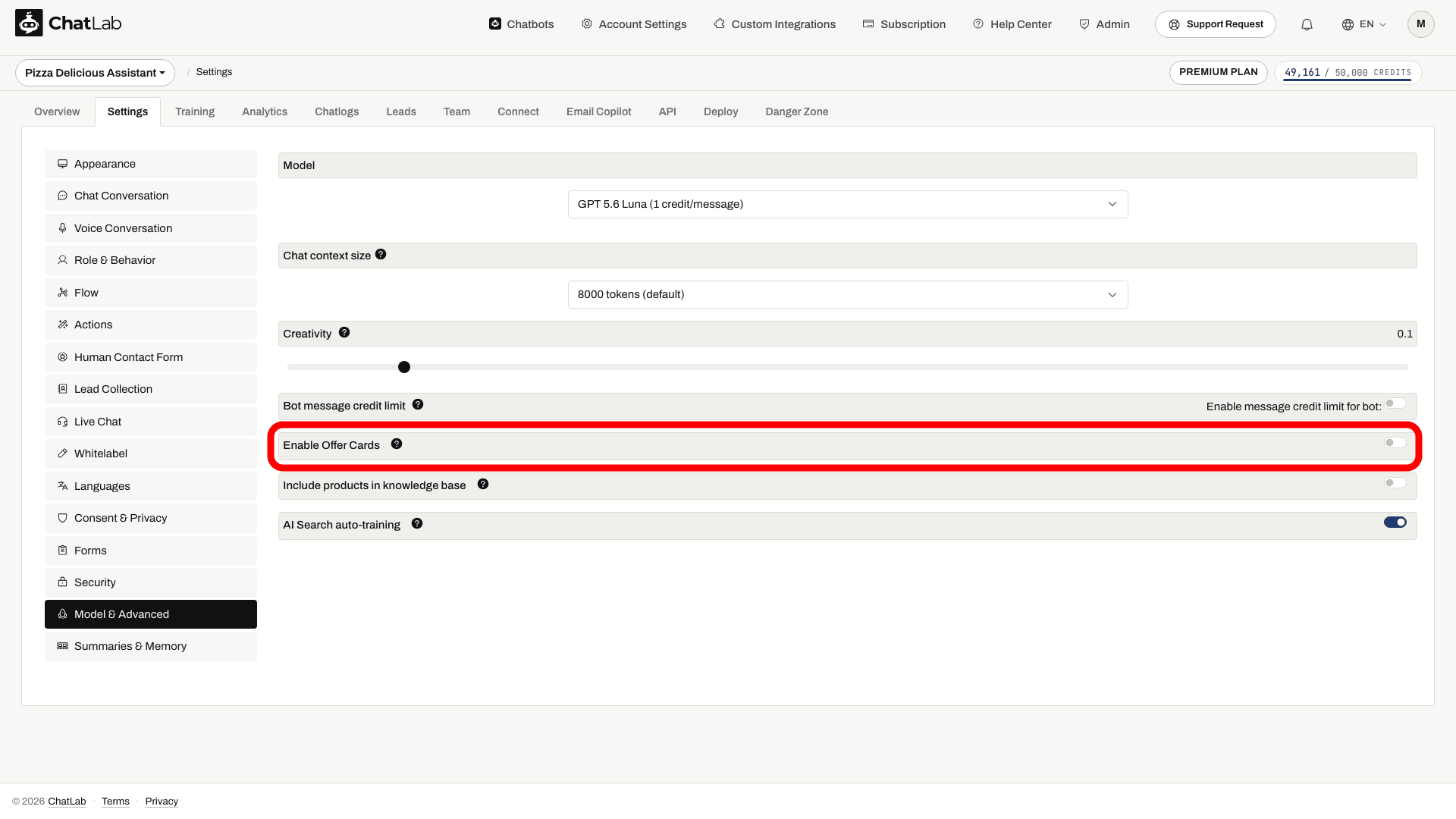
- Sélectionnez votre chatbot et rendez-vous dans Settings > Model & Advanced (Paramètres > Modèle et paramètres avancés).
- Repérez la ligne Enable Offer Cards (Activer les Offer Cards) vers le bas de la liste des paramètres avancés.
- Activez le bouton à bascule Enable Offer Cards. Les modifications sont enregistrées automatiquement.
Les Offer Cards sont disponibles en tant que fonctionnalité premium - si votre plan ne l'inclut pas, le bouton reste désactivé jusqu'à ce que vous passiez à une offre supérieure.
Comment cela fonctionne
Lorsque la fonction Offer Cards est activée, l'IA structure ses réponses de manière à extraire les éléments de type produit et à les afficher sous forme de cartes visuelles. Les cartes apparaissent lorsque la réponse contient des éléments d'offre structurés. Activer cette fonctionnalité ne garantit pas que chaque réponse mentionnant un produit devienne une carte ; des informations produit et des liens pertinents doivent être disponibles.
Les Offer Cards fonctionnent dans deux scénarios :
-
Avec une intégration e-commerce ou hôtelière - Lorsque votre chatbot est connecté à Shopify, WooCommerce ou à une autre intégration e-commerce (via l'onglet Connect (Connecter)), les résultats de recherche de produits issus de l'intégration s'affichent sous forme de cartes. Il en va de même pour les systèmes de réservation hôtelière tels que Beds24, Hostfully, Hotres, IdoBooking et KWHotel, où les chambres disponibles et les tarifs sont renvoyés sous forme de cartes. Les éléments se chargent progressivement, apparaissant un par un au fur et à mesure que l'intégration renvoie les résultats.
-
Sans intégration - Les Offer Cards reconnaissent également le contenu de type offre issu de vos données d'entraînement. Si votre site web contient des annonces immobilières, des descriptions de chambres, des forfaits de services ou toute offre structurée, le chatbot les présente sous forme de cartes lorsque cela est pertinent.
Où apparaissent les articles synchronisés du catalogue
Lorsque votre bot est connecté à une intégration e-commerce, les articles récupérés depuis cette boutique sont répertoriés sous Training > E-commerce catalog (Entraînement > Catalogue e-commerce). Ce sous-onglet comporte deux vues - Products (Produits) et Categories (Catégories) - dans lesquelles vous pouvez rechercher et parcourir tout ce qui est synchronisé depuis l'intégration connectée. Utilisez-le pour vérifier quels produits le chatbot peut présenter sous forme de fiches.
Cliquer sur une fiche produit
Lorsqu'un visiteur clique sur une fiche produit, la page du produit s'ouvre selon le comportement configuré dans Paramètres > Apparence > Ouvrir les liens dans (Settings > Appearance > Open links in) (nouvel onglet ou même onglet). Sur les appareils mobiles, un widget qui n'est pas en plein écran se réduit avant d'ouvrir un lien de produit standard. Le mode plein écran et les actions spécifiques à certaines intégrations peuvent se comporter différemment.
Tous les liens de produits incluent un paramètre utm_source=aichatbot afin que vous puissiez suivre le trafic généré par le chatbot dans vos outils d'analyse.
Compatibilité des modèles
Les Offer Cards nécessitent un modèle d'IA prenant en charge la sortie structurée (structured output). Le bouton d'activation Enable Offer Cards (Activer les Offer Cards) est désactivé pour un modèle incompatible. Choisissez un modèle compatible dans Settings > Model & Advanced (Paramètres > Modèle et paramètres avancés) ; passer à un modèle incompatible peut désactiver les Offer Cards après un avertissement. Vous ne savez pas quel modèle choisir ? Consultez Sélectionner un modèle d'IA.
Tester le résultat
Commencez par entraîner votre chatbot sur des descriptions d'offres comportant des liens et des URL d'images valides, ou connectez une intégration prise en charge. Après avoir activé les cartes, ouvrez Overview (Vue d'ensemble) et demandez un produit ou une offre pertinente. Vérifiez les noms, les images, les liens et les éventuels prix par rapport à la source. Un prix extrait automatiquement est un instantané ; vérifiez-le sur la page de destination.