Qu'est-ce que l'évaluation des conversations ?
L'évaluation des conversations permet aux visiteurs de votre site web de donner leur avis sur l'échange en utilisant les boutons pouce vers le haut et pouce vers le bas sous la dernière réponse textuelle du chatbot. Ces retours vous aident à identifier les réponses à améliorer.
Comment activer l'évaluation des conversations
- Depuis le tableau de bord principal, sélectionnez votre chatbot.
- Allez dans Settings > Chat Conversation (Paramètres > Conversation de chat).
- Dans la section Conversation behavior (Comportement de la conversation), activez l'option Conversation rating (Évaluation de la conversation).
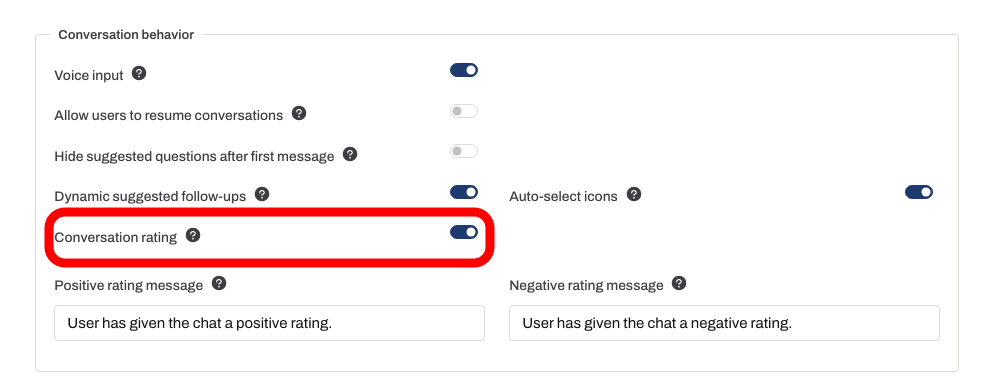
Les paramètres sont enregistrés automatiquement. Attendez la mention Saved (Enregistré), puis ouvrez Overview (Aperçu), envoyez une question et vérifiez les boutons situés sous la réponse. Utilisez les champs Positive rating message (Message d'évaluation positive) et Negative rating message (Message d'évaluation négative) sur la page des paramètres pour personnaliser le texte de confirmation (jusqu'à 255 caractères chacun).
Texte de l'infobulle
Les boutons d'évaluation utilisent des textes d'infobulle par défaut :
- Évaluation positive : "I like the response" (J'aime cette réponse)
- Évaluation négative : "I don't like the response" (Je n'aime pas cette réponse)
Ces infobulles ne sont plus modifiables dans l'interface d'administration. Si vous aviez précédemment configuré des infobulles personnalisées pour votre bot, elles sont toujours enregistrées et continuent de s'afficher dans le widget.
L'infobulle de réinitialisation de la conversation se configure séparément sous Settings > Appearance > Chat Header > Reset conversation tooltip (Paramètres > Apparence > En-tête du chat > Infobulle de réinitialisation de la conversation).
Ce que voient vos visiteurs
Évaluer une conversation
Activez l'évaluation de la conversation. La confirmation configurée s'affiche lorsque le visiteur clique sur un pouce levé ou baissé.

Assistant: Vous trouverez votre facture dans l'e-mail de confirmation de commande.
Lancez la lecture de l'exemple ou lisez-le ci-dessous. Aucune donnée client réelle n'est utilisée.Le bot termine une réponse.
La lecture se met en pause lorsque cet exemple quitte l'écran. Il s'agit d'une simulation, pas d'un chat en direct. Les commandes du widget dans la lecture ne sont pas interactives.Lire l'exemple complet
- Le bot termine une réponse.
Assistant: Vous trouverez votre facture dans l'e-mail de confirmation de commande.
- Des options d'évaluation sont proposées pour la conversation.
Des options d'évaluation sont proposées pour la conversation.
- Exemple : le visiteur donne un avis positif.
Exemple : le visiteur donne un avis positif.
- Afficher la confirmation configurée.
Assistant: Merci pour vos retours.
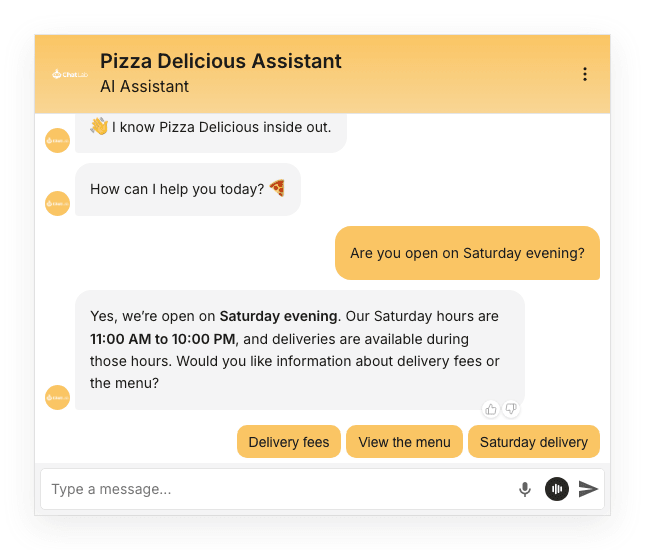
Lorsque l'évaluation de la conversation est activée, des boutons pouce vers le haut et pouce vers le bas s'affichent sous la dernière réponse textuelle du chatbot, après l'envoi d'un message par le visiteur.
Voir la capture d'écran statique
Lorsqu'un visiteur clique sur l'un des boutons d'évaluation, un message de confirmation apparaît dans la conversation.
Voir la capture d'écran statique
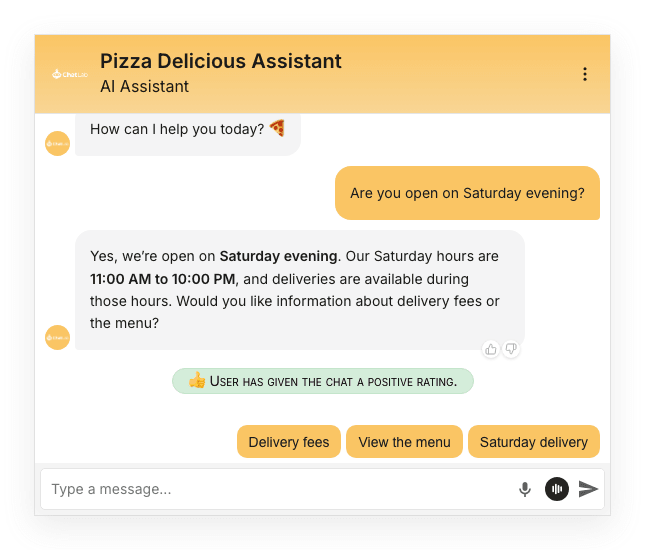
Les utilisateurs peuvent modifier leur évaluation à tout moment en cliquant sur l'autre bouton.
Examiner les évaluations dans Chatlogs
Vous pouvez filtrer les conversations par note dans l'onglet Chatlogs (Historique des conversations). Utilisez le menu déroulant d'évaluation pour afficher uniquement les conversations notées comme Positive ou Negative (Négative). La note apparaît également dans le panneau Conversation details (Détails de la conversation) sur le côté droit de chaque échange.
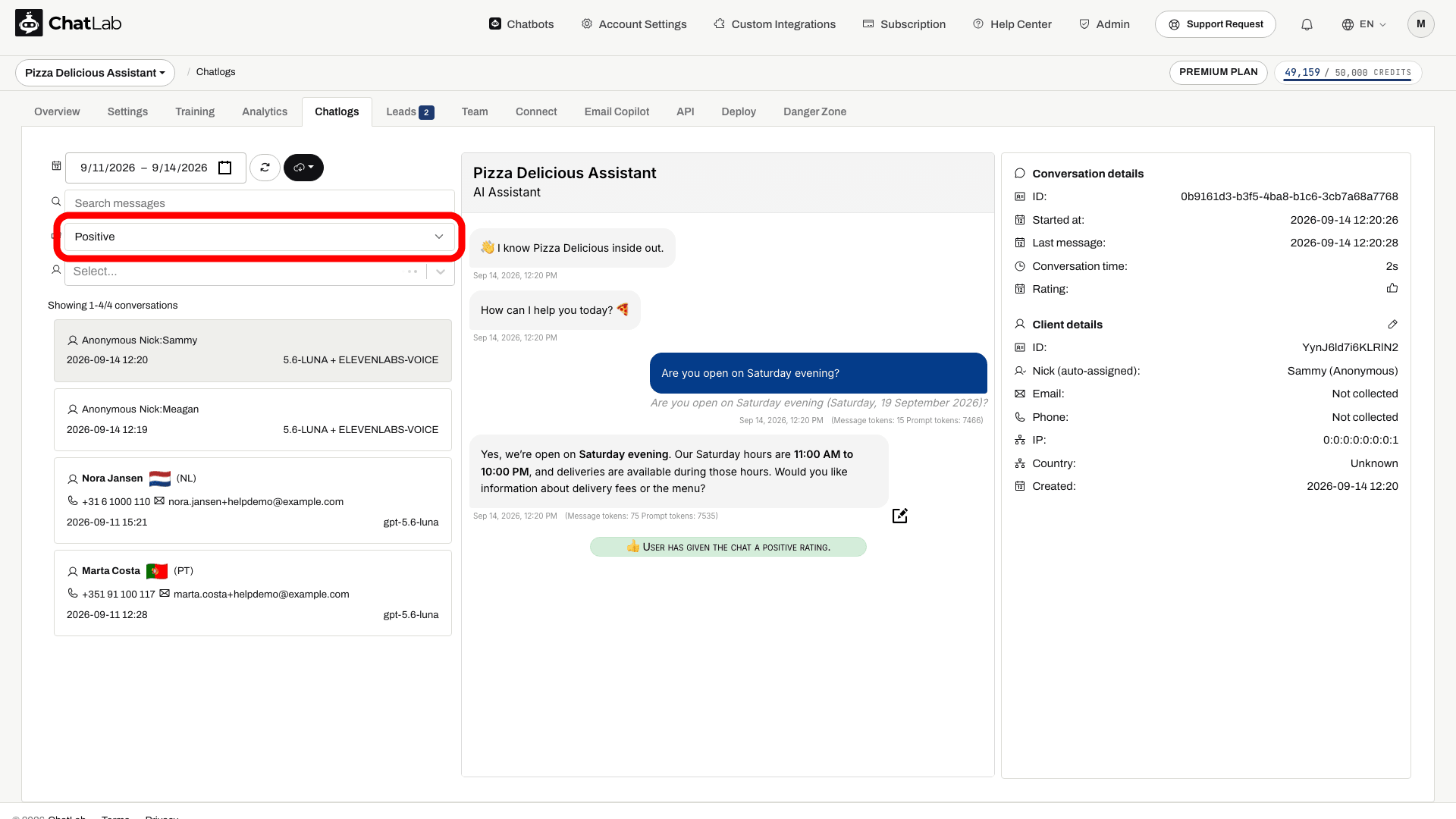
Si vous repérez des conversations avec des retours négatifs, vous pouvez ajouter des corrections pour améliorer les réponses de votre chatbot. En savoir plus sur l'option pour ajouter et modifier des corrections.