La fonctionnalité Summaries & Memory (Résumés et mémoire) permet à votre chatbot de générer un court résumé rédigé par l'IA de chaque conversation, de construire un profil pour chaque client au fil du temps et d'utiliser ces informations lors des échanges futurs. Cela permet au chatbot de reconnaître les visiteurs récurrents et de se souvenir des sujets abordés lors des interactions précédentes - sans que vous ayez à lire chaque discussion.
L'activation des résumés de conversation coûte 5 crédits de message par conversation. Ce coût est facturé une seule fois lors de la première génération du résumé, même si celui-ci est mis à jour ultérieurement alors que la conversation reste active.
Où trouver ces paramètres
Sélectionnez votre chatbot, ouvrez l'onglet Settings (Paramètres), puis sélectionnez Summaries & Memory (Résumés et mémoire) dans la barre latérale de gauche.
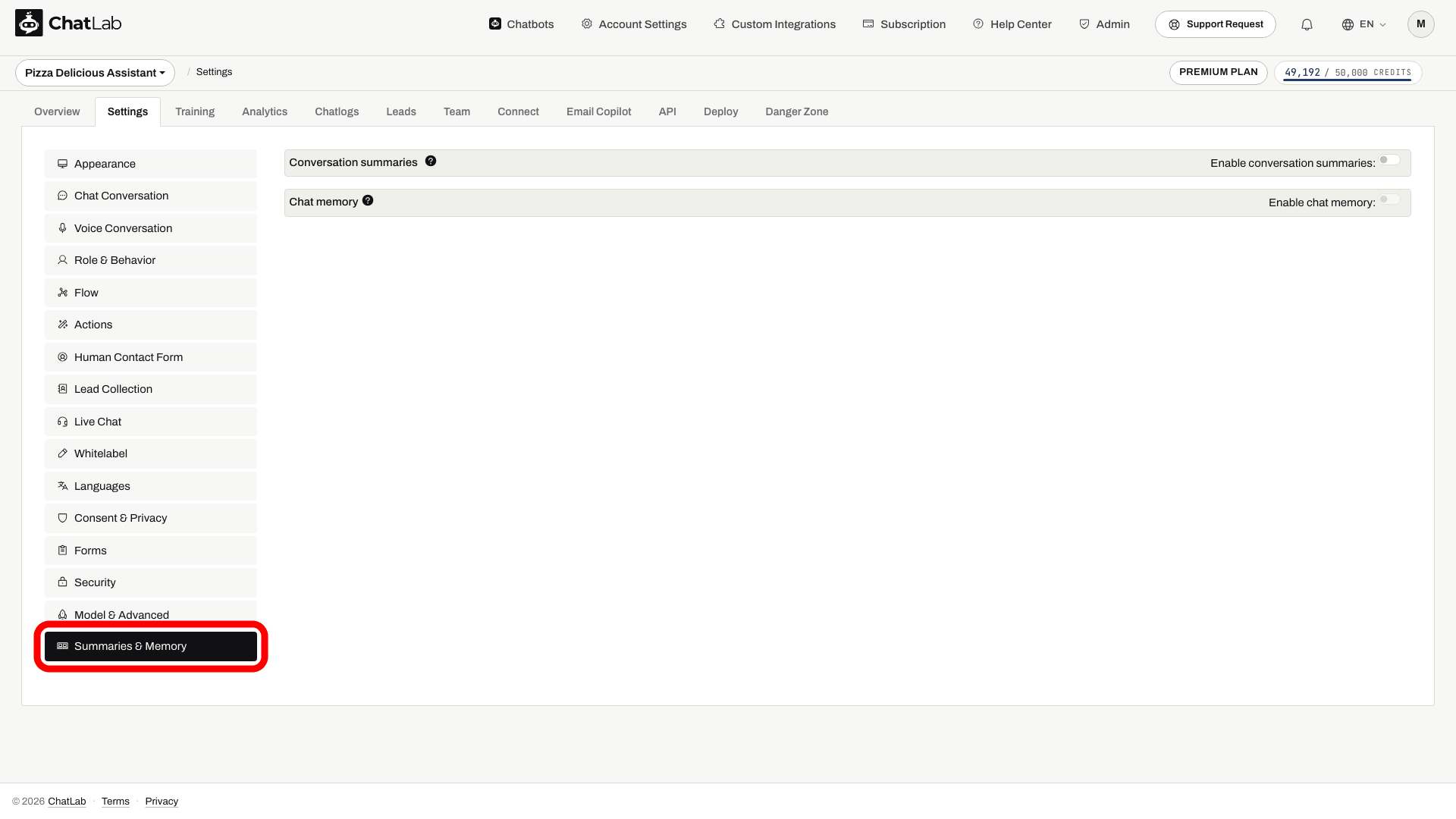
Résumés de conversation
Les résumés de conversation sont des synthèses générées par l'IA, créées automatiquement à la fin de chaque conversation (environ 2 minutes après le dernier message). Ils retiennent les sujets clés, les besoins des clients et les détails importants de l'échange. Seules les conversations ayant lieu après l'activation de la fonctionnalité sont résumées - les conversations antérieures ne sont pas traitées rétroactivement.
Pour les activer, activez le bouton à bascule Enable conversation summaries (Activer les résumés de conversation) sous Settings > Summaries & Memory (Paramètres > Résumés et mémoire), puis cliquez sur Save (Enregistrer).
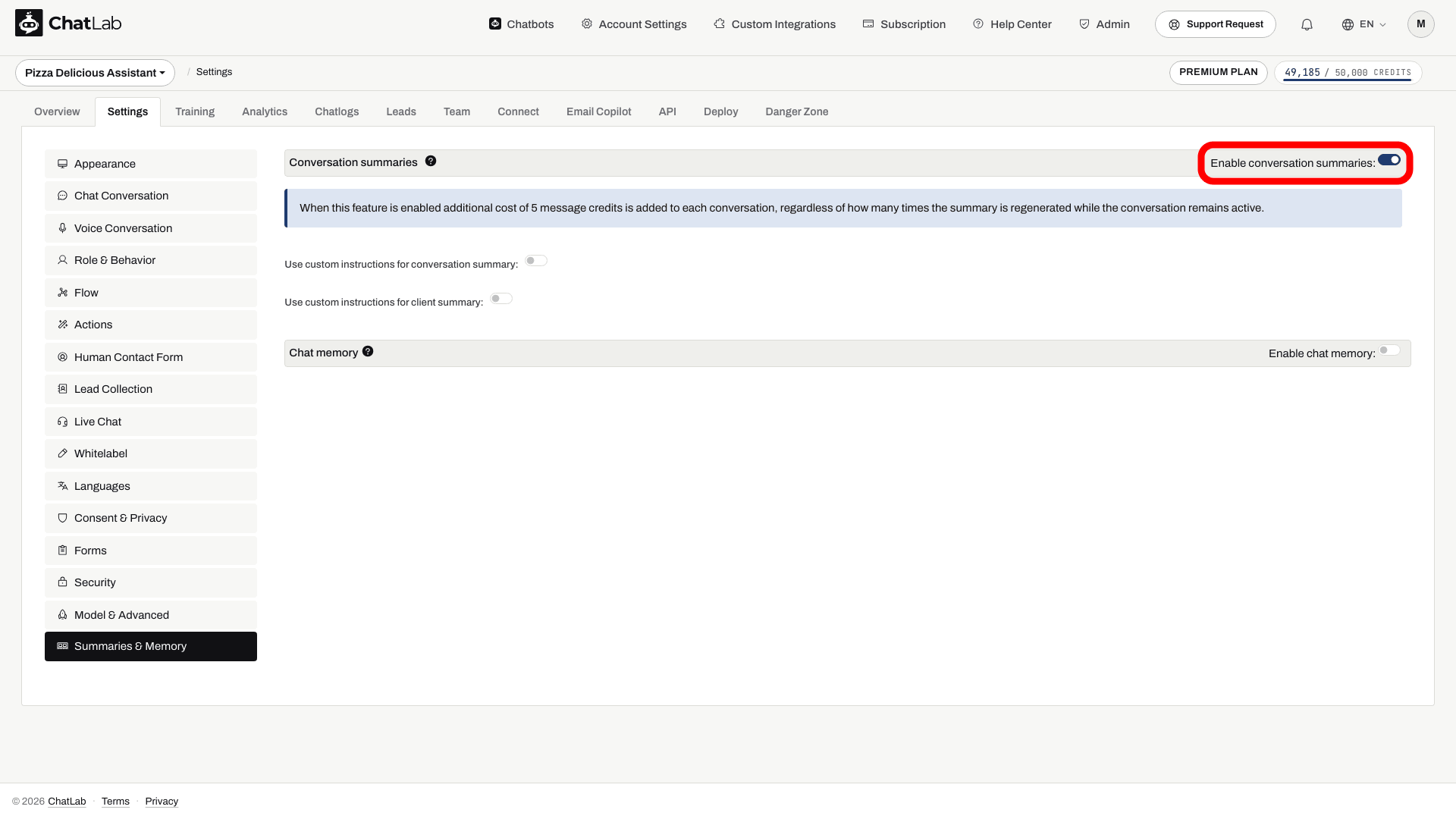
Une fois l'option activée, deux paramètres supplémentaires deviennent accessibles :
- Use custom instructions for conversation summary (Utiliser des instructions personnalisées pour le résumé de conversation) - définissez les informations que l'IA doit extraire de chaque conversation.
- Use custom instructions for client summary (Utiliser des instructions personnalisées pour le résumé client) - définissez la manière dont l'IA établit le profil global de chaque client à travers l'ensemble de ses conversations.
Activez l'une ou l'autre de ces options pour afficher un champ de texte dans lequel vous pouvez saisir vos propres instructions (jusqu'à 6 000 caractères par champ). Des instructions par défaut sont fournies comme point de départ.
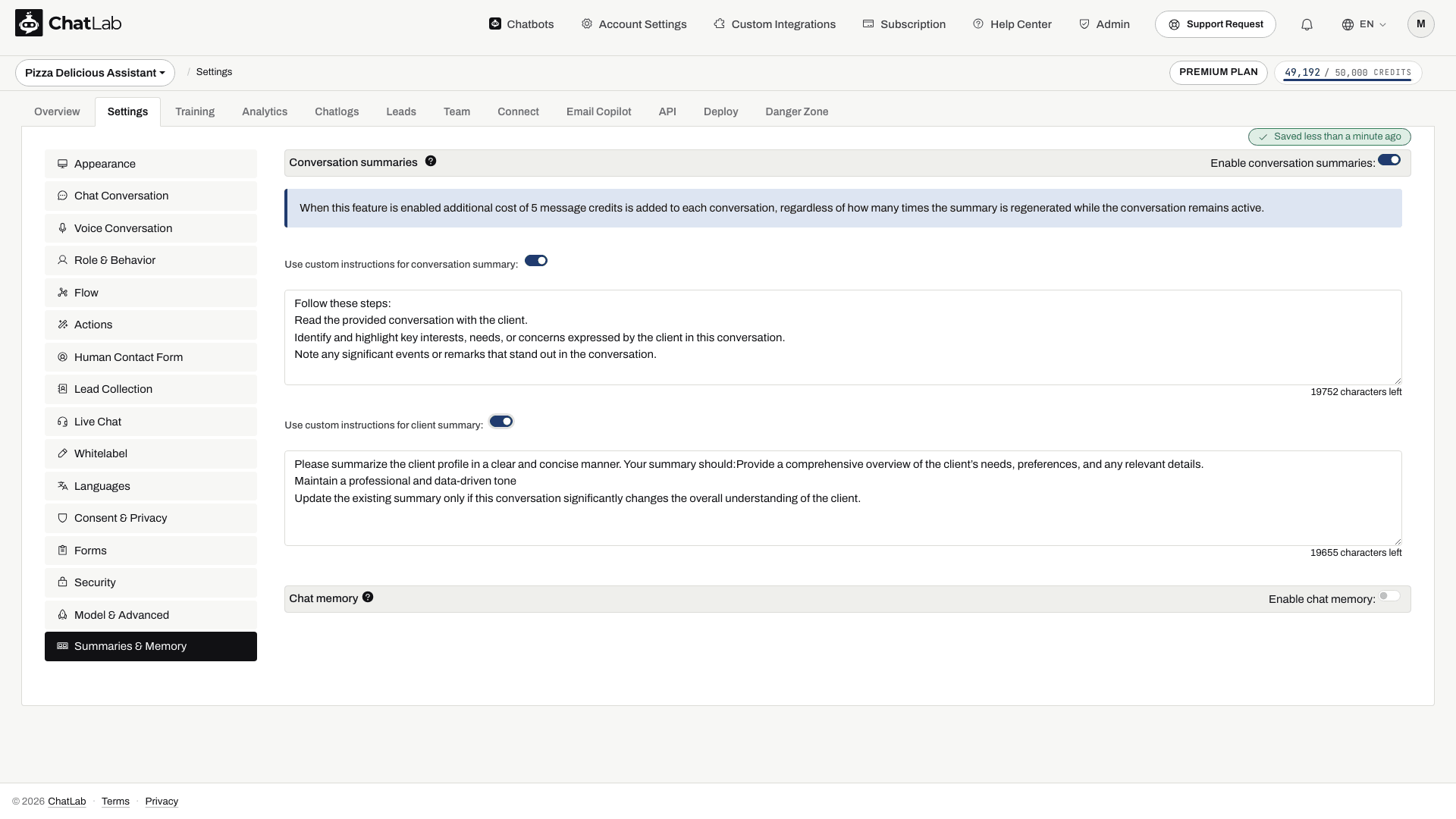
Les instructions personnalisées vous permettent d'orienter les résumés vers ce qui compte le plus pour votre activité, par exemple :
- Noter uniquement les besoins identifiés ou l'intérêt pour certains produits
- Suivre des préférences ou des exigences précises mentionnées au fil des conversations
- Enregistrer des indicateurs de sentiment ou de satisfaction
Les résumés sont générés lorsqu'une conversation reste inactive pendant au moins deux minutes ; ils n'apparaissent donc pas immédiatement. Vous pouvez continuer à configurer ou à utiliser le bot pendant le traitement. Après une conversation de test, patientez quelques minutes, rouvrez les Chatlogs (Historiques des conversations) et consultez le résumé ainsi que le profil client.
La mémoire des visiteurs récurrents est associée à un même identifiant de visiteur. L'utilisation d'un autre navigateur, la suppression des données de navigation ou un nouvel identifiant peuvent être assimilés à un nouveau client ; la simple correspondance d'une adresse e-mail dans le texte ne garantit pas la reconnaissance entre plusieurs appareils.
Où voir les résumés et les profils clients
Les deux apparaissent dans l'onglet Chatlogs (Historique des conversations) - consultez l'article Chatlogs pour une vue d'ensemble de cet écran.
Résumé de conversation
Ouvrez Chatlogs et sélectionnez une conversation. La section Conversation summary (Résumé de la conversation) apparaît dans le panneau de détails à droite, sous Conversation details (Détails de la conversation). Elle décrit les points abordés et la façon dont le chatbot a aidé l'utilisateur.
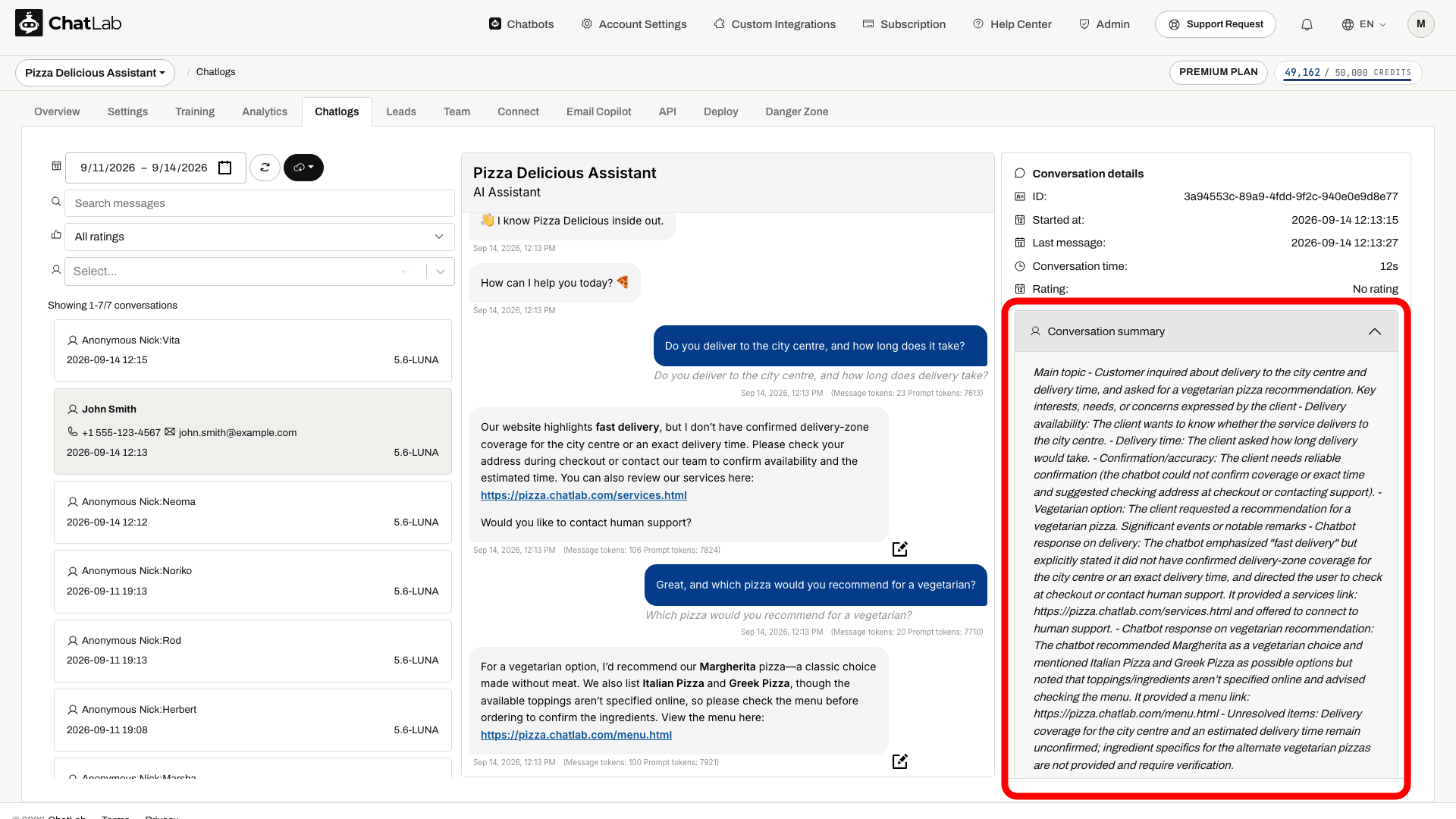
Résumé du profil client
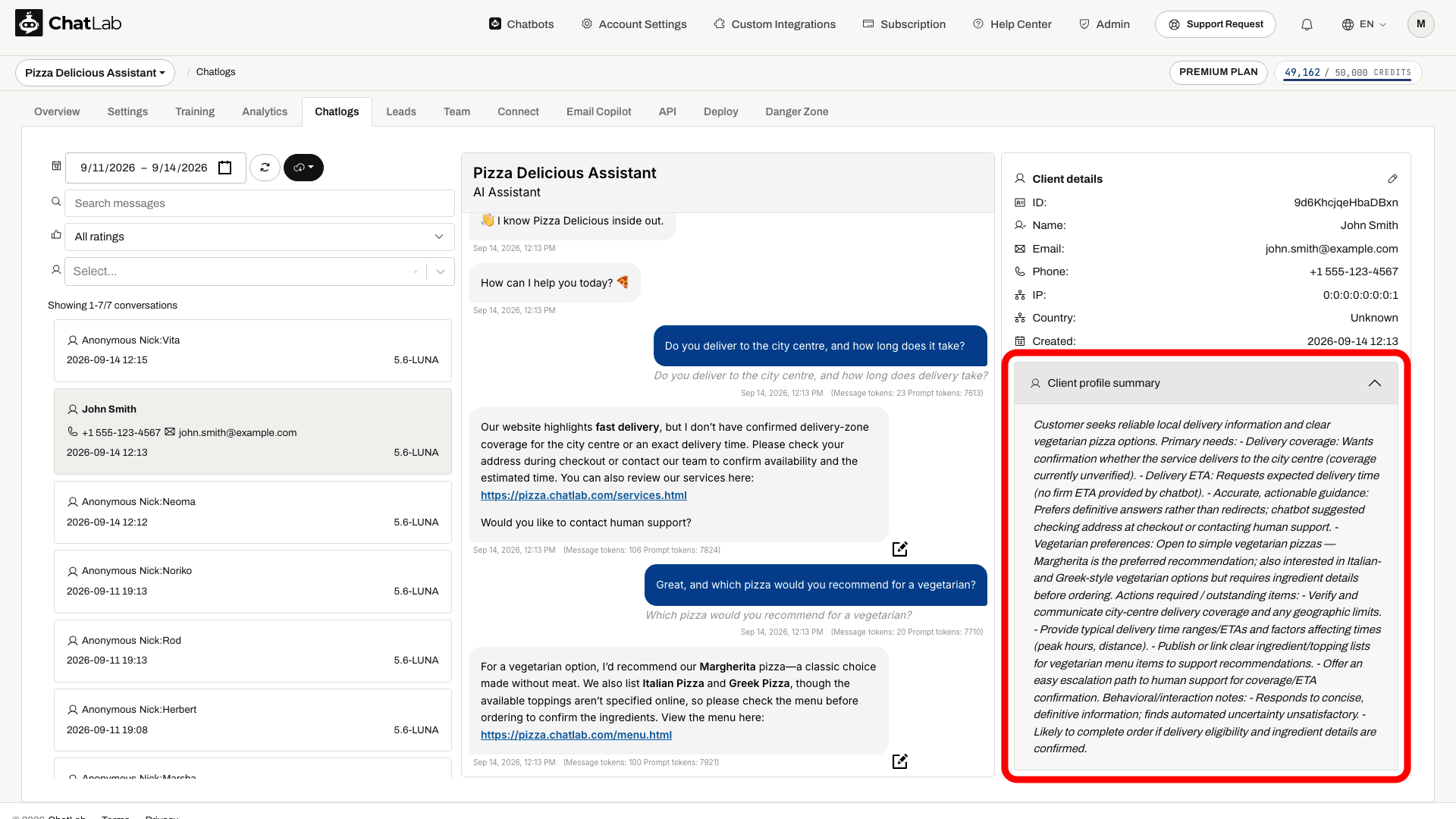
Le profil client est un résumé cumulatif élaboré à partir de toutes les conversations menées avec un même client. Il suit l'évolution des besoins, des préférences et des détails pertinents au fil du temps, et se met à jour après chaque nouvelle conversation avec ce client. Dans Chatlogs, faites défiler le panneau de droite vers le bas jusqu'à la section Client details (Détails du client) - le profil apparaît dans la section Client profile summary (Résumé du profil client), sous les coordonnées du contact.
Mémoire du chat
Utiliser le contexte précédent de la conversation
Activez les paramètres de mémoire appropriés. Le contexte dépend de l'historique conservé et de l'identification du visiteur ; il ne s'agit pas d'une authentification ni d'une autorisation d'accès aux commandes.

Visiteur: Je cherche une robe verte à moins de 100 $.
Lancez la lecture de l'exemple ou lisez-le ci-dessous. Aucune donnée client réelle n'est utilisée.Le visiteur indique une préférence.
La lecture se met en pause lorsque cet exemple quitte l'écran. Il s'agit d'une simulation, pas d'un chat en direct. Les commandes du widget dans la lecture ne sont pas interactives.Lire l'exemple complet
- Le visiteur indique une préférence.
Visiteur: Je cherche une robe verte à moins de 100 $.
- Le bot répond en tenant compte du contexte.
Robe portefeuille émeraude, $79. Viscose, longueur midi.
- Un message ultérieur fait référence à la préférence précédente.
Visiteur: Montrez-moi une autre option dans cette couleur.
- Le contexte conservé permet d'interpréter cette référence.
Assistant: Vous cherchiez des robes vertes à moins de 100 $. Je peux chercher une autre option.
La mémoire du chat permet au chatbot d'utiliser concrètement les résumés de conversation et le profil client lorsqu'il répond à un visiteur récurrent. Sans la mémoire du chat, les résumés sont générés pour votre lecture, mais le chatbot ne les consulte pas pendant les conversations.
Pour activer la mémoire du chat :
- Activez d'abord les Conversation summaries (résumés de conversation ; le bouton d'activation de la mémoire du chat reste grisé tant que ce n'est pas fait).
- Activez l'option Enable chat memory (activer la mémoire du chat) dans Settings > Summaries & Memory (Paramètres > Résumés et mémoire).
- Ajustez Memory size (taille de la mémoire) et attendez la confirmation automatique Saved (Enregistré).

Taille de la mémoire
Le curseur Memory size (10 % à 90 %, par paliers de 10 ; valeur par défaut : 10 %) définit la part réservée aux résumés historiques au sein du budget disponible pour les connaissances et la mémoire. Il ne s'agit pas d'un pourcentage de l'ensemble de la fenêtre de contexte : les instructions et la conversation récente ont également besoin d'espace. Avec le contexte par défaut de 8k, aucun espace n'est alloué aux résumés des conversations précédentes ; un profil client existant peut toutefois être fourni. Choisissez 16k ou 32k pour permettre le rappel des résumés de conversations antérieures, selon votre forfait. Des valeurs plus élevées offrent au chatbot un accès plus étendu au contexte passé, mais réduisent l'espace disponible pour l'interrogation de la base de connaissances. Augmentez donc cette valeur progressivement si vous avez besoin d'un historique plus approfondi. Les contextes plus larges sont les plus bénéfiques pour la mémoire - consultez Comprendre la taille du contexte de chat pour découvrir le fonctionnement de la fenêtre de contexte et la façon de l'élargir.
Rapports d'activité par e-mail
ChatLab peut vous envoyer des récapitulatifs réguliers par e-mail sur l'activité de votre chatbot. Ces rapports contiennent des données sur les leads, les messages, les crédits et la durée des conversations, ainsi que des Conversation Insights générés par l'IA qui résument vos échanges, mettent en avant les questions les plus courantes et font ressortir d'autres points d'analyse clés.
Deux types de rapports sont disponibles :
- Daily report (Rapport quotidien) - un résumé de l'activité du chatbot sur les dernières 24 heures, envoyé chaque jour.
- Weekly report (Rapport hebdomadaire) - un condensé hebdomadaire des résumés de conversation, envoyé le jour de votre choix.
Pour configurer les rapports, accédez à Account Settings > Reports (Paramètres du compte > Rapports) et basculez entre les onglets Daily (Quotidien) et Weekly (Hebdomadaire). Consultez E-mail récapitulatif quotidien pour obtenir plus de détails.
Résumés dans votre langue
Vous pouvez choisir la langue utilisée pour les résumés de conversation, les profils clients et les analyses IA. Rendez-vous dans Settings > Languages (Paramètres > Langues) et définissez le champ Reporting language (Langue des rapports) de votre chatbot.