ChatLab propose des rapports automatisés par e-mail qui vous tiennent informé de l'activité de votre chatbot. Vous pouvez choisir entre des rapports quotidiens (couvrant le jour calendaire précédent en UTC) et des rapports hebdomadaires (couvrant les sept jours UTC complets précédents), chacun étant configurable par chatbot.
Rapport quotidien
Configuration
-
Connectez-vous à votre compte
-
Allez dans Paramètres du compte > Rapports (Account Settings > Reports)
-
Cliquez sur l'onglet Quotidien (Daily)
-
Activez le bouton du rapport quotidien pour chaque chatbot que vous souhaitez surveiller
-
Saisissez une ou plusieurs adresses e-mail de destinataires (séparées par des virgules)
-
Cliquez sur Enregistrer les préférences des rapports quotidiens (Save Daily Reports preferences)
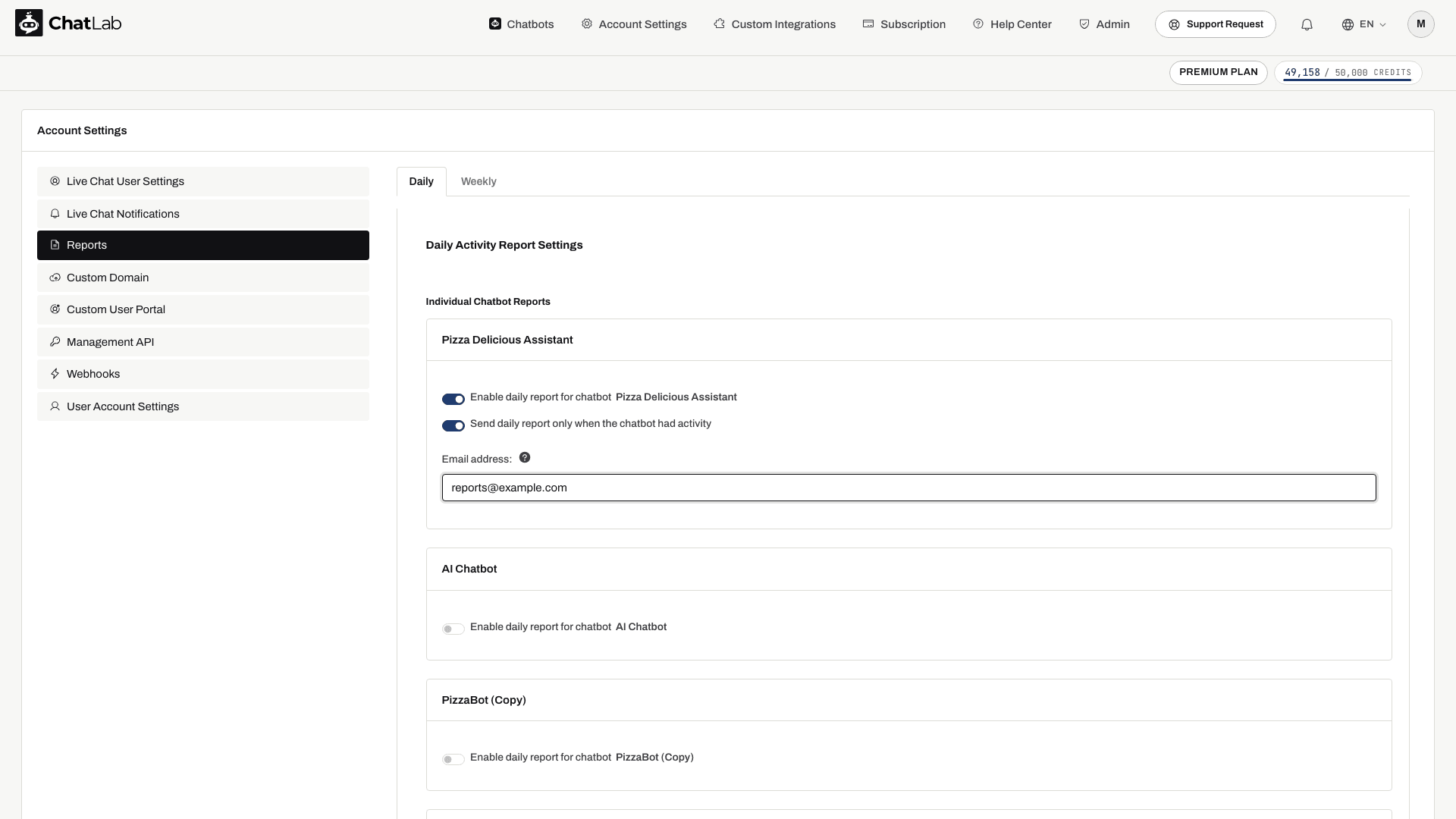
Vous pouvez également activer l'option Envoyer le rapport quotidien uniquement lorsque le chatbot a eu de l'activité (Send daily report only when the chatbot had activity) pour ne pas recevoir de rapports les jours sans activité.
Que contient-il ?
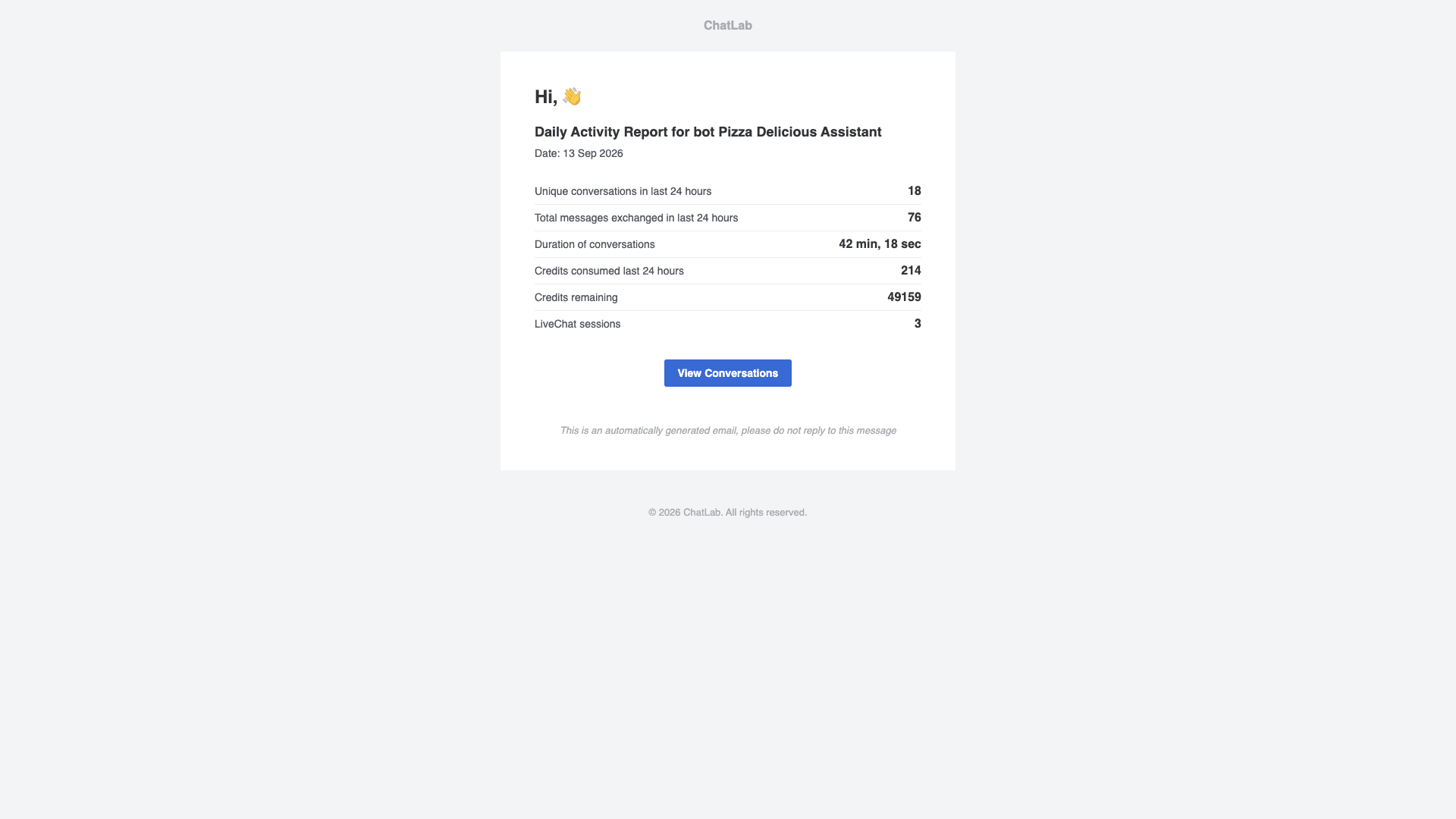
Dans l'e-mail quotidien, vous trouverez un résumé concis de l'activité de votre chatbot sur le jour calendaire précédent (UTC). Il comprend le nombre de conversations uniques, le nombre total de messages échangés, la durée des conversations, les crédits consommés et restants, ainsi qu'un aperçu de vos sessions Live Chat.
Vous pouvez envoyer les e-mails de résumé quotidien à plusieurs adresses e-mail de destinataires.
Aperçus des conversations
Le rapport quotidien peut inclure des analyses de conversation générées par l'IA à partir des dialogues avec votre chatbot. Ces aperçus sont mis à jour une fois par semaine et sont organisés en trois sections :
- Lacunes de connaissances (Lack of Knowledge Areas) - situations où le chatbot a rencontré des difficultés ou lorsque l'utilisateur n'a pas été satisfait de la réponse
- Questions les plus fréquentes (Most Frequent Questions) - un résumé des questions et sujets les plus fréquemment posés au cours de la semaine écoulée
- Autres aperçus clés (Other Key Insights) - tendances utiles supplémentaires identifiées par l'IA à partir des conversations des utilisateurs
Consultez Analyses de conversation par l'IA pour la génération des rapports et les paramètres de langue.
Rapport hebdomadaire
Le rapport hebdomadaire fournit un résumé automatique de l'activité des conversations de votre chatbot au cours des sept derniers jours complets UTC, envoyé par e-mail le jour de votre choix.
Configuration
-
Connectez-vous à votre compte
-
Accédez à Account Settings > Reports (Paramètres du compte > Rapports)
-
Cliquez sur l'onglet Weekly (Hebdomadaire)
-
Activez le bouton bascule du rapport hebdomadaire pour chaque chatbot que vous souhaitez surveiller
-
Choisissez votre Preferred day of week (Jour de la semaine préféré, du lundi au dimanche)
-
Saisissez une ou plusieurs adresses e-mail de destinataires (séparées par des virgules)
-
Cliquez sur Save Weekly Reports preferences (Enregistrer les préférences des rapports hebdomadaires)
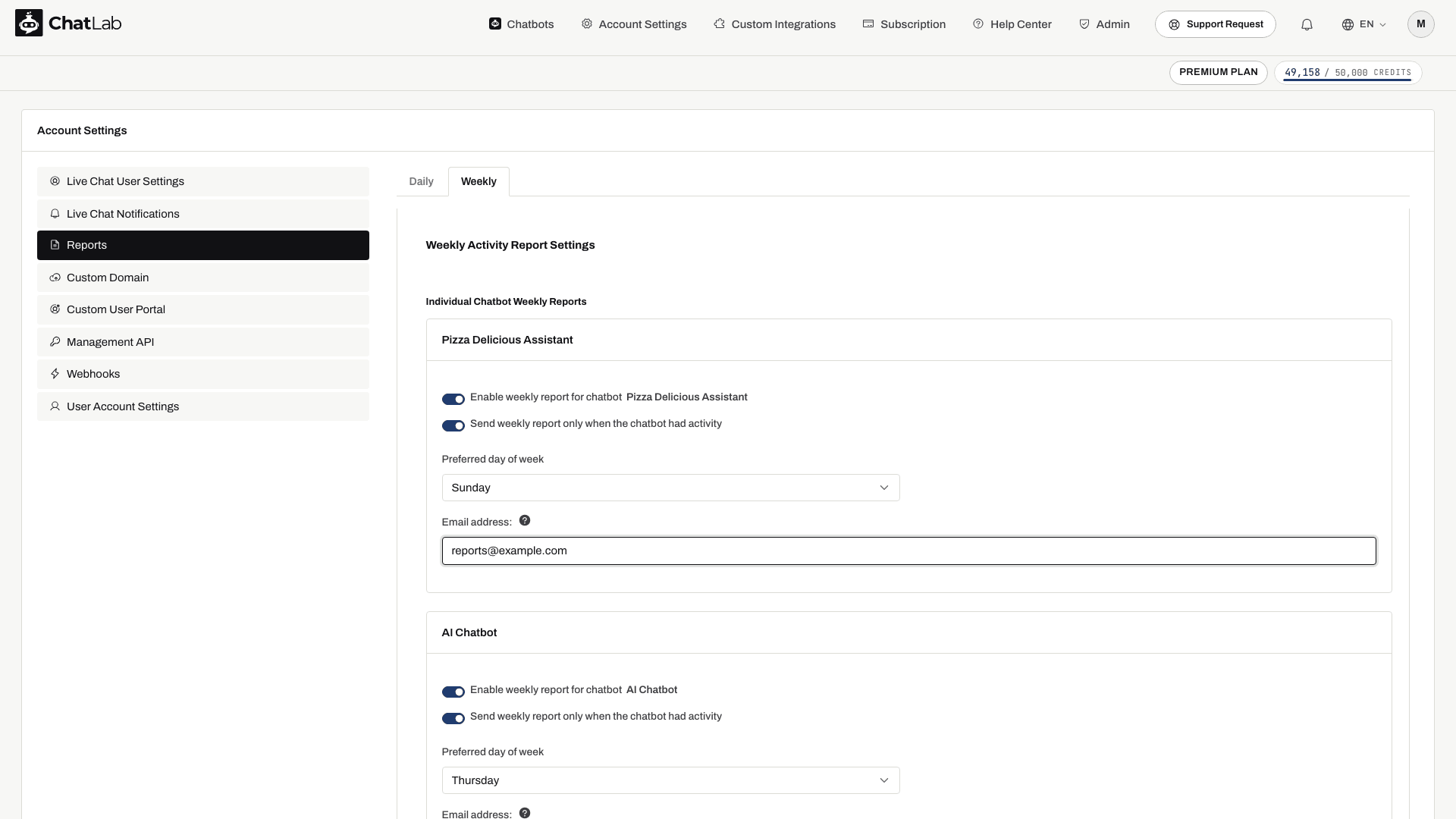
Vous pouvez également activer l'option Send weekly report only when the chatbot had activity (Envoyer le rapport hebdomadaire uniquement lorsque le chatbot a eu de l'activité) pour ignorer les rapports lors des semaines sans conversation.
Vous pouvez envoyer des rapports hebdomadaires à autant d'adresses e-mail que vous le souhaitez, tout comme pour les rapports quotidiens.
Vérifier la distribution
Après avoir enregistré, vérifiez la boîte de réception du destinataire après la prochaine exécution planifiée. Les rapports ne sont pas envoyés pour les chatbots en pause. Si un e-mail attendu n'apparaît pas, vérifiez les adresses des destinataires, le dossier de spam, le paramètre d'activité uniquement et si le bot a eu des conversations au cours de la période du rapport. Les analyses AI Insights n'apparaissent que lorsqu'elles sont disponibles pour le bot ; activer la distribution par e-mail ne génère pas immédiatement une nouvelle analyse d'IA.