Chatbot analytics montre comment les visiteurs utilisent votre chatbot et quelles actions de conversation ils déclenchent. Utilisez-le pour comparer des périodes et identifier les sujets à analyser dans Chatlogs.
Ouvrir les analyses et choisir une période
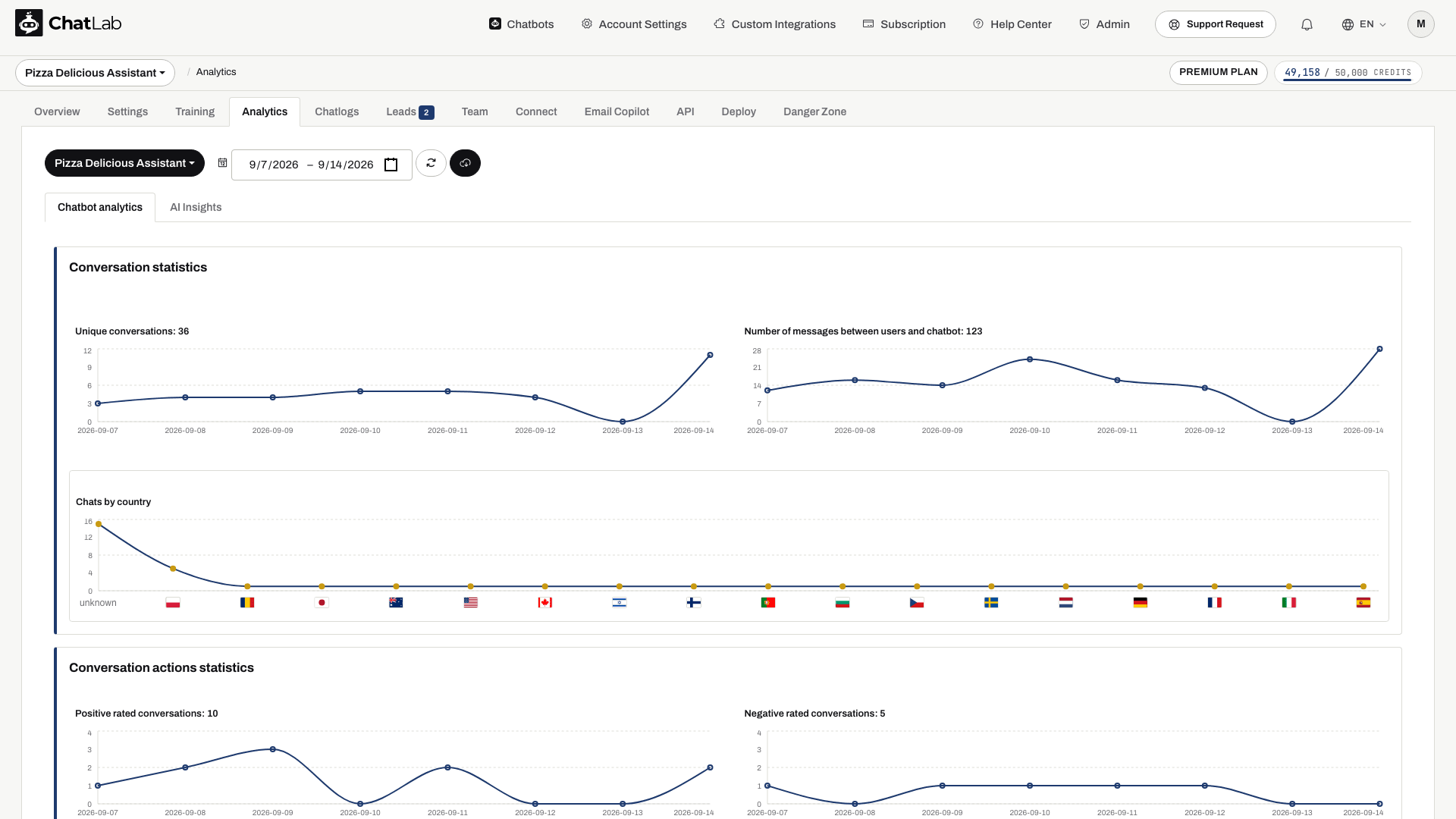
- Sélectionnez votre chatbot et ouvrez Analytics > Chatbot analytics (Analyses du chatbot).
- Utilisez le sélecteur de chatbot pour afficher un bot particulier ou All chatbots (Tous les chatbots) pour obtenir les données combinées disponibles pour votre compte.
- Choisissez les dates de début et de fin. La plage initiale couvre la semaine écoulée ; une autre sélection peut s'étendre jusqu'à 31 jours.
- Examinez les graphiques mis à jour. Le bouton d'actualisation rétablit la plage de dates par défaut et recharge les données.
Vous pouvez sélectionner une période plus ancienne ; 31 jours représentent la durée maximale d'une sélection, et non une règle limitant la consultation aux seules données récentes. La disponibilité dépend également des données conservées pour le chatbot.
Statistiques des conversations
- Unique conversations (Conversations uniques) compte les sessions de conversation au cours de la période sélectionnée. Il ne s'agit pas du nombre de visiteurs uniques, car un même visiteur peut démarrer plusieurs conversations.
- Number of messages between users and chatbot (Nombre de messages entre les utilisateurs et le chatbot) indique le volume d'échanges de messages. Cela ne correspond pas au nombre de crédits facturés.
- Chats by country (Discussions par pays) regroupe les conversations selon les données de localisation du visiteur. Certains enregistrements peuvent indiquer un pays inconnu.
Pour consulter votre consommation facturée, voir Vérifier l'utilisation des crédits.
Statistiques des actions de conversation
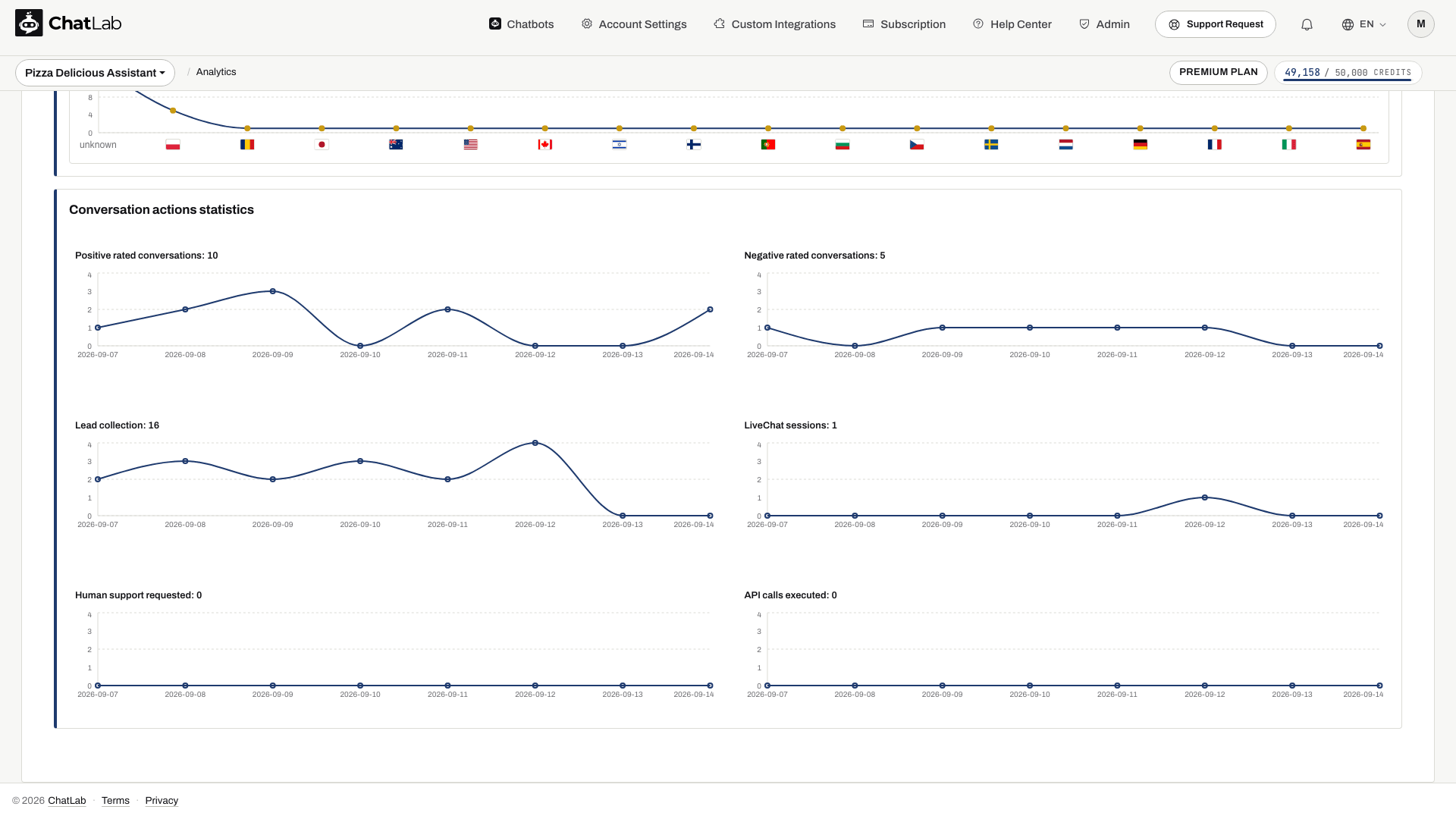
- Conversations évaluées positivement (Positive rated conversations) et Conversations évaluées négativement (Negative rated conversations) indiquent les évaluations envoyées pour les conversations.
- Collecte de leads (Lead collection) affiche les leads collectés. Consultez leurs détails dans l'onglet Leads.
- Sessions LiveChat (LiveChat sessions) affiche les sessions démarrées avec un agent humain, et non un décompte des réponses de l'opérateur.
- Assistance humaine demandée (Human support requested) indique l'activité liée aux demandes d'assistance humaine.
- Appels API exécutés (API calls executed) affiche les appels d'action, comme les requêtes envoyées via les intégrations configurées.
Un graphique peut être vide lorsque la fonctionnalité n'est pas configurée ou qu'aucune activité correspondante n'a eu lieu pendant la période. Sélectionnez une autre plage de dates ou examinez un exemple dans Chatlogs avant de considérer un zéro comme un problème.
Exporter les analyses
Utilisez le bouton de téléchargement situé à côté du sélecteur de date pour exporter les analyses du chatbot sélectionné au format CSV. Attendez la fin du chargement des données avant d'exporter. L'option d'exportation est disponible dans Analyses du chatbot (Chatbot analytics), et non dans l'onglet AI Insights.
AI Insights
Accédez à Analytics > AI Insights (Analyses > AI Insights) pour consulter l'analyse générée automatiquement des lacunes de connaissances, des questions fréquentes et d'autres tendances. Sélectionnez un chatbot ; les analyses ne sont pas combinées pour All chatbots (Tous les chatbots).
AI Insights est disponible en tant que fonctionnalité premium. Sa date de génération et sa période source sont indépendantes du sélecteur de date du graphique. Consultez AI Conversation Insights pour en savoir plus sur les délais et les options linguistiques.