La collecte de leads permet à votre chatbot de recueillir les coordonnées des visiteurs - nom, e-mail et numéro de téléphone - afin que vous puissiez recontacter les clients potentiels. Chaque contact récupéré apparaît dans l'onglet Leads (Prospects) de votre bot, et vous pouvez facultativement recevoir un e-mail à chaque fois qu'un lead arrive.
Si vous n'avez pas encore créé de chatbot, consultez d'abord comment créer votre premier chatbot.
Où trouver les paramètres de collecte de leads
Sélectionnez votre chatbot, cliquez sur l'onglet Settings (Paramètres), puis choisissez Lead Collection (Collecte de leads) dans la barre latérale gauche.
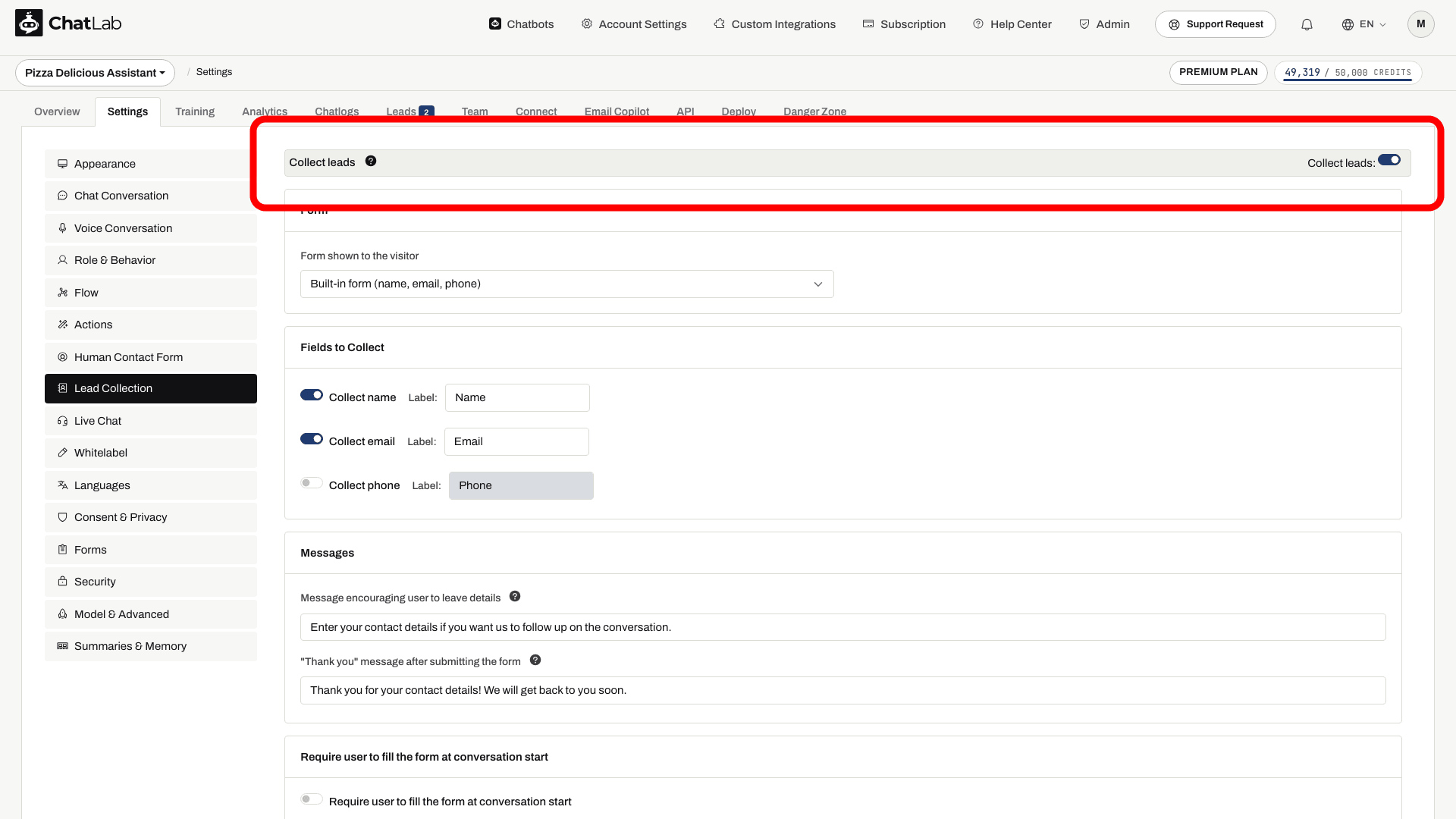
Activer la collecte de leads
Activez l'option Collect leads (Collecter des leads) en haut de la page. Une fois activée, les sections de configuration apparaissent en dessous. Les modifications apportées à cette page sont enregistrées automatiquement - un indicateur "Saved" (Enregistré) apparaît dans l'en-tête après chaque modification.
Formulaire présenté au visiteur
La carte Form (Formulaire) en haut des paramètres détermine quel formulaire votre chatbot présente aux visiteurs. Ouvrez le menu déroulant Form shown to the visitor (Formulaire présenté au visiteur) pour choisir :
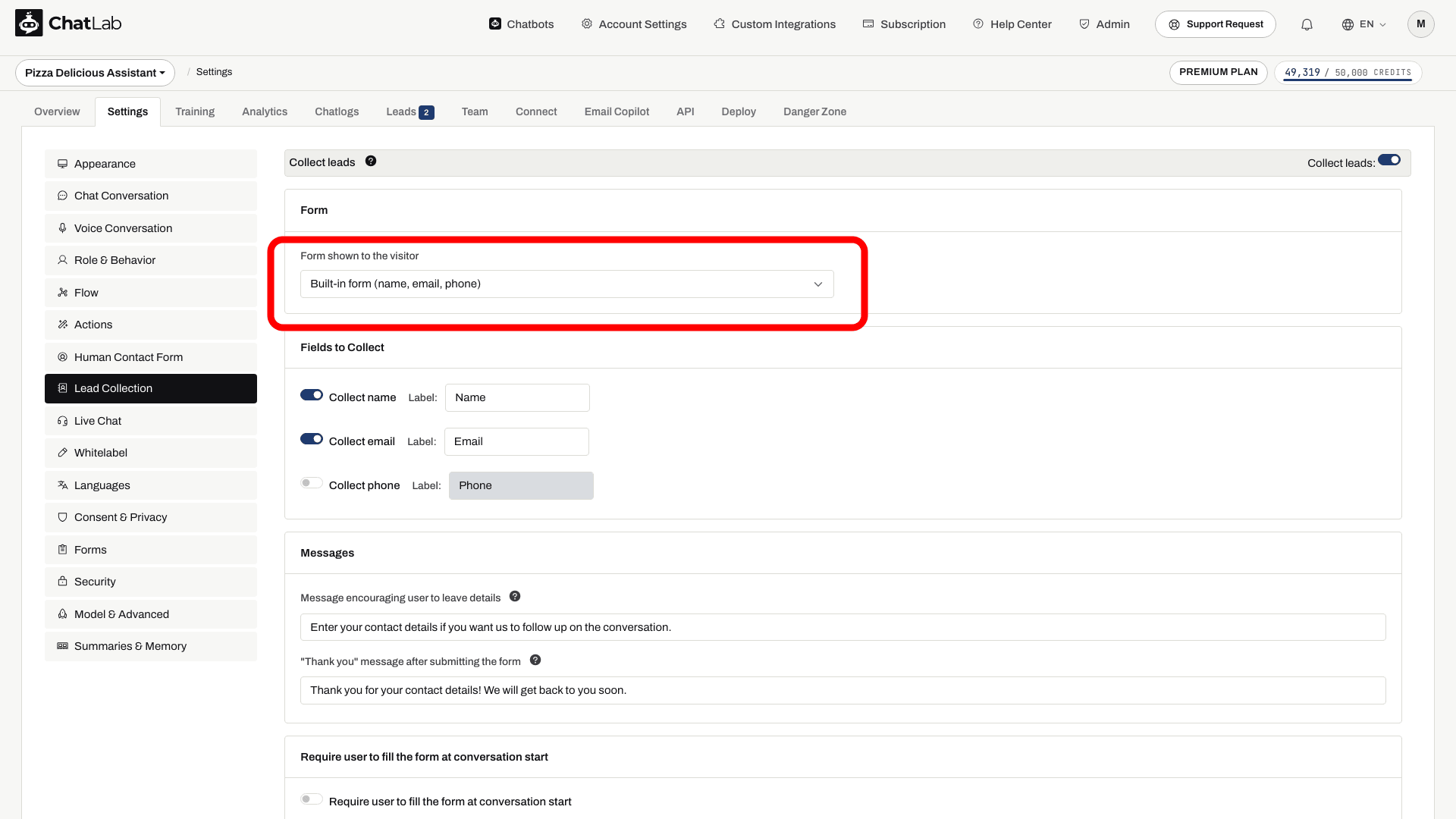
- Built-in form (name, email, phone) (Formulaire intégré (nom, e-mail, téléphone)) - l'option par défaut. Un formulaire simple contenant les champs de nom, d'e-mail et de téléphone, configuré dans la section Fields to Collect (Champs à collecter) ci-dessous.
- Un formulaire personnalisé - les formulaires éligibles que vous avez créés sous Settings > Forms (Paramètres > Formulaires) apparaissent ici par leur nom. Les formulaires personnalisés vous permettent d'ajouter des champs supplémentaires (dates, choix, importations de fichiers et plus encore) et de diviser les formulaires longs en plusieurs étapes. Consultez l'article sur les formulaires personnalisés pour savoir comment en créer un.
- + Create a new custom lead collection form... (+ Créer un nouveau formulaire de collecte de leads personnalisé...) - un raccourci qui vous mène directement au générateur de formulaires avec un modèle de formulaire pour leads.
Seuls les formulaires personnalisés contenant un champ Nom et un champ E-mail ou Téléphone sont répertoriés - la collecte de leads nécessite un moyen de contacter le visiteur. Lorsque vous sélectionnez un formulaire personnalisé, le nom, l'e-mail et le téléphone du lead sont mappés automatiquement à partir des premiers champs Nom, E-mail et Téléphone de ce formulaire, et les libellés des champs, le message d'encouragement ainsi que le message de remerciement proviennent tous du formulaire lui-même. La section Fields to Collect est masquée dans ce cas. Tout ce que le visiteur envoie est stocké avec le lead et affiché dans la colonne Form data (Données du formulaire) de l'onglet Leads.
Les formulaires personnalisés sont disponibles en tant que fonctionnalité premium - si votre forfait ne les inclut pas, la carte Form n'est pas affichée et votre chatbot utilise le formulaire intégré.
Champs à collecter
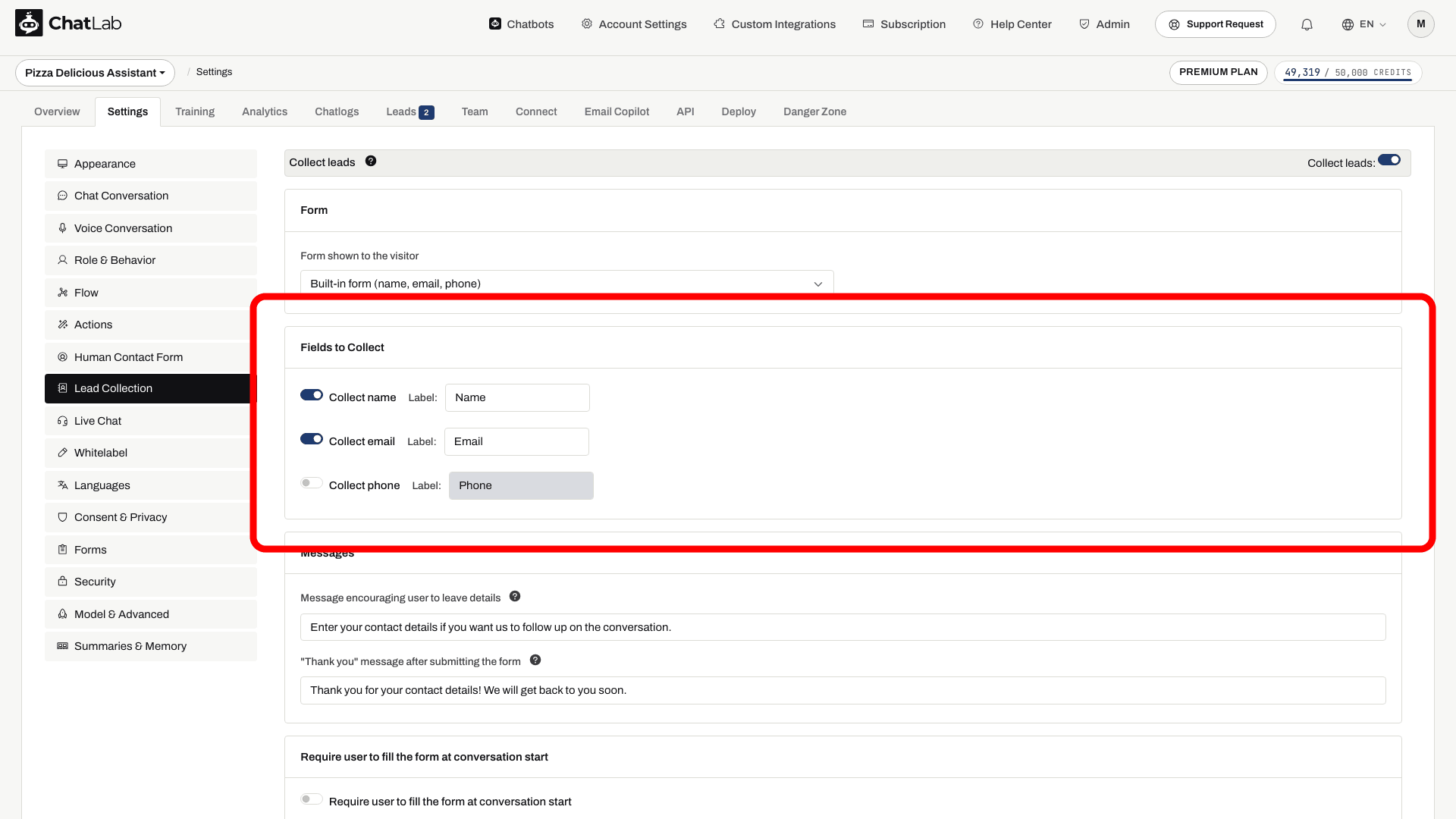
Lorsque le formulaire intégré est sélectionné, choisissez les coordonnées à recueillir en activant ou désactivant chaque champ :
- Collect name (Collecter le nom) - nom du visiteur
- Collect email (Collecter l'e-mail) - adresse e-mail du visiteur
- Collect phone (Collecter le numéro de téléphone) - numéro de téléphone du visiteur
Chaque champ possède une étiquette personnalisable (Label) qui s'affiche sur le formulaire. Au moins l'un des deux champs, e-mail ou téléphone, doit être activé.
Messages
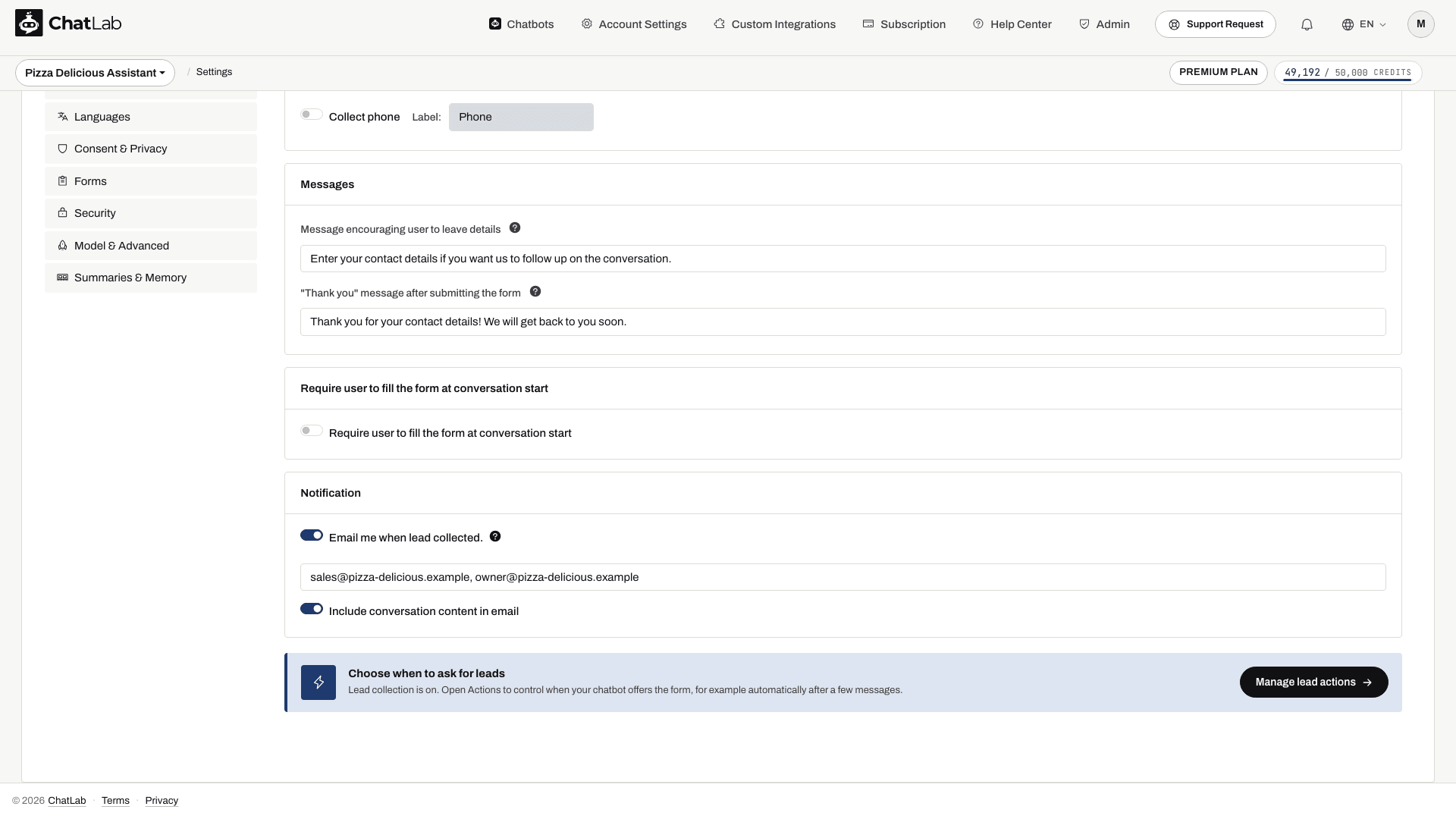
- Message encouraging user to leave details (Message incitant l'utilisateur à laisser ses coordonnées) - le texte affiché au-dessus du formulaire de collecte de leads. Prend en charge le markdown pour les liens.
- "Thank you" message after submitting the form (Message de remerciement après l'envoi du formulaire) - le message de confirmation affiché après que le visiteur a envoyé ses coordonnées. Prend en charge le markdown.
Lorsqu'un formulaire personnalisé est sélectionné, ces messages proviennent plutôt de l'éditeur de formulaire et cette section ne s'applique pas.
Déclencheur du formulaire
Activez l'option Require user to fill the form at conversation start (Exiger que l'utilisateur remplisse le formulaire au début de la conversation) pour afficher le formulaire de collecte de leads avant que le visiteur ne puisse commencer à discuter. Lorsqu'elle est activée, le formulaire apparaît dès l'ouverture de la discussion et doit être rempli avant que la conversation puisse se poursuivre.
Pour des options de déclenchement plus avancées, consultez la section Actions de collecte de leads basées sur l'IA ci-dessous.
Notification
Activez l'option Email me when lead collected (M'envoyer un e-mail lorsqu'un lead est collecté) pour recevoir un e-mail chaque fois qu'un visiteur transmet ses coordonnées.
- Saisissez une ou plusieurs adresses e-mail de notification (séparées par des virgules). Par défaut, il s'agit de l'adresse e-mail de votre compte.
- Activez Include conversation content in email (Inclure le contenu de la conversation dans l'e-mail) pour recevoir la transcription complète du chat avec les coordonnées du lead.
Actions de collecte de leads basées sur l'IA
En plus d'imposer le formulaire au début de la conversation, vous pouvez configurer des déclencheurs basés sur l'IA dans Settings > Actions (Paramètres > Actions). Cliquez sur Lead collection dans le panneau Filter by Platform (Filtrer par plateforme) pour afficher les options disponibles (le bouton Manage lead actions (Gérer les actions de leads) en bas des paramètres de Lead Collection mène au même endroit) :
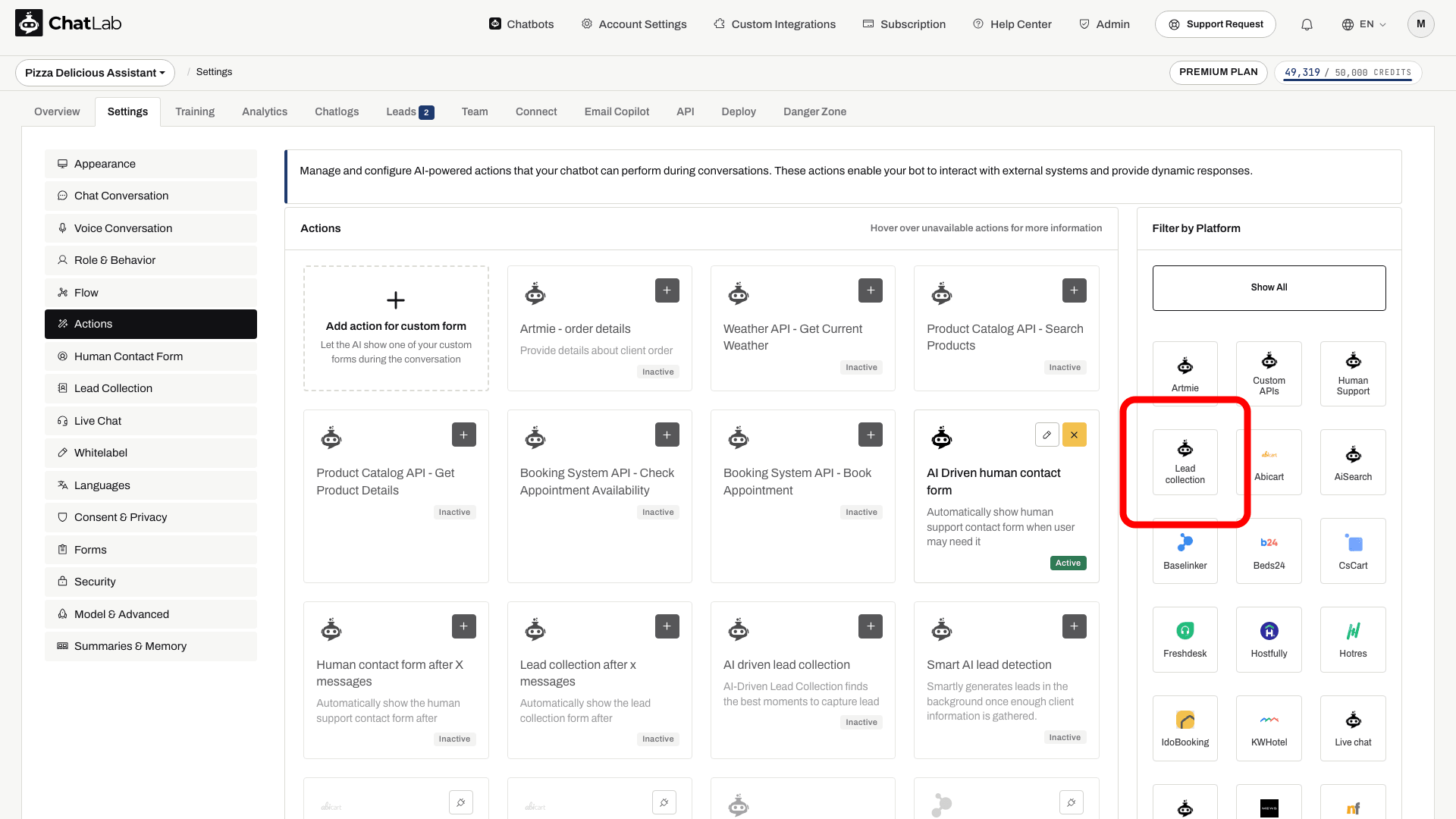
- Lead collection after x messages (Collecte de leads après x messages) - affiche automatiquement le formulaire de collecte de leads après un nombre défini de messages dans la conversation.
- AI driven lead collection (Collecte de leads gérée par l'IA) - utilise l'IA pour détecter le meilleur moment au cours d'une conversation pour demander des coordonnées. Vous pouvez personnaliser le prompt de détection selon vos propres instructions.
- Smart AI lead detection (Détection intelligente de leads par l'IA) - enregistre les coordonnées en arrière-plan lorsque le visiteur les mentionne naturellement dans la conversation (par exemple en saisissant son e-mail tout en posant une question), sans afficher de formulaire. Cette action n'est pas disponible lorsque l'option Require user to fill the form at conversation start est activée - le formulaire recueillant déjà ces informations d'emblée.
À quoi ressemble la collecte de leads pour les visiteurs
Recueillir un contact au cours d'une conversation
Configurez la collecte de leads et le déclencheur approprié. Les notifications nécessitent leur propre configuration.

Visiteur: Votre équipe peut-elle me contacter au sujet d'une commande groupée ?
Lancez la lecture de l'exemple ou lisez-le ci-dessous. Aucune donnée client réelle n'est utilisée.Le visiteur manifeste son intérêt.
La lecture se met en pause lorsque cet exemple quitte l'écran. Il s'agit d'une simulation, pas d'un chat en direct. Les commandes du widget dans la lecture ne sont pas interactives.Lire l'exemple complet
- Le visiteur manifeste son intérêt.
Visiteur: Votre équipe peut-elle me contacter au sujet d'une commande groupée ?
- Le déclencheur configuré propose un formulaire de contact.
Assistant: Veuillez laisser vos coordonnées afin que notre équipe puisse vous recontacter.
- Le visiteur voit le formulaire de lead.
Le visiteur voit le formulaire de lead.
- Après un envoi réussi, la confirmation configurée s'affiche.
Assistant: Exemple de confirmation : merci, votre demande a bien été reçue.
Lorsque le formulaire de collecte de leads se déclenche, les visiteurs voient s'afficher dans le widget de chat un formulaire leur demandant leurs coordonnées. Ils remplissent les champs et cliquent sur OK pour valider, puis voient votre message de remerciement.
Voir la capture d'écran statique
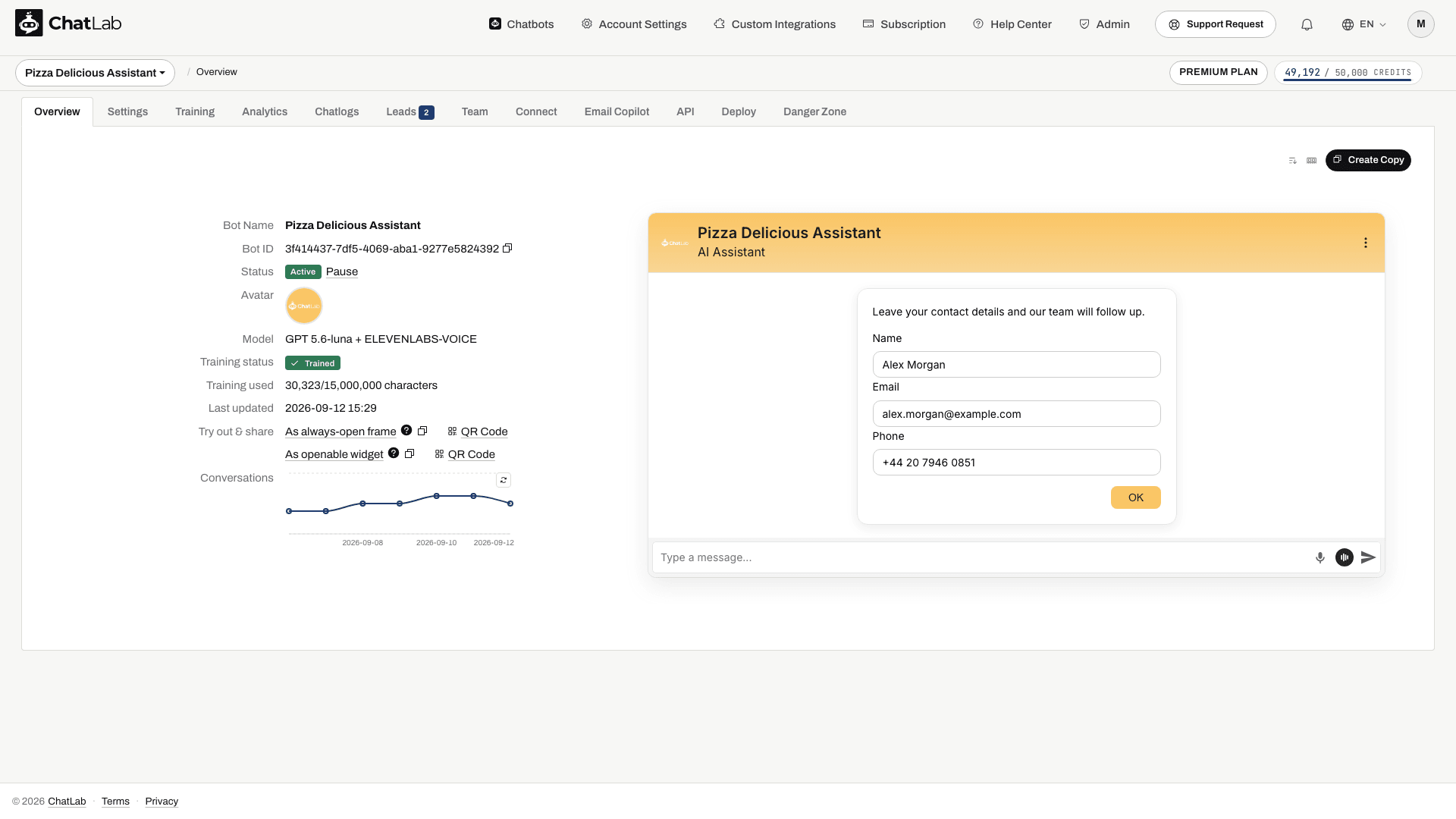
Vous pouvez tester cela vous-même dans l'onglet Overview (Vue d'ensemble), qui affiche une version de test en direct de votre chatbot. Démarrez une nouvelle conversation de test, déclenchez le formulaire et envoyez des coordonnées de test. Ouvrez ensuite Leads, vérifiez la plage de dates sélectionnée et actualisez la liste pour confirmer l'enregistrement. Si les notifications sont activées, utilisez une boîte de réception que vous contrôlez et vérifiez la réception.
Consulter les leads collectés
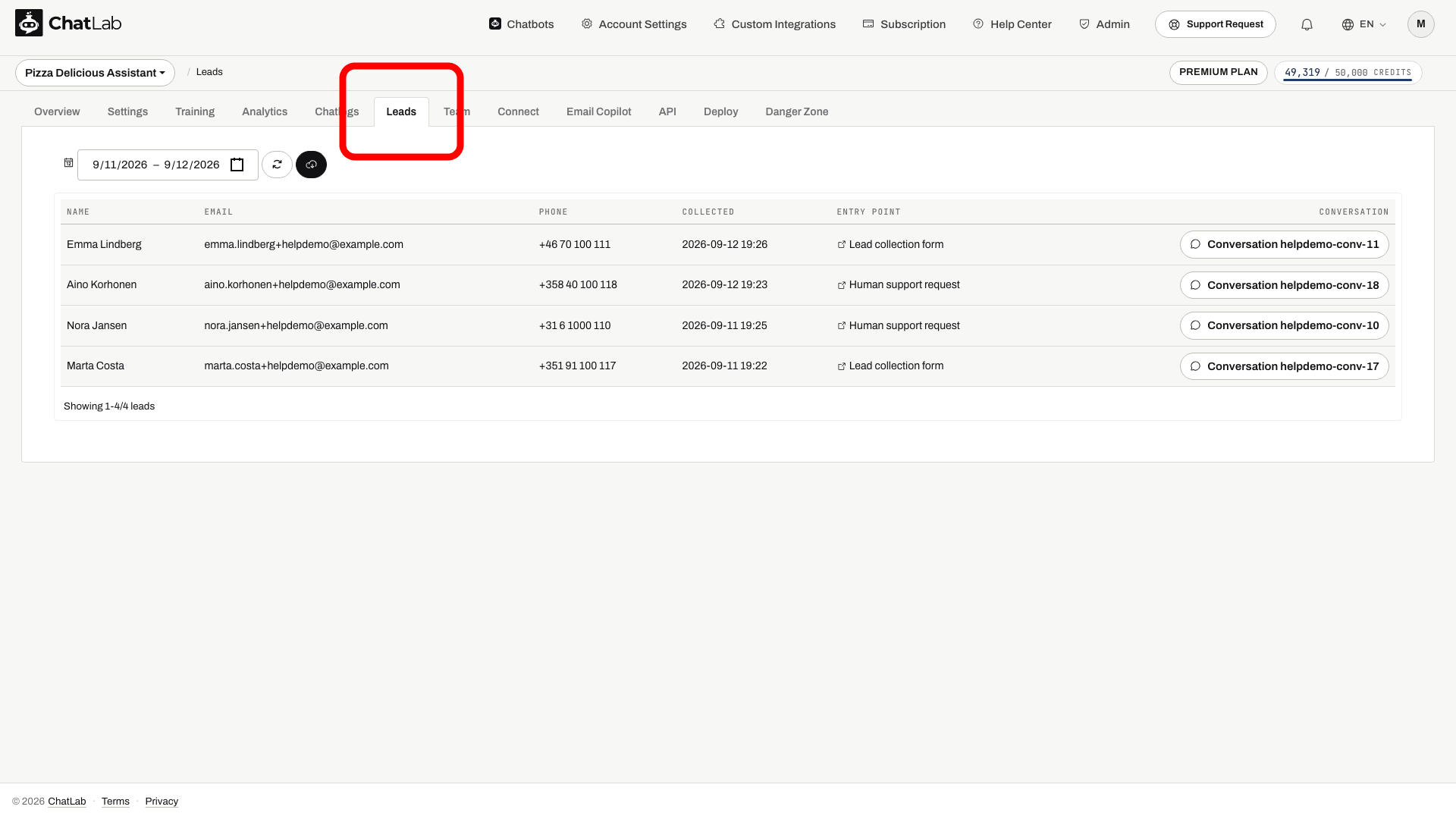
Sélectionnez votre chatbot et cliquez sur l'onglet Leads. Le tableau des prospects affiche toutes les coordonnées recueillies dans les colonnes suivantes :
- Name, Email, Phone - les coordonnées fournies par le visiteur (les en-têtes de colonne correspondent aux libellés de champs que vous avez configurés)
- Collected - date et heure de capture du prospect
- Entry point - l'URL de la page ou le canal où le visiteur a interagi avec le chatbot
- Form data - pour les prospects collectés via un formulaire personnalisé, chaque champ soumis ainsi que sa valeur
- Conversation - un bouton permettant d'ouvrir la conversation complète associée à ce lead
Utilisez le sélecteur de plage de dates pour filtrer les leads par période. Cliquez sur le bouton de téléchargement pour exporter les leads affichés au format CSV.
Consentement à la politique de confidentialité
Vous pouvez exiger des visiteurs qu'ils acceptent une politique de confidentialité avant d'envoyer le formulaire de collecte de leads. Cela se configure séparément sous Settings > Consent & Privacy (Paramètres > Consentement et confidentialité) - activez l'option Require Privacy Policy consent for lead collection (Exiger le consentement à la politique de confidentialité pour la collecte de prospects) et définissez une étiquette de consentement contenant un lien vers votre politique.