Mews est un système de gestion hôtelière (PMS) dans le cloud utilisé par les hôtels, les auberges et les gestionnaires d'appartements. Le connecter à ChatLab permet à votre chatbot de répondre aux questions sur les chambres, la disponibilité, les tarifs et les réservations existantes à partir de vos données Mews en direct, plutôt qu'à partir d'un texte statique que vous devez continuellement mettre à jour.
Remarque : la connexion Mews est configurée pour vous par l'équipe ChatLab et nécessite un forfait incluant les intégrations hôtelières et de voyage. La tuile Mews dans l'onglet Connect (Connecter) et les actions Mews dans Settings > Actions (Paramètres > Actions) ne sont visibles que par l'équipe ChatLab ; vous ne les trouverez donc pas dans votre propre compte. Cet article présente ce qui est configuré sur votre chatbot et le rôle de chaque paramètre.
Exemple de conversation
Des dates de séjour aux offres de chambres
Nécessite une intégration d'hébergement compatible et l'activation de l'action de disponibilité. Une offre ou une demande ne confirme pas une réservation.

Visiteur: Une chambre pour deux adultes, du 14 au 16 août.
Lancez la lecture de l'exemple ou lisez-le ci-dessous. Aucune donnée client réelle n'est utilisée.Recueillir les critères du séjour.
La lecture se met en pause lorsque cet exemple quitte l'écran. Il s'agit d'une simulation, pas d'un chat en direct. Les commandes du widget dans la lecture ne sont pas interactives.Lire l'exemple complet
- Recueillir les critères du séjour.
Visiteur: Une chambre pour deux adultes, du 14 au 16 août.
- Demander les précisions manquantes sur les dates avant de lancer la recherche.
Assistant: En quelle année souhaitez-vous séjourner ?
- Le client précise l'année.
Visiteur: 2027.
- Interroger le système d'hébergement connecté.
Vérification de la disponibilité des chambres...
- Présenter les offres trouvées pour ce séjour.
Chambre double avec vue sur la mer, €280 / stay. Exemple d'offre pour deux adultes, deux nuits.
- Poursuivez via le parcours de réservation pris en charge par votre intégration.
Assistant: Consultez la page de réservation pour connaître le tarif final et les conditions. Aucune réservation n'a été effectuée dans cette démonstration.
L'exemple illustre l'expérience client. Les actions disponibles et les informations renvoyées dépendent de cette intégration et de votre configuration.
Avant de commencer
Assurez-vous de pouvoir autoriser l'intégration pour votre établissement Mews, puis contactez ChatLab pour la configuration assistée décrite ci-dessous. Gardez le jeton d'accès (Access Token) de l'établissement privé ; ne le collez jamais dans le code d'intégration (embed) de votre site web.
Ce que propose l'intégration
Une fois connecté, le chatbot bénéficie de quatre actions de réservation. Le groupe comprend également Mews - AI room search, disponible lorsque la capacité correspondante de recherche de chambres est attribuée.
Mews - get rooms - liste toutes les catégories de chambres disponibles dans l'hôtel avec leurs descriptions, le nombre de lits et des images.
Mews - find available rooms - le visiteur indique une date d'arrivée et de départ ainsi que le nombre d'adultes, et le chatbot affiche les catégories de chambres disponibles avec leurs tarifs.
Mews - check room availability - le visiteur se renseigne sur une catégorie de chambre précise, et le chatbot vérifie sa disponibilité ainsi que son tarif pour les dates et le nombre de personnes demandés.
Mews - get reservation - récupère les détails d'une réservation à l'aide de son identifiant ou de son numéro de confirmation, puis renvoie la catégorie de chambre, les dates d'arrivée et de départ, le nombre de personnes et le statut. Cela permet aux clients qui demandent « quelle est ma réservation ? » d'obtenir une réponse directement dans le chat.
Les dates sont comprises en langage naturel, de sorte qu'un visiteur peut écrire « le week-end prochain » ou « 12-15 juin » plutôt que d'utiliser un format de date strict.
Fonctionnement de la configuration
Contrairement à la plupart des intégrations ChatLab, la connexion à Mews commence dans le Mews Marketplace, et non dans le panneau d'administration de ChatLab :
- Dans le Mews Marketplace, recherchez ChatLab - AI Concierge for Hotels et accordez-lui l'accès à votre établissement.
- Mews transmet ensuite les informations de connexion de votre établissement - y compris son Access Token (jeton d'accès) - directement à ChatLab en tant que partenaire d'intégration. Vous n'avez pas à générer le jeton vous-même : chaque établissement dans Mews dispose de son propre Access Token, qui vous parvient par l'intermédiaire de ChatLab.
- L'équipe ChatLab vous contacte pour finaliser la configuration. Vous créez un compte sur chatlab.com, vérifiez votre adresse e-mail et choisissez un forfait ; ChatLab s'occupe du reste : le chatbot est créé, connecté à votre établissement Mews, entraîné sur le contenu de votre site web et configuré pour vous.
Si vous n'avez jamais utilisé les chatbots ChatLab, l'article Comment créer votre premier chatbot ChatLab présente les bases indispensables pour comprendre la structure d'un chatbot.
Les sections ci-dessous détaillent ce que ChatLab configure sur votre chatbot et l'utilité de chaque paramètre, afin que vous sachiez comment vos données Mews sont exploitées et ce que vous pouvez demander au support de modifier.
Aperçu de la connexion
L'intégration Mews se trouve dans l'onglet Connect (Connecter) de votre chatbot, parmi les tuiles d'intégration :
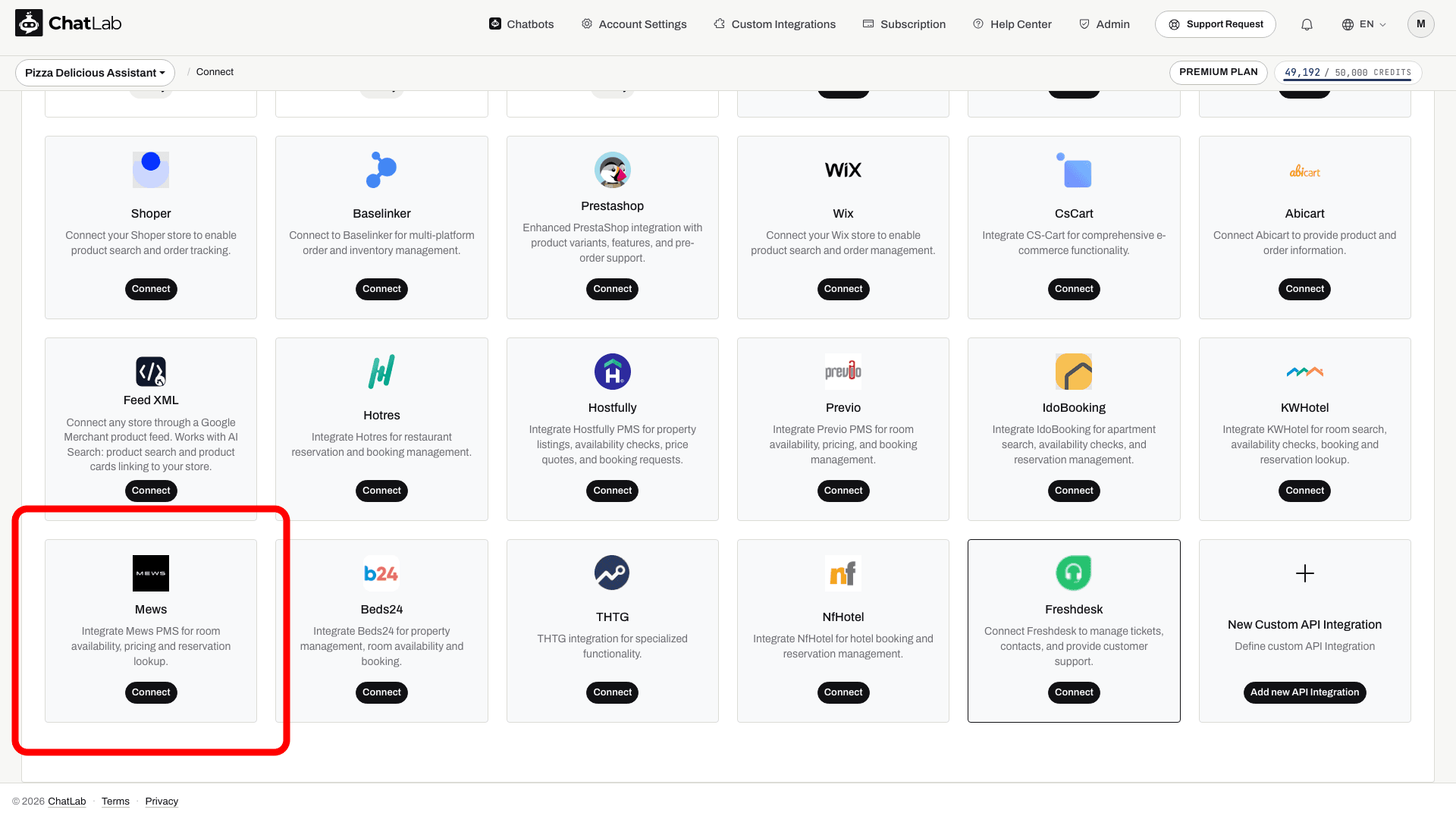
En ouvrant la tuile, vous accédez au formulaire Mews Integration que ChatLab remplit pour vous :
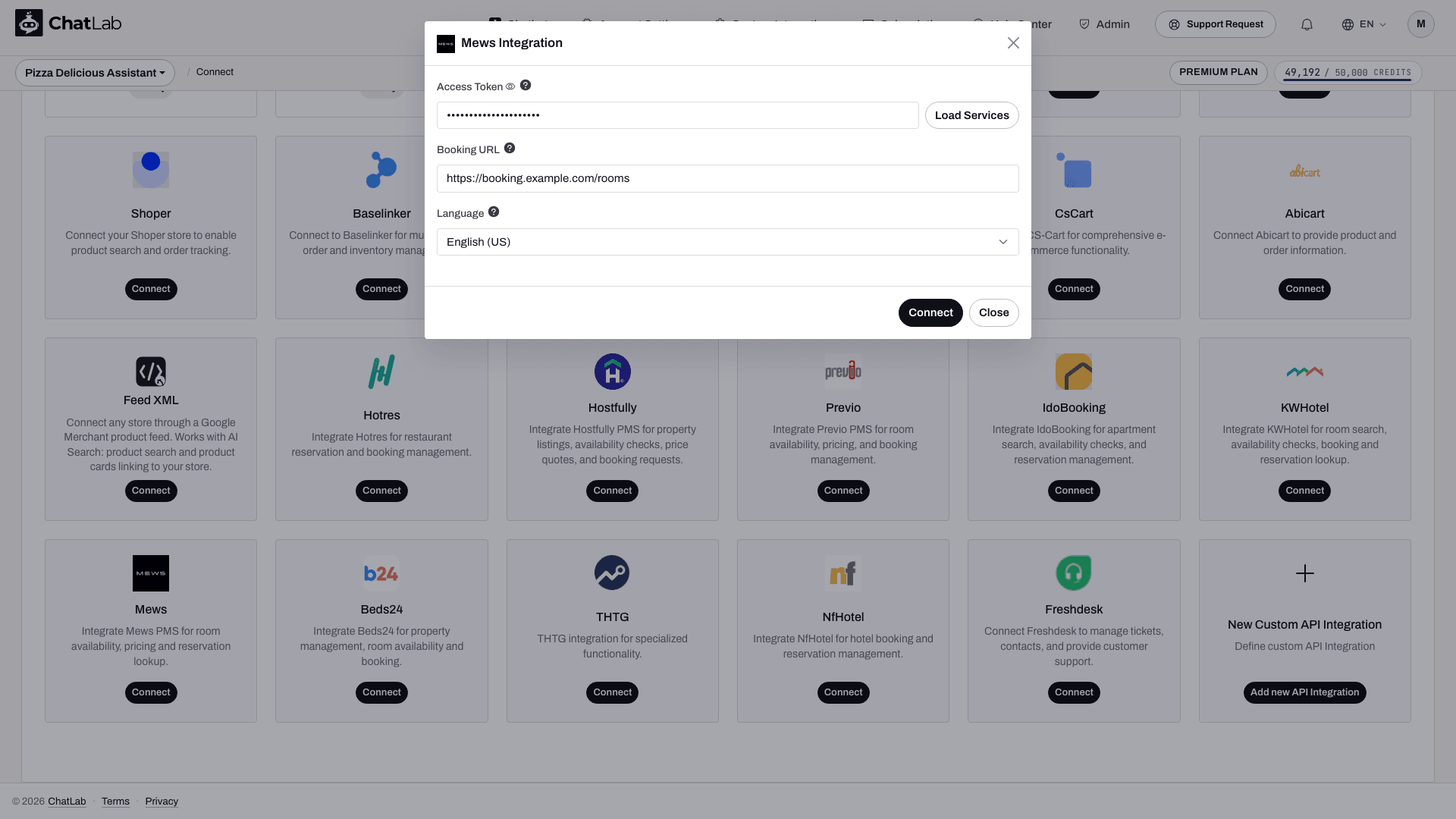
Explication des paramètres de connexion
- Access Token - le jeton émis par Mews pour votre établissement lorsque vous avez autorisé l'accès à ChatLab dans le Mews Marketplace. Chaque établissement dans Mews possède son propre Access Token. Le champ est masqué ; cliquez sur l'icône en forme d'œil pour afficher ce que vous avez saisi. Une fois l'intégration connectée, vous pouvez laisser ce champ vide lors de l'enregistrement de modifications : le jeton enregistré précédemment est conservé, ce qui vous permet d'ajuster les autres réglages sans avoir à le saisir à nouveau.
- Load Services - récupère la liste des services de votre établissement Mews à l'aide de l'Access Token. Après le chargement, un menu déroulant Service s'affiche afin que vous sélectionniez le service d'hébergement que le chatbot doit utiliser - les établissements peuvent proposer plusieurs services (par exemple l'hébergement, le parking, le spa). Si vous laissez la valeur sur Auto-detect (first available), le premier service d'hébergement disponible sera utilisé.
- Booking URL - l'URL de réservation directe de votre établissement. Le chatbot fournit ce lien aux clients dès qu'ils souhaitent réserver une chambre. Sans cette URL, le chatbot répond toujours aux questions sur les chambres et les disponibilités, mais il ne peut pas rediriger les clients vers votre page de réservation.
- Language - la langue utilisée pour les noms de chambres et les descriptions renvoyés par Mews. La valeur par défaut, Property default, utilise la langue par défaut de votre établissement.
Cliquez sur Connect (Connecter) pour enregistrer. ChatLab effectue immédiatement un appel de test vers votre établissement Mews. Si le jeton est invalide ou si l'établissement est inaccessible, l'intégration est automatiquement désactivée et l'erreur s'affiche, évitant ainsi de laisser une connexion défaillante activée à moitié. Une fois la connexion établie, le bouton devient Update Chatbot (Mettre à jour le chatbot) et un bouton Disconnect (Déconnecter) apparaît.
Vérifier les actions Mews
La connexion active les quatre actions Mews, de sorte que le chatbot est immédiatement prêt à répondre. Elles se trouvent dans Settings > Actions (Paramètres > Actions), dans le groupe Mews Actions :
- Mews - get rooms - libellé d'action par défaut « Getting rooms... »
- Mews - find available rooms - libellé d'action par défaut « Searching available rooms... »
- Mews - check room availability - libellé d'action par défaut « Checking room availability... »
- Mews - get reservation - libellé d'action par défaut « Looking up reservation... »
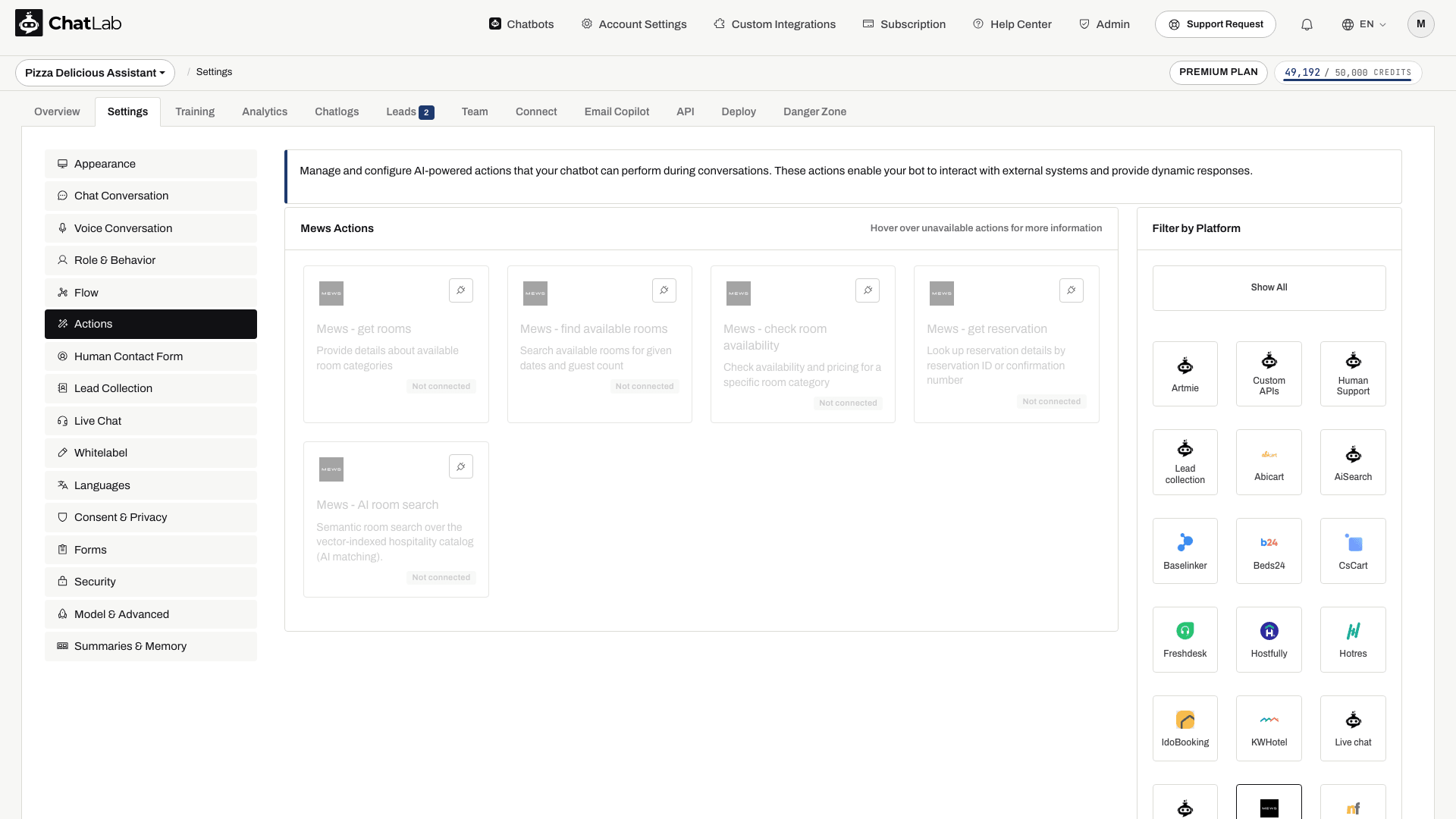
La capture d'écran ci-dessus montre le groupe avant la connexion de l'intégration : les quatre actions de réservation et la recherche de chambres par IA sont listées, mais marquées comme Not connected (Non connecté) et indisponibles pour le chatbot. Les actions de réservation s'activent lors de la connexion. La recherche de chambres par IA dépend du quota de chambres et de l'indexation automatique du catalogue ; son activation n'est pas garantie à chaque connexion.
Pour chaque action, ChatLab peut ajuster :
- Action Label (Libellé de l'action) - le message court que le visiteur voit dans le chat pendant l'exécution de l'action.
- Instructions - ce que fait l'action, que l'IA utilise pour décider quand la déclencher.
- User Instructions (Instructions utilisateur) - vos propres règles complémentaires, par exemple demander le nombre de clients avant de chercher, ou mentionner votre durée minimale de séjour.
Une action individuelle peut également être désactivée si vous ne la souhaitez pas. Par exemple, la liste des chambres et la recherche de disponibilité peuvent rester actives tandis que la recherche de réservation est désactivée. Indiquez au support le comportement souhaité.
Testez l'intégration
Ouvrez Overview (Vue d'ensemble), lancez une nouvelle conversation de test et essayez des questions correspondant à chaque action :
- « Quelles chambres proposez-vous ? » - déclenche Mews - get rooms
- « Qu'avez-vous de disponible du 12 au 15 juin de l'année prochaine pour 2 adultes ? » - déclenche Mews - find available rooms
- « La Deluxe Suite est-elle libre le week-end prochain ? » - déclenche Mews - check room availability
- « Pouvez-vous vérifier ma réservation ABC123 ? » - déclenche Mews - get reservation
Vérifiez que les noms des chambres et les prix correspondent à vos données Mews, et que le chatbot fournit votre URL de réservation lorsqu'un client est prêt à réserver.
Gérer l'intégration
Mettre à jour les paramètres - le service (Service), l'URL de réservation (Booking URL) et la langue (Language) peuvent être modifiés à tout moment sans nouveau jeton d'accès (Access Token). Contactez le support et nous les mettrons à jour sur votre chatbot.
Déconnecter - demandez au support de déconnecter l'intégration. Les quatre actions Mews ne seront plus disponibles pour le chatbot. Il sera possible de reconnecter l'intégration ultérieurement si le jeton d'accès (Access Token) est toujours valide.
Conseils
- Continuez à entraîner votre bot sur le contenu de votre site web. Les actions Mews prennent en charge les chambres, les dates, les prix et les réservations ; toutes les autres questions des clients (petit-déjeuner, parking, horaires d'arrivée, animaux de compagnie) s'appuient sur votre base de connaissances. Consultez l'article Entraîner votre chatbot - bases et limites.
- Intégrez vos règles de réservation, telles qu'un séjour minimum ou des conditions d'acompte, dans les consignes utilisateur de l'action (User Instructions). De cette façon, le chatbot les précisera en même temps que les disponibilités, évitant ainsi que le client ne les découvre au moment du paiement.
- Ajoutez des suggestions de questions comme « Vérifier les disponibilités » ou « Voir les chambres » afin d'aider les visiteurs à découvrir les fonctionnalités du chatbot.
- Chaque réponse faisant appel à une action Mews consomme des crédits de message, exactement comme n'importe quelle réponse standard du chatbot. Consultez l'article Qu'est-ce qu'un crédit de message.