Connectez votre chatbot ChatLab à votre boutique CS-Cart pour offrir à vos clients un accès en temps réel aux informations sur les produits et au suivi des commandes directement dans le chat.
Exemple de conversation
Vérifier une commande
Nécessite une boutique connectée et son action de commande activée. Les champs disponibles dépendent de l'intégration. La correspondance d'une adresse e-mail ne constitue pas une preuve d'identité.

Visiteur: Où est ma commande ?
Lancez la lecture de l'exemple ou lisez-le ci-dessous. Aucune donnée client réelle n'est utilisée.Le client pose une question sur une commande existante.
La lecture se met en pause lorsque cet exemple quitte l'écran. Il s'agit d'une simulation, pas d'un chat en direct. Les commandes du widget dans la lecture ne sont pas interactives.Lire l'exemple complet
- Le client pose une question sur une commande existante.
Visiteur: Où est ma commande ?
- La recherche par défaut nécessite les deux identifiants.
Assistant: Veuillez me fournir votre numéro de commande ainsi que l'adresse e-mail utilisée lors du paiement.
- Utilisez des données fictives dans cet exemple.
Visiteur: 41982, anna@example.com
- L'action interroge la boutique connectée.
Vérification de la commande 41982...
- Ne transmettez que les informations renvoyées par la boutique.
Assistant: La commande 41982 est indiquée comme expédiée. Le transporteur est DPD. Veuillez consulter la page de suivi pour connaître l'état de la livraison.
Cet exemple illustre l'expérience client. Les actions disponibles et les informations renvoyées dépendent de cette intégration et de votre configuration.
Avant de commencer
Créez ou sélectionnez d'abord un chatbot. Vous devez disposer des autorisations nécessaires pour gérer ses intégrations et avoir accès aux paramètres de connexion du compte externe. Si la tuile Connect (« Connecter ») affiche une invite de mise à niveau ou de contact, vérifiez que votre abonnement inclut cette intégration. Gardez vos identifiants API confidentiels ; ne les collez jamais dans le code d'intégration (embed) de votre site web.
Important : bonnes pratiques pour l'e-commerce
Après avoir terminé l'intégration ci-dessous, consultez le guide complet sur l'optimisation de votre chatbot pour l'e-commerce : Comment configurer ChatLab pour votre boutique e-commerce
Ce que propose l'intégration
Recherche de produits - Les clients peuvent effectuer des recherches dans votre catalogue CS-Cart en saisissant une expression. Le chatbot renvoie les produits correspondants avec :
- Nom et description du produit
- Prix
- SKU (code produit)
- Lien direct vers le produit dans votre boutique
- Image du produit
- Variantes disponibles (tailles, couleurs, etc.)
Vous pouvez configurer les champs de produits inclus dans la recherche (nom, description courte, description complète, mots-clés) ainsi que le nombre de résultats à afficher.
Détails de la commande - Les clients peuvent vérifier l'état de leur commande en fournissant leur numéro de commande et leur adresse e-mail. Le chatbot renvoie :
- Statut de la commande
- Articles commandés avec noms, prix, quantités, images de produits et variantes sélectionnées
- Montant total de la commande et frais de livraison
- Transporteur, numéro de suivi et statut de livraison
- Nom du destinataire et adresse de livraison complète
- Numéro de téléphone du client
Étape 1 : Activer l'accès API dans CS-Cart
- Connectez-vous à votre panneau d'administration CS-Cart
- Accédez à Customers > Administrators (Clients > Administrateurs)
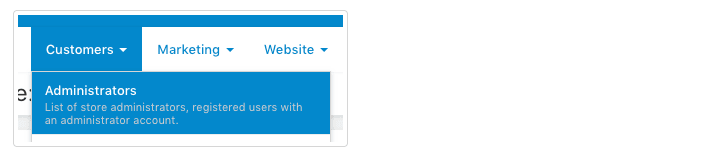
- Cliquez sur le compte administrateur qui sera utilisé pour la connexion API
- Rendez-vous dans l'onglet API access (Accès API)
- Cochez « Yes, allow this user to use the API » (Oui, autoriser cet utilisateur à utiliser l'API)
- Cliquez sur Save (Enregistrer)
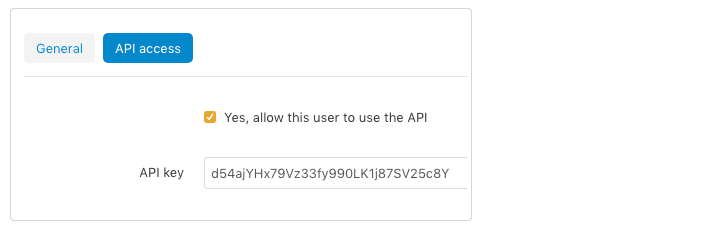
- Copiez la clé API affichée après l'enregistrement - conservez-la en lieu sûr
- Notez l'adresse e-mail associée à ce compte administrateur
Étape 2 : Connecter CS-Cart dans ChatLab
- Connectez-vous à ChatLab et sélectionnez votre bot
- Accédez à l'onglet Connect (Connecter)

- Cliquez sur Connect (Connecter) sur la tuile CS-Cart
- Saisissez votre API Key (clé API de l'étape 1)
- Saisissez votre Account Email (l'e-mail de l'administrateur ayant l'accès API)
- Saisissez votre Shop Url (URL de la boutique, par ex.
https://yourstore.com)
Vous pouvez également configurer les options de recherche :
- Searchable fields (Champs consultables) - choisissez les champs de produit dans lesquels le chatbot effectue la recherche (nom du produit, description courte, description complète, mots-clés)
- Number of search results (Nombre de résultats de recherche) - nombre de produits à renvoyer par requête (par défaut : 5)
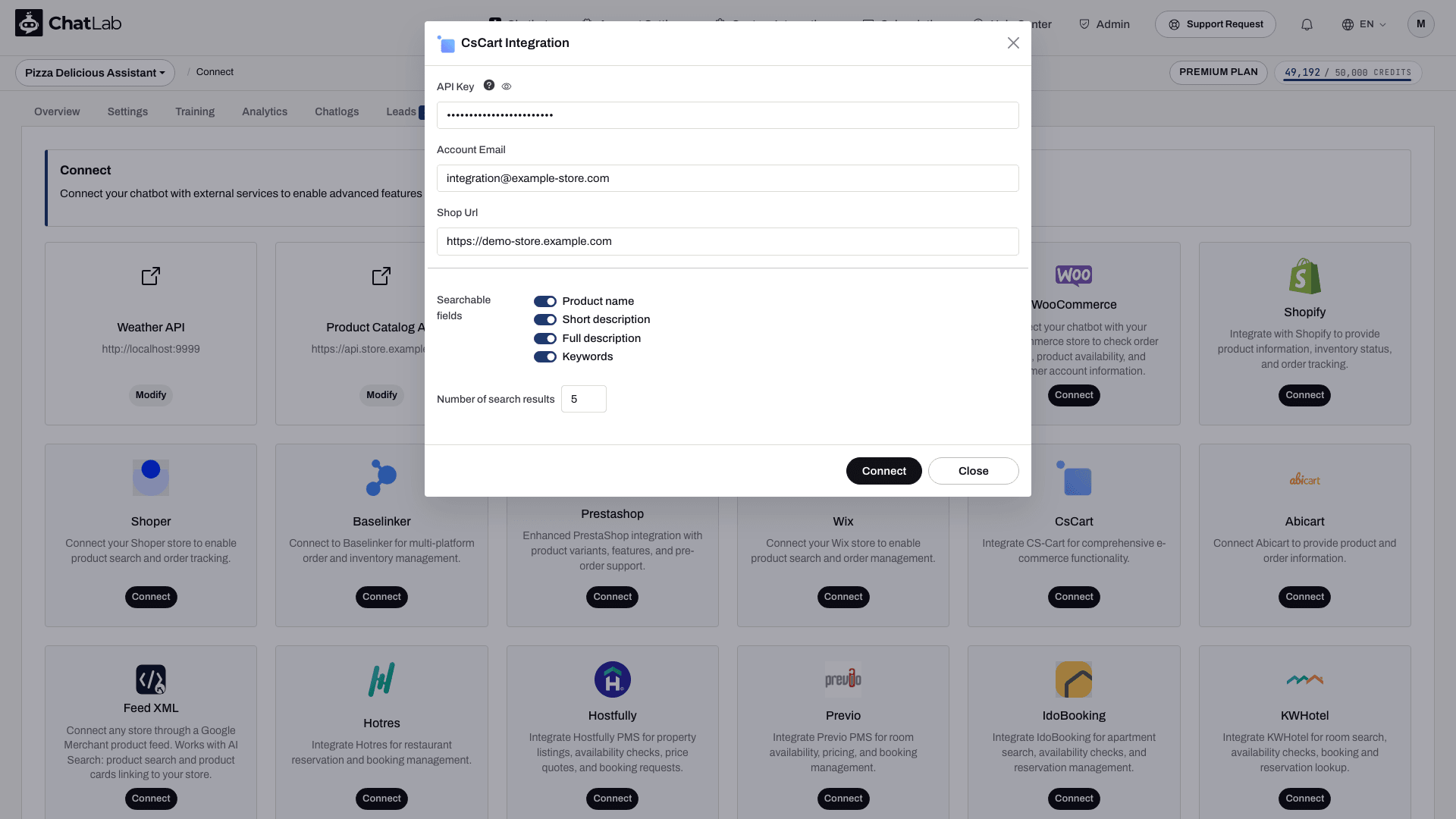
- Cliquez sur Connect (Connecter)
Une fois la connexion établie, un message de confirmation s'affiche avec la possibilité de configurer des actions IA.
Étape 3 : Configurer les actions CS-Cart
Après la connexion, activez et personnalisez les actions IA individuelles. Rendez-vous dans Settings > Actions (Paramètres > Actions) et filtrez par la plateforme CsCart.
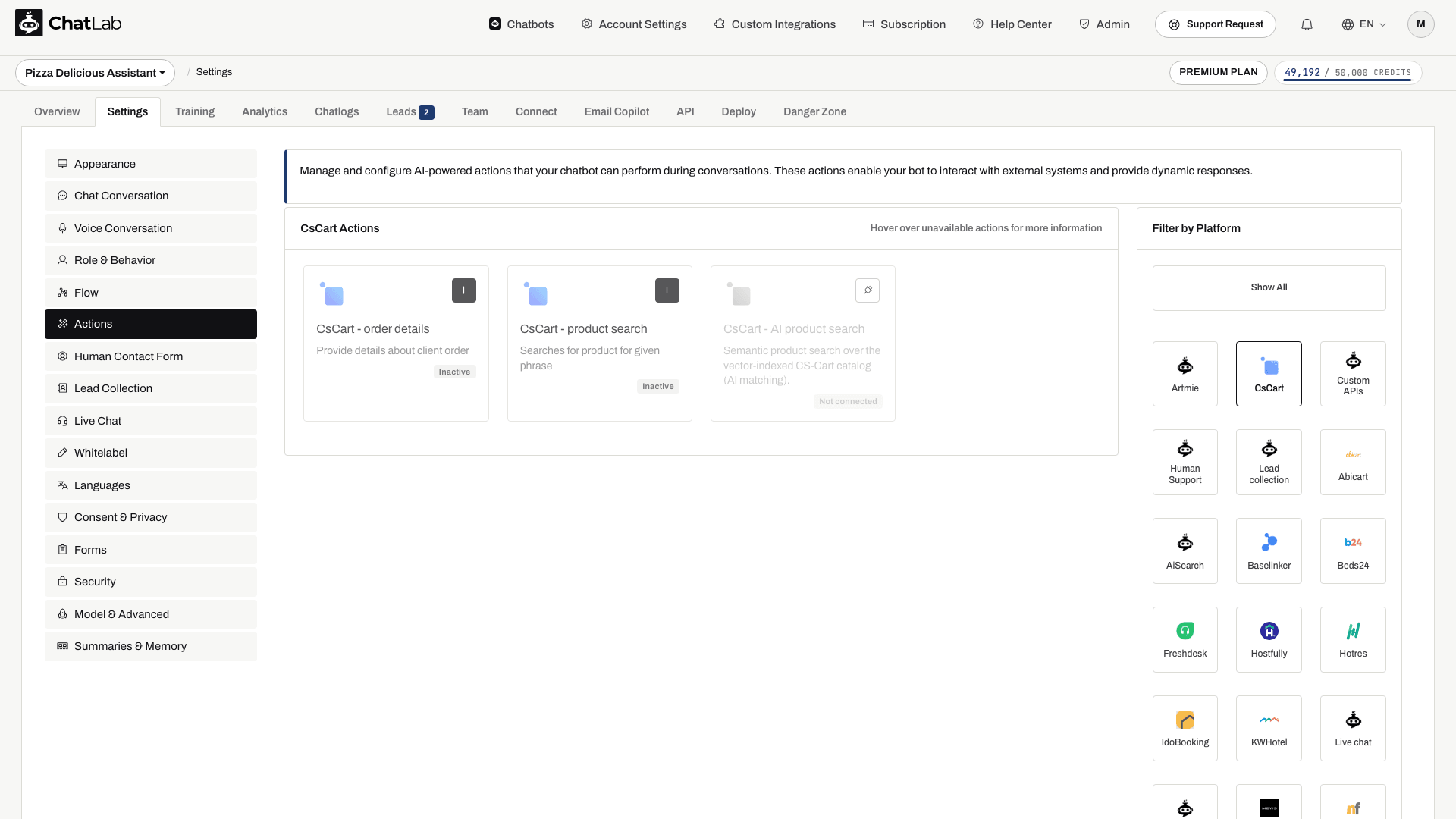
Les actions standards comprennent :
- CsCart - product search - permet au chatbot de rechercher dans votre catalogue de produits
- CsCart - order details - permet au chatbot de consulter les informations de commande
La configuration de la connexion active les actions standards. Vérifiez leur état et désactivez celles que vous ne souhaitez pas mettre à disposition des clients. Ouvrez une action pour la modifier, puis cliquez sur Enable (Activer) ou Update (Mettre à jour) dans sa boîte de dialogue. Vous pouvez également personnaliser le libellé de l'action (le message affiché aux utilisateurs pendant l'exécution de l'action) ainsi que les instructions indiquant à l'IA comment utiliser chaque action.
Recherche de produits par IA et onglet Boutique
Pour la correspondance sémantique de produits, vérifiez AI product search (Recherche de produits par IA) dans Paramètres > Actions (Settings > Actions). Sur les bots compatibles, la configuration de la connexion peut activer la recherche IA à la place de la recherche par mots-clés et lancer l'indexation du catalogue lorsque l'indexation automatique est activée et que les accès ainsi que la capacité nécessaires sont disponibles. Les bots plus anciens peuvent nécessiter un entraînement manuel. Consultez Boutique > Produits (Shop > Products) ou Entraînement > Catalogue e-commerce (Training > E-commerce catalog), attendez la fin de l'entraînement et vérifiez les erreurs avant de tester. Les options de recherche par mots-clés ne s'appliquent pas nécessairement à la recherche IA.
Tester votre intégration
Après avoir activé les actions, ouvrez Overview (Aperçu) et essayez :
- « Montre-moi des gants d'entraînement » (teste la recherche de produits)
- « Quel est le statut de ma commande 12345 ? » (teste les détails de la commande ; fournissez l'adresse e-mail correspondante pour une commande à laquelle vous êtes autorisé à accéder)
Vérifiez que les réponses correspondent aux données de votre boutique CS-Cart.
Conseils pour la configuration de la recherche
- Activez Nom du produit (Product name) et Description courte (Short description) pour obtenir le meilleur équilibre entre rapidité et précision
- Ajoutez Mots-clés (Keywords) si vos produits disposent de métadonnées riches en mots-clés
- N'activez Description complète (Full description) que si les champs plus courts ne donnent pas de bons résultats - cela peut ralentir les recherches
- Commencez par 5 résultats par requête et ajustez selon la taille de votre catalogue
Installer le chatbot sur votre boutique CS-Cart
Pour ajouter le widget de chat à votre boutique CS-Cart :
- Dans ChatLab, accédez à l'onglet Deploy (Déployer) de votre bot
- Sélectionnez l'onglet de la plateforme CS-Cart
- Copiez l'extrait de code
- Dans votre panneau d'administration CS-Cart, accédez à Design > Layouts (Design > Mises en page)
- Ajoutez un HTML block (bloc HTML) dans la mise en page par défaut et collez l'extrait du widget dans son onglet Content (Contenu)
- Enregistrez les modifications du bloc et de la mise en page. Vérifiez les pages ayant des mises en page distinctes, comme le processus de commande, ainsi que toutes les langues de la boutique
Si vous utilisez un bloc HTML avec prise en charge de Smarty, entourez l'extrait avec {literal} et {/literal}. Consultez les instructions de CS-Cart sur le code personnalisé. Ouvrez la boutique publiée et vérifiez le widget sur ordinateur et sur mobile.