Connectez votre chatbot ChatLab à votre boutique Shoper pour donner à vos clients un accès en temps réel aux informations sur les produits et au suivi des commandes directement dans le chat.
Exemple de conversation
Vérifier une commande
Nécessite une boutique connectée et son action de commande activée. Les champs disponibles dépendent de l'intégration. La correspondance d'une adresse e-mail ne constitue pas une preuve d'identité.

Visiteur: Où est ma commande ?
Lancez la lecture de l'exemple ou lisez-le ci-dessous. Aucune donnée client réelle n'est utilisée.Le client pose une question sur une commande existante.
La lecture se met en pause lorsque cet exemple quitte l'écran. Il s'agit d'une simulation, pas d'un chat en direct. Les commandes du widget dans la lecture ne sont pas interactives.Lire l'exemple complet
- Le client pose une question sur une commande existante.
Visiteur: Où est ma commande ?
- La recherche par défaut nécessite les deux identifiants.
Assistant: Veuillez me fournir votre numéro de commande ainsi que l'adresse e-mail utilisée lors du paiement.
- Utilisez des données fictives dans cet exemple.
Visiteur: 41982, anna@example.com
- L'action interroge la boutique connectée.
Vérification de la commande 41982...
- Ne transmettez que les informations renvoyées par la boutique.
Assistant: La commande 41982 est indiquée comme expédiée. Le transporteur est DPD. Veuillez consulter la page de suivi pour connaître l'état de la livraison.
Cet exemple illustre l'expérience client. Les actions disponibles et les informations renvoyées dépendent de cette intégration et de votre configuration.
Important : bonnes pratiques e-commerce
Après avoir terminé l'intégration ci-dessous, lisez le guide complet sur l'optimisation de votre chatbot pour l'e-commerce : Comment configurer ChatLab pour votre boutique e-commerce
Ce que propose l'intégration
Recherche de produits - Les clients peuvent effectuer des recherches dans votre catalogue Shoper en saisissant une requête. Le chatbot recherche parmi les noms de produits à l'aide d'une correspondance floue (fuzzy matching) et renvoie jusqu'à 10 produits correspondants avec :
- Nom et description du produit
- Prix et référence (SKU)
- Lien direct vers la page du produit sur votre boutique
- Image du produit
- État des stocks
- En option : pièces jointes associées au produit (fichiers PDF, documents)
Vous pouvez également activer le filtre de stock pour ne renvoyer que les produits actuellement disponibles.
Détails de la commande - Les clients peuvent vérifier le statut de leur commande en fournissant un numéro de commande et l'adresse e-mail associée à celle-ci. Ces deux informations sont vérifiées auprès des données de votre boutique Shoper. Le chatbot renvoie :
- Numéro de commande, date et statut actuel
- Montant total et devise de la commande
- Articles commandés avec noms, quantités et prix
- Adresse de livraison (rue, ville, code postal, pays, téléphone)
- Adresse de facturation
- Notes de commande
Prérequis
Avant de commencer l'intégration de Shoper, assurez-vous que :
- Votre abonnement ChatLab inclut l'intégration de Shoper
- Vous avez accès à votre panneau d'administration Shoper
- Votre chatbot est déjà créé dans ChatLab
Étape 1 : Créer un groupe d'administrateurs
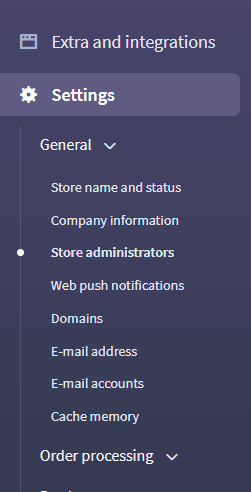
- Dans votre panneau d'administration Shoper, accédez à Settings > Store administrators (Paramètres > Administrateurs de la boutique)
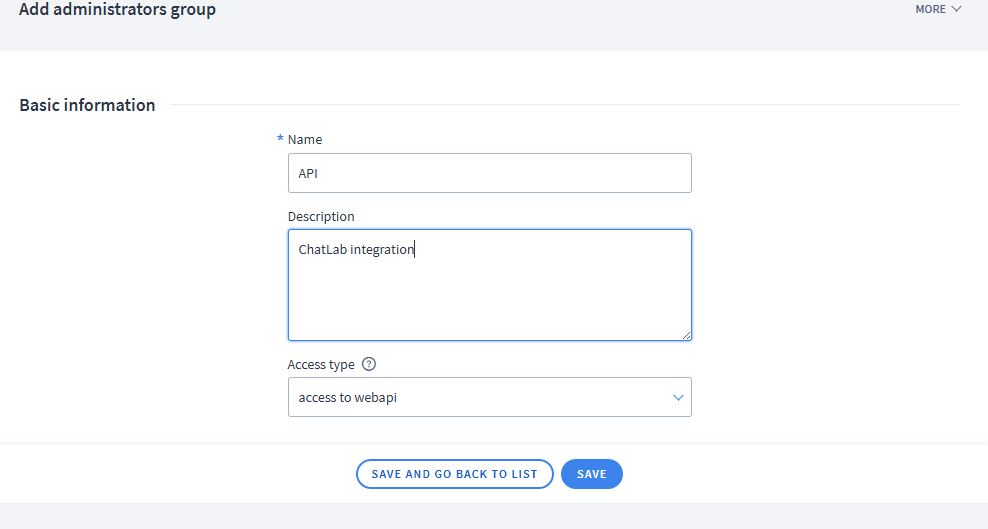
- Cliquez sur MORE (Plus) > Add administrators group (Ajouter un groupe d'administrateurs)

- Saisissez un nom pour le groupe (par exemple, « ChatLab Integration »), sélectionnez Type d'accès : « access to webapi » (accès à la WebAPI) et enregistrez
Étape 2 : Configurer les autorisations du groupe
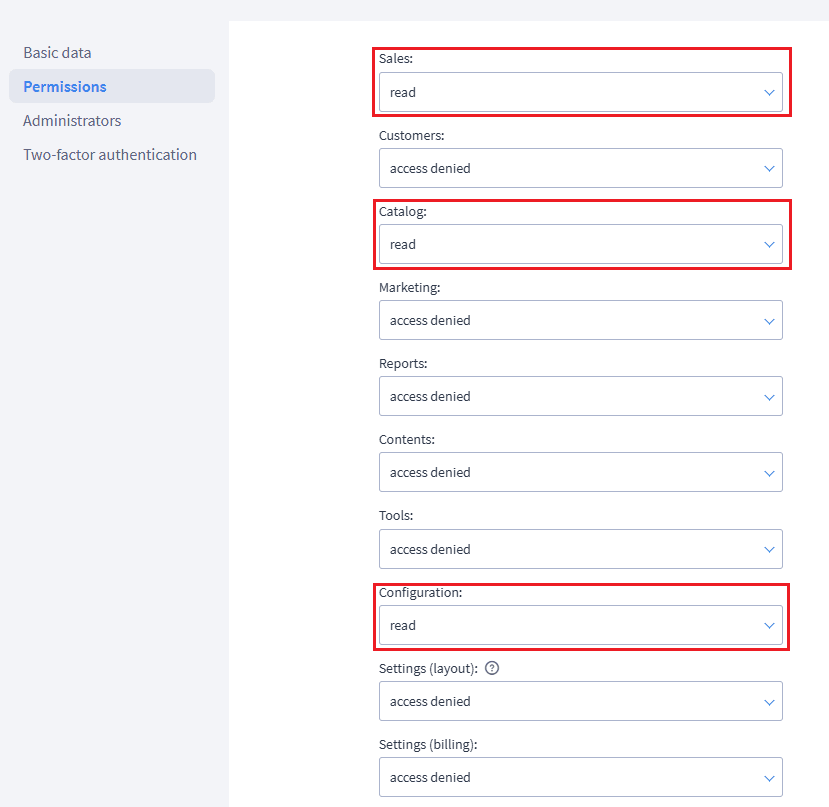
- Ouvrez le groupe nouvellement créé et accédez aux paramètres d'autorisations
- Accordez l'accès en lecture (Read) aux ressources suivantes :
- Ventes (Sales) - lecture
- Catalogue (Catalog) - lecture
- Configuration - lecture
Étape 3 : Ajouter un administrateur API
- Allez dans Administrators (Administrateurs) et cliquez sur Add administrator (Ajouter un administrateur)
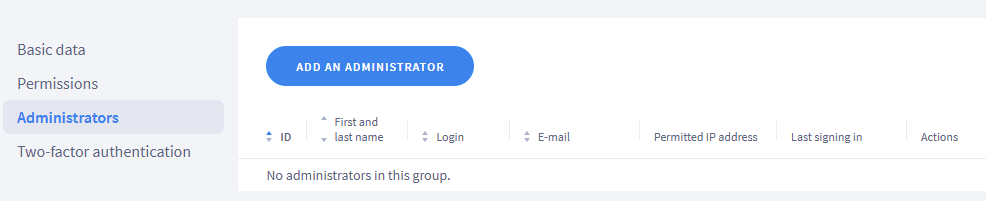
- Renseignez l'identifiant et le mot de passe, puis assignez l'administrateur au groupe créé à l'Étape 1
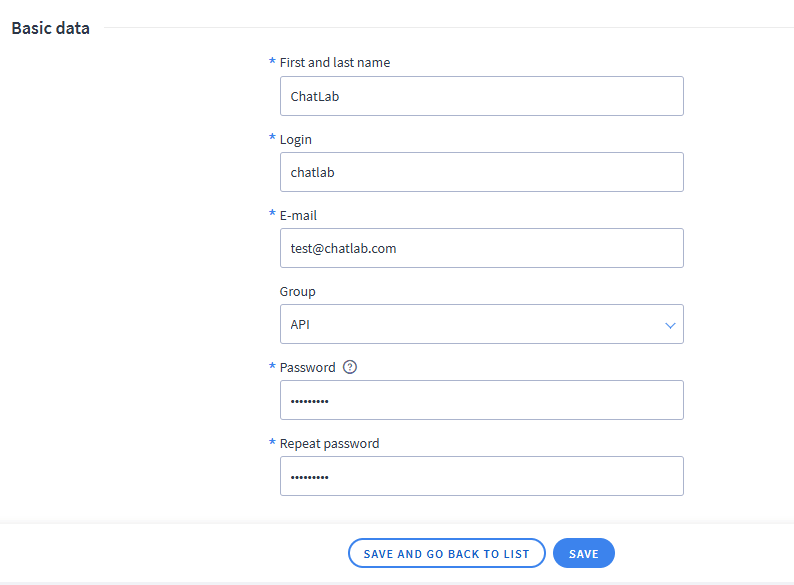
- Enregistrez l'administrateur. Notez bien l'identifiant et le mot de passe - vous en aurez besoin à l'étape suivante.
Étape 4 : Connecter Shoper dans ChatLab
- Connectez-vous à ChatLab et sélectionnez votre bot
- Accédez à l'onglet Connect (Connecter)

- Cliquez sur Connect sur la tuile Shoper
- Saisissez votre Shop URL (l'URL de votre boutique, votre domaine Shoper, par ex.
myshop.shoper.pl) - Saisissez votre WebAPI Login (identifiant WebAPI de l'étape 3)
- Saisissez votre WebAPI Password (mot de passe WebAPI de l'étape 3)
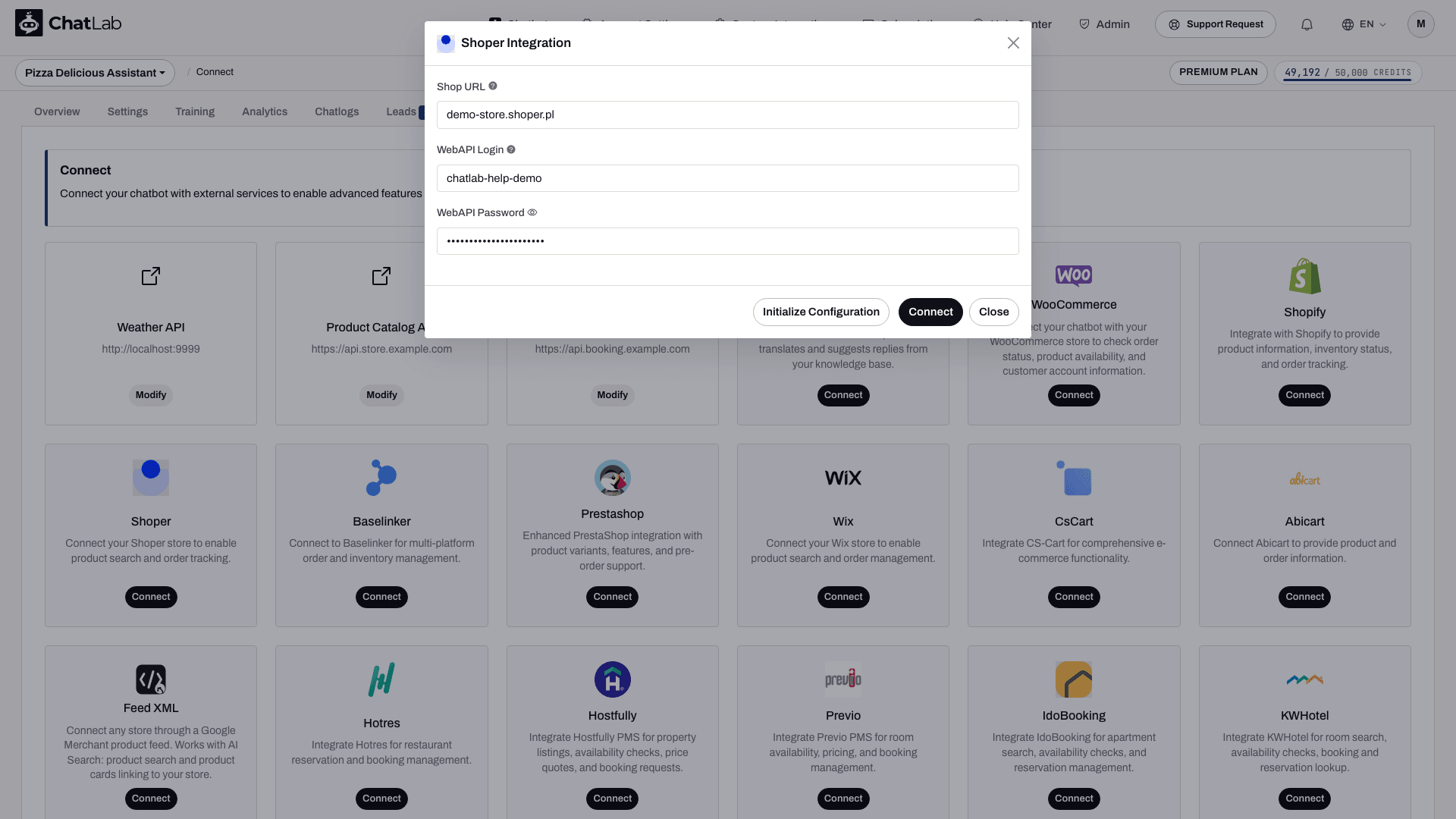
- Cliquez sur Initialize Configuration (Initialiser la configuration) - cela récupère les langues disponibles dans votre boutique
- Sélectionnez la bonne Shop Language (langue de la boutique) dans le menu déroulant (cela détermine la version linguistique des données produit retournées)
- Cliquez sur Connect
ChatLab teste automatiquement la connexion en effectuant une recherche de produit test. Si le test réussit, vous verrez un message de confirmation, et la recherche de produits ainsi que le détail des commandes sont activés par défaut.
Étape 5 : Configurer les actions Shoper
Après la connexion, vous pouvez activer et personnaliser chaque action d'IA. Rendez-vous dans Settings > Actions (Paramètres > Actions) et filtrez par la plateforme Shoper.
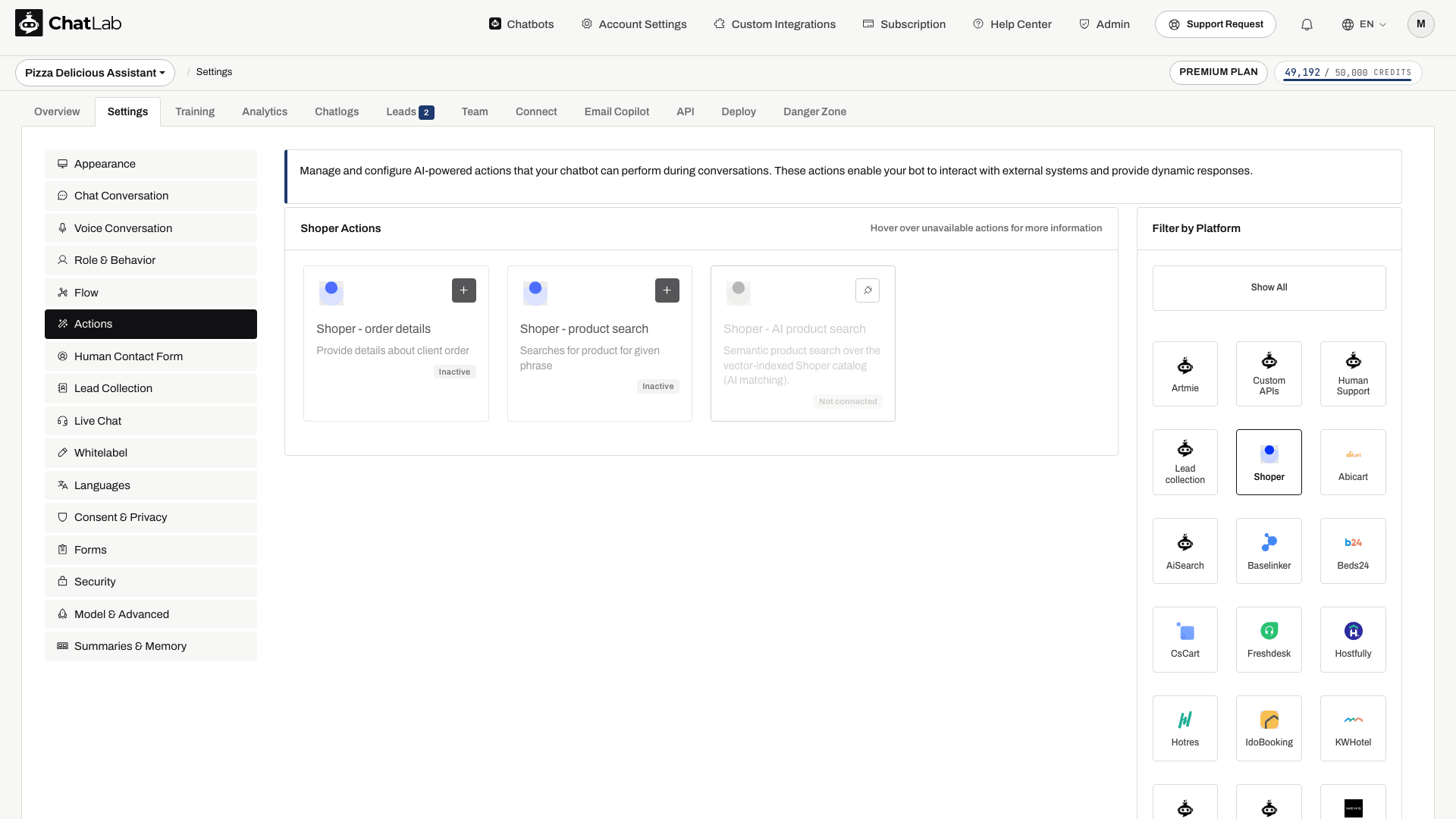
Les actions standards comprennent :
- Shoper - product search - permet au chatbot de faire des recherches dans votre catalogue de produits
- Shoper - order details - permet au chatbot de consulter les informations de commande
La configuration de la connexion active les actions standards. Vérifiez leur statut et désactivez celles que vous ne souhaitez pas mettre à la disposition des clients. Ouvrez une action pour la modifier, puis utilisez Enable (Activer) ou Update (Mettre à jour) dans sa boîte de dialogue. Vous pouvez également personnaliser le libellé de l'action (le message affiché aux utilisateurs pendant l'exécution de l'action) ainsi que les instructions qui guident la manière dont l'IA utilise chaque action.
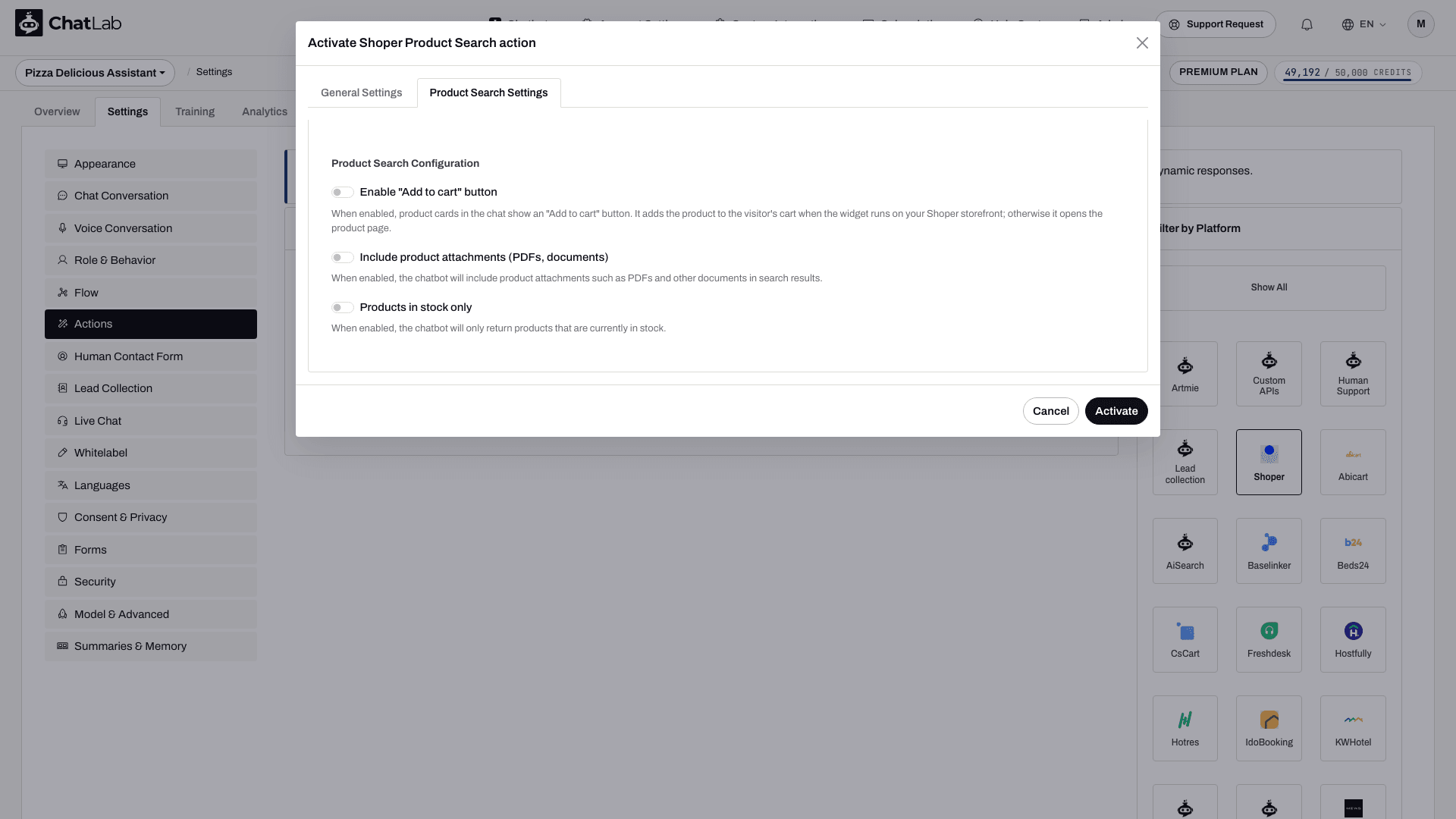
Pour la recherche de produits, cliquez sur le bouton Edit (Modifier) et accédez à l'onglet Product Search Settings (Paramètres de recherche de produits). Deux options supplémentaires sont disponibles :
- Include product attachments - lorsqu'elle est activée, le chatbot inclut les fichiers joints aux produits (PDF, documents) dans les résultats de recherche
- Products in stock only - lorsqu'elle est activée, le chatbot ne renvoie que les produits actuellement en stock
Recherche de produits par IA et onglet Boutique
Pour la correspondance sémantique des produits, vérifiez AI product search (Recherche de produits par IA) dans Settings > Actions (Paramètres > Actions). Sur les bots compatibles, la configuration de la connexion peut activer la recherche par IA au lieu de la recherche par mots-clés et lancer l'indexation du catalogue lorsque l'indexation automatique est activée et que les accès ainsi que la capacité nécessaires sont disponibles. Les bots plus anciens peuvent nécessiter un entraînement manuel. Consultez Shop > Products (Boutique > Produits) ou Training > E-commerce catalog (Entraînement > Catalogue e-commerce), attendez la fin de l'entraînement et vérifiez les erreurs avant d'effectuer des tests. Les options de recherche par mots-clés ne s'appliquent pas nécessairement à la recherche par IA.
Tester votre intégration
Après avoir activé les actions, ouvrez Overview (Vue d'ensemble) et essayez :
- « Montre-moi des chaussures de course » (teste la recherche de produits)
- « Quel est le statut de ma commande 12345 ? » (teste les détails de la commande ; indiquez l'e-mail correspondant à une commande à laquelle vous êtes autorisé à accéder)
Vérifiez que les réponses correspondent aux données de votre boutique Shoper et que les liens vers les produits s'ouvrent correctement.