Hostfully est une plateforme de gestion immobilière pour les locations de vacances et les agences de location à court terme. La connecter à ChatLab permet à votre chatbot de répondre aux questions sur vos hébergements, vos dates et vos tarifs à partir de vos données Hostfully en direct, de vérifier la réservation d'un client et de transmettre les demandes de réservation à votre équipe, au lieu de répondre à partir d'un texte statique que vous devez maintenir à jour.
Remarque : Hostfully nécessite la fonctionnalité d'intégration correspondante. Si votre forfait ne l'inclut pas, l'ouverture de la vignette Hostfully affiche une courte note avec un lien pour nous contacter plutôt que le formulaire de connexion.
Exemple de conversation
Des dates de séjour aux offres de chambres
Nécessite une intégration d'hébergement compatible et l'activation de l'action de disponibilité. Une offre ou une demande ne confirme pas une réservation.

Visiteur: Une chambre pour deux adultes, du 14 au 16 août.
Lancez la lecture de l'exemple ou lisez-le ci-dessous. Aucune donnée client réelle n'est utilisée.Recueillir les critères du séjour.
La lecture se met en pause lorsque cet exemple quitte l'écran. Il s'agit d'une simulation, pas d'un chat en direct. Les commandes du widget dans la lecture ne sont pas interactives.Lire l'exemple complet
- Recueillir les critères du séjour.
Visiteur: Une chambre pour deux adultes, du 14 au 16 août.
- Demander les précisions manquantes sur les dates avant de lancer la recherche.
Assistant: En quelle année souhaitez-vous séjourner ?
- Le client précise l'année.
Visiteur: 2027.
- Interroger le système d'hébergement connecté.
Vérification de la disponibilité des chambres...
- Présenter les offres trouvées pour ce séjour.
Chambre double avec vue sur la mer, €280 / stay. Exemple d'offre pour deux adultes, deux nuits.
- Poursuivez via le parcours de réservation pris en charge par votre intégration.
Assistant: Consultez la page de réservation pour connaître le tarif final et les conditions. Aucune réservation n'a été effectuée dans cette démonstration.
L'exemple illustre l'expérience vécue par le client. Les actions disponibles et les informations renvoyées dépendent de cette intégration et de votre configuration.
Ce que propose l'intégration
Une fois connecté, le chatbot bénéficie de cinq actions Hostfully. Une action distincte AI room search (Recherche de chambres par IA) est disponible lorsque le chatbot dispose de la capacité de recherche de chambres correspondante.
Hostfully - get properties - liste les hébergements de votre agence. Pour chacun, le chatbot peut afficher le nom, la description, la photo, le nombre maximal de personnes et le lien vers la page Hostfully de l'hébergement. Les descriptions sont récupérées dans la langue de contenu choisie lors de la connexion.
Hostfully - find available properties - le client indique une plage de dates et le nombre de personnes, et le chatbot renvoie les hébergements disponibles pour ces dates, accompagnés du tarif du séjour et d'un lien de réservation par hébergement.
Hostfully - check availability - le client s'informe sur un hébergement spécifique. Le chatbot vérifie le calendrier de l'hébergement pour les dates demandées, indique s'il est libre, précise les dates réservées si ce n'est pas le cas, et donne le tarif pour le nombre d'occupants indiqué, avec un lien de réservation.
Hostfully - get reservation status - un client ayant déjà réservé transmet sa référence de réservation, et le chatbot consulte dans Hostfully le statut, l'hébergement, le nom du client ainsi que les dates d'arrivée et de départ.
Hostfully - create booking request - le chatbot recueille l'hébergement, les dates, le nombre d'adultes et d'enfants ainsi que le nom, l'adresse e-mail et le numéro de téléphone du client, valide ces informations auprès de lui et crée un nouveau lead dans votre compte Hostfully. Le client reçoit un numéro de référence et votre équipe prend ensuite le relais dans Hostfully.
Les dates sont comprises à partir du langage naturel, de sorte qu'un client peut écrire "le week-end prochain" ou "12-15 juin" plutôt que de suivre un format de date strict.
Avant de commencer
Vous avez besoin d'un chatbot auquel associer l'intégration. Si vous n'en avez pas encore créé, consultez d'abord Comment créer votre premier chatbot ChatLab.
Récupérez ensuite deux valeurs depuis Hostfully. Toutes deux se trouvent sur la même page : connectez-vous à Hostfully, cliquez sur le nom de votre entreprise dans la navigation principale et sélectionnez Agency Settings (Paramètres de l'agence).
- API Key - dans la section API Key de la page Agency Settings. L'accès API est une fonctionnalité liée au compte Hostfully ; si cette section est absente de votre compte, demandez au support Hostfully de l'activer. Consultez Hostfully API authentication.
- Agency UID - tout en bas de la page Agency Settings.
De manière facultative, préparez une troisième valeur :
-
Booking URL format - l'adresse de votre propre page de réservation, complétée par des variables que ChatLab remplit pour chaque réponse :
{web_link}- le lien vers la page Hostfully de l'hébergement{property_uid}- l'identifiant Hostfully de l'hébergement{date_from}- date d'arrivée{date_to}- date de départ{guests}- nombre de personnes
Par exemple :
{web_link}?checkIn={date_from}&checkOut={date_to}&guests={guests}Si vous laissez ce champ vide, le chatbot continue de répondre sur la disponibilité et les tarifs, et utilise le lien vers la page Hostfully du bien sans les dates.
Étape 1 : Connecter Hostfully
- Sélectionnez votre chatbot et accédez à l'onglet Connect (Connecter).
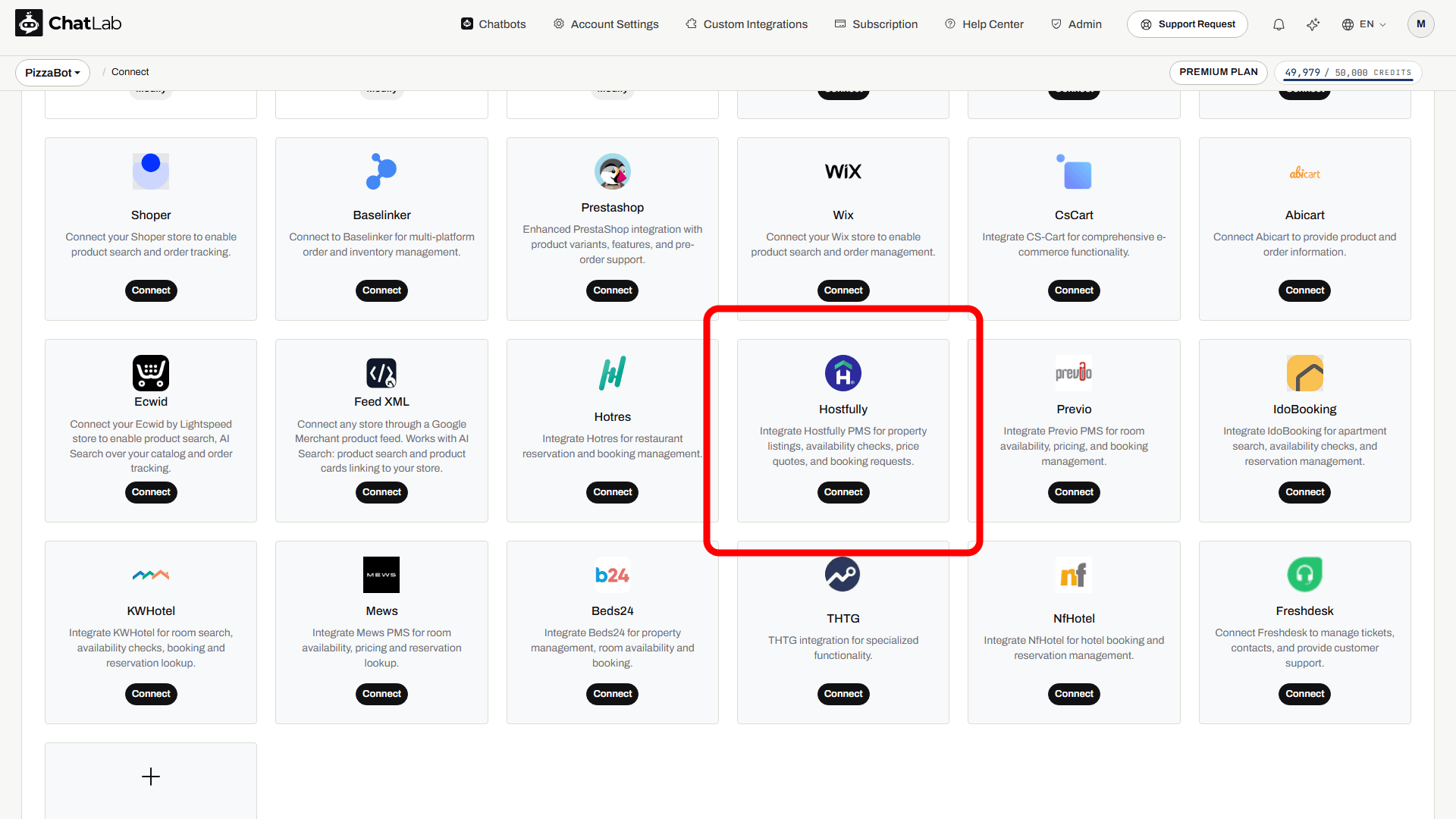
- Cliquez sur Connect (Connecter) sur la vignette Hostfully.
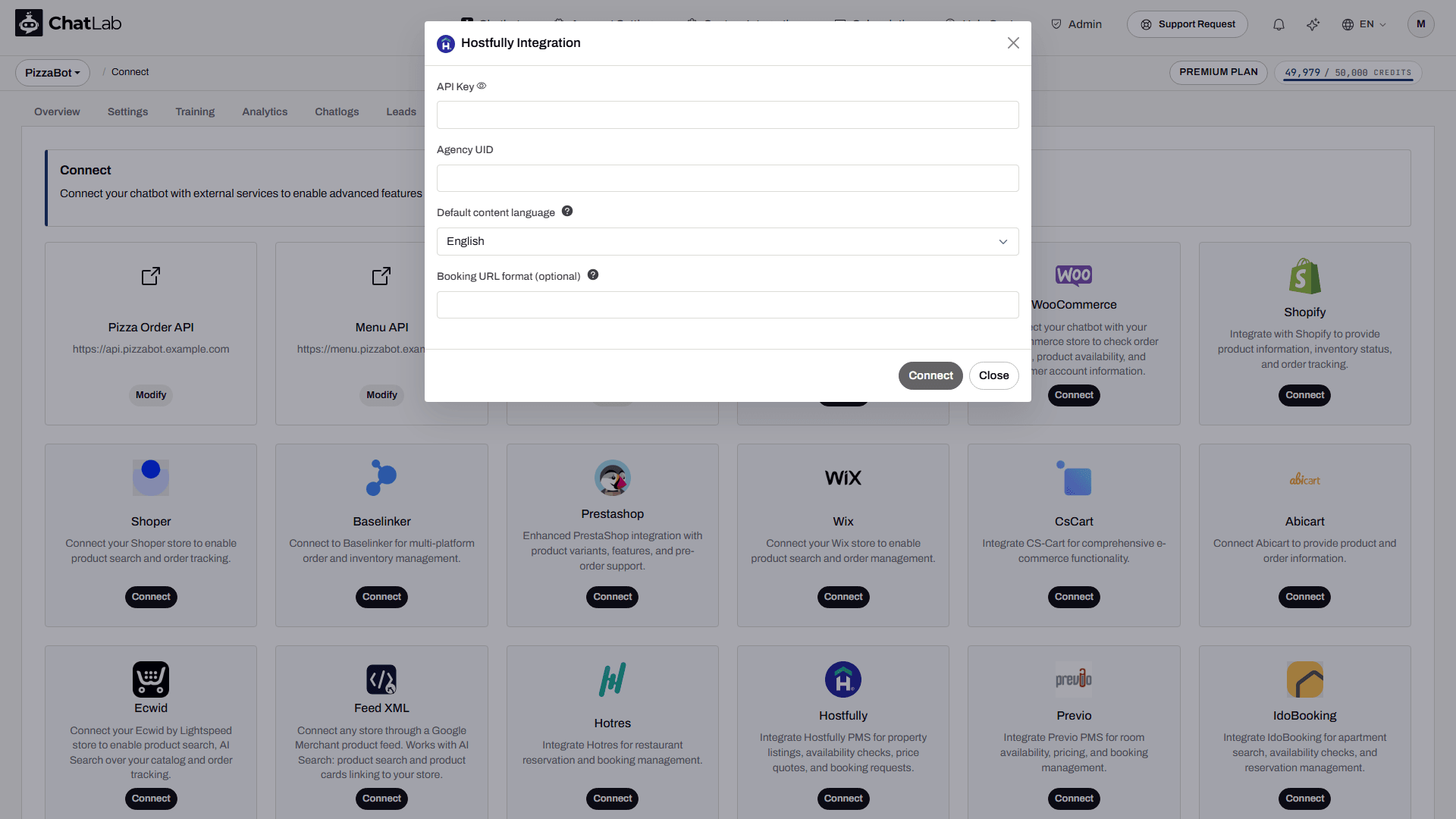
- Collez votre API Key et votre Agency UID, choisissez la Default content language (Langue de contenu par défaut) et indiquez éventuellement le Booking URL format (Format d'URL de réservation).
- Cliquez sur Connect (Connecter).
ChatLab enregistre les paramètres et exécute immédiatement un appel test qui liste les hébergements de votre agence. Si la clé API ou l'Agency UID est incorrect, l'intégration est automatiquement désactivée et l'erreur s'affiche dans le formulaire, ce qui évite de laisser une connexion défaillante activée à moitié. En cas de succès, ChatLab charge vos hébergements avec leurs descriptions et leurs photos dans son propre cache, afin de garantir des réponses ultérieures rapides.
Default content language détermine la langue dans laquelle ChatLab lit les noms et descriptions des hébergements lorsque Hostfully les propose en plusieurs langues. L'anglais, le polonais, l'allemand, l'espagnol, le français et l'italien sont disponibles ; l'anglais est défini par défaut.
Étape 2 : Vérifier les actions Hostfully
La connexion active quatre actions automatiquement : get properties, check availability, find available properties et get reservation status. Create booking request reste désactivée par défaut, car elle enregistre un nouveau lead dans votre compte Hostfully ; activez-la si vous souhaitez que vos clients puissent envoyer des demandes de réservation depuis le chat.
Pour examiner ou ajuster les actions, accédez à Settings > Actions (Paramètres > Actions) et consultez le groupe Hostfully Actions (Actions Hostfully). Vous pouvez également cliquer sur Hostfully dans le panneau Filter by Platform (Filtrer par plateforme) à droite pour n'afficher que ce groupe :
- Hostfully - get properties - libellé d'action par défaut "Getting properties..."
- Hostfully - check availability - libellé d'action par défaut "Checking availability..."
- Hostfully - find available properties - libellé d'action par défaut "Searching available properties..."
- Hostfully - get reservation status - libellé d'action par défaut "Checking reservation..."
- Hostfully - create booking request - libellé d'action par défaut "Submitting request..."
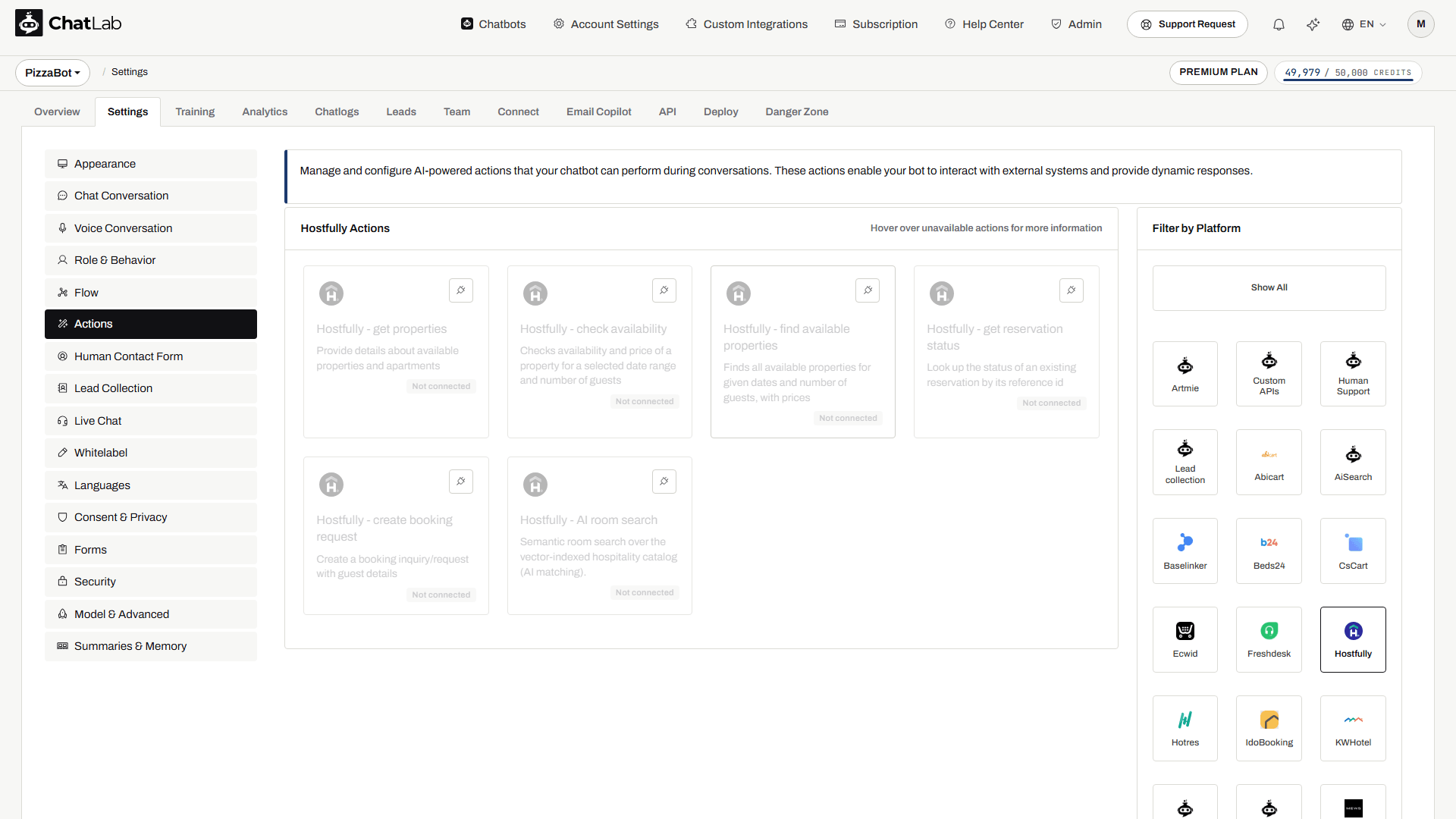
La capture d'écran ci-dessus montre le groupe avant la connexion de l'intégration : les actions ainsi que l'option AI room search sont listées, mais indiquées comme Not connected (Non connecté) et indisponibles pour le chatbot. La recherche de chambres par IA dépend de la capacité attribuée aux chambres et de l'indexation automatique du catalogue ; son activation n'est pas garantie avec chaque connexion. Lorsque AI room search est active, elle prend en charge la recherche d'hébergements et l'action basique get properties s'efface.
Pour chaque action, vous pouvez modifier :
- Action Label - le message court que le client voit dans le chat pendant l'exécution de l'action.
- Instructions - ce que fait l'action, que l'IA utilise pour décider quand l'appeler.
- User Instructions - vos propres consignes complémentaires, par exemple demander le nombre de personnes avant de lancer la recherche, ou mentionner la durée minimale de séjour.
Vous pouvez également désactiver une action individuelle si vous ne souhaitez pas l'utiliser. Par exemple, vous pouvez laisser les disponibilités et les tarifs activés tout en coupant la recherche de réservation.
L'action find available properties dispose également d'un paramètre définissant le nombre de résultats : de 1 à 10 hébergements, avec une valeur par défaut fixée à 5. Cela limite la liste renvoyée ; une réponse n'est donc pas obligatoirement un inventaire exhaustif de chaque hébergement disponible.
Étape 3 : Tester le fonctionnement
Ouvrez Overview (Vue d'ensemble), démarrez une nouvelle conversation de test et essayez des questions correspondant à chaque action :
- "Quels appartements proposez-vous ?" - déclenche Hostfully - get properties
- "Qu'y a-t-il de disponible du 12 au 15 juin de l'année prochaine pour 2 adultes ?" - déclenche Hostfully - find available properties
- "Le Seaside Loft est-il libre le week-end prochain ?" - déclenche Hostfully - check availability
- "Quel est le statut de ma réservation ABC123 ?" - déclenche Hostfully - get reservation status
- "Je souhaite réserver le Seaside Loft pour ces dates" - déclenche Hostfully - create booking request, si vous l'avez activée
Vérifiez que les noms des hébergements et les tarifs correspondent bien à vos données Hostfully, que les liens de réservation ouvrent votre page de réservation avec les dates préremplies, et qu'une demande de réservation test apparaît sous la forme d'un nouveau lead dans Hostfully.
Gérer l'intégration
Mettre à jour les paramètres - ouvrez la vignette Hostfully dans l'onglet Connect, modifiez la clé API, l'Agency UID, la langue du contenu ou le format de l'URL de réservation, puis cliquez sur Update Chatbot (Mettre à jour le chatbot). ChatLab relance l'appel test et actualise son cache d'hébergements.
Déconnecter - ouvrez la vignette Hostfully et cliquez sur Disconnect (Déconnecter). Les actions Hostfully cessent d'être accessibles au chatbot et les données d'hébergements en cache sont purgées. Vos réglages restent enregistrés dans le formulaire, ce qui permet de vous reconnecter ultérieurement en un clic.
Conseils
- Continuez d'entraîner votre bot sur le contenu de votre site web. Les actions Hostfully prennent en charge les hébergements, les dates et les tarifs ; tout ce sur quoi un client peut poser des questions par ailleurs (horaires d'arrivée, stationnement, règlement intérieur, animaux de compagnie) provient de votre base de connaissances. Consultez Entraîner votre chatbot - principes de base et limites.
- Intégrez vos règles de réservation, telles qu'une durée minimale de séjour ou une politique d'acompte, dans les consignes utilisateur de l'action, afin que le chatbot les mentionne en même temps que les disponibilités au lieu de laisser le client les découvrir plus tard.
- Ajoutez des questions suggérées telles que "Vérifier la disponibilité" ou "Afficher les appartements" pour que les clients découvrent les fonctionnalités offertes par le chatbot.
- Une demande de réservation n'est créée dans Hostfully qu'après que le chatbot a recueilli le nom, l'adresse e-mail et le téléphone du client, et que celui-ci a confirmé ses informations. Si vous utilisez également un formulaire de collecte de leads, harmonisez les deux pour éviter que les clients soient interrogés deux fois sur les mêmes coordonnées. Consultez Collecte de leads.
- Chaque réponse qui déclenche une action Hostfully consomme des crédits de messages, au même titre que n'importe quelle réponse du chatbot. Consultez Qu'est-ce qu'un crédit de message.
Articles associés
- Intégration avec Beds24
- Intégration avec Hotres
- Intégration avec IdoBooking
- Intégration avec KWHotel
- Intégration avec Mews
- Entraîner votre chatbot - principes de base et limites
- Qu'est-ce qu'un crédit de message
Catalogue de chambres et aperçu de l'hôtel
Si votre compte affiche l'onglet Hotel (Hôtel), utilisez Hotel > Rooms (Hôtel > Chambres) pour consulter le catalogue de chambres et l'état d'entraînement. AI room search est indépendante des vérifications de disponibilité par dates : elle fait correspondre les descriptions des hébergements, tandis que les actions de disponibilité vérifient les dates d'un séjour demandé. L'indexation automatique des hébergements dépend de l'auto-indexation du catalogue et de la capacité de chambres assignée ; dans le cas contraire, utilisez Train rooms (Entraîner les chambres) lorsqu'elle est disponible. Vérifiez les actions activées et attendez la fin de l'entraînement avant de vous appuyer sur la recherche de chambres par IA.