Connectez votre chatbot ChatLab à votre boutique WooCommerce afin que vos clients puissent trouver des produits et consulter leurs commandes directement dans le chat. Les produits sont trouvés grâce à AI Search, qui effectue des recherches sémantiques dans votre catalogue WooCommerce indexé, ou via la recherche en direct dans la boutique, qui interroge l'API de votre boutique.
Exemple de conversation
Vérifier une commande
Nécessite une boutique connectée et son action de commande activée. Les champs disponibles dépendent de l'intégration. La correspondance d'une adresse e-mail ne constitue pas une preuve d'identité.

Visiteur: Où est ma commande ?
Lancez la lecture de l'exemple ou lisez-le ci-dessous. Aucune donnée client réelle n'est utilisée.Le client pose une question sur une commande existante.
La lecture se met en pause lorsque cet exemple quitte l'écran. Il s'agit d'une simulation, pas d'un chat en direct. Les commandes du widget dans la lecture ne sont pas interactives.Lire l'exemple complet
- Le client pose une question sur une commande existante.
Visiteur: Où est ma commande ?
- La recherche par défaut nécessite les deux identifiants.
Assistant: Veuillez me fournir votre numéro de commande ainsi que l'adresse e-mail utilisée lors du paiement.
- Utilisez des données fictives dans cet exemple.
Visiteur: 41982, anna@example.com
- L'action interroge la boutique connectée.
Vérification de la commande 41982...
- Ne transmettez que les informations renvoyées par la boutique.
Assistant: La commande 41982 est indiquée comme expédiée. Le transporteur est DPD. Veuillez consulter la page de suivi pour connaître l'état de la livraison.
Cet exemple illustre l'expérience client. Les actions disponibles et les informations renvoyées dépendent de cette intégration et de votre configuration.
Important : bonnes pratiques pour l'e-commerce
Après avoir terminé l'intégration ci-dessous, consultez le guide complet sur l'optimisation de votre chatbot pour l'e-commerce : Comment configurer ChatLab pour votre boutique en ligne
Comment le chatbot trouve les produits sur WooCommerce : AI Search et recherche directe dans la boutique
Il existe deux façons pour un chatbot ChatLab de trouver des produits dans une boutique WooCommerce. Un chatbot utilise l'une ou l'autre, jamais les deux.
AI Search (recommandé) - ChatLab conserve son propre index de votre catalogue WooCommerce et le chatbot y effectue des recherches par le sens.
- Les clients posent leurs questions en langage naturel, par exemple « une robe rouge à moins de 300 ». Une fourchette de prix est appliquée comme un filtre strict, et les codes de produit exacts (SKU, EAN) sont également pris en compte.
- Le prix, le stock et les variantes sont lus en temps réel depuis WooCommerce au moment de répondre, de sorte que les clients voient des données à jour même entre deux actualisations de l'index.
- Les résultats s'affichent sous forme de fiches produits dans le chat, jusqu'à 5 par réponse.
- L'indexation démarre automatiquement lorsque la boutique est connectée. Le catalogue n'utilise pas de caractères d'entraînement.
- Forfait requis : chaque forfait E-commerce l'inclut (Free 100 produits, Start 2 000, Grow 5 000, Scale 20 000). Sur un forfait Universal, ajoutez l'extension Intégrations e-commerce (30 $ par mois) plus un pack de produits AI Search (29 $ par mois, 5 000 produits) attribué au chatbot.
Recherche directe dans la boutique - le chatbot transmet la requête du client à la recherche WooCommerce via l'API de la boutique et répond avec les résultats renvoyés par celle-ci.
- Rien n'est indexé et rien n'a besoin d'être synchronisé. Les données sont toujours en direct.
- Il s'agit d'une recherche par mots-clés : elle trouve ce que le moteur de recherche de votre boutique trouverait pour cette requête. Elle ne comprend pas la description d'un besoin, les synonymes ou les fautes de frappe de la même manière qu'AI Search.
- Forfait requis : un forfait Universal avec l'extension Intégrations e-commerce (30 $ par mois). Aucun pack de produits n'est nécessaire.
Lorsque AI Search est activé, il remplace la recherche directe dans la boutique. Le statut de commande fonctionne de la même manière avec les deux options. Une troisième option, l'entraînement sur les pages explorées de la boutique, est disponible sur tous les forfaits et s'adresse aux contenus informatifs comme la livraison et les retours, et non aux produits. Pour un comparatif complet, consultez AI Search: how your chatbot finds products, et pour les limites de produits, consultez E-commerce plans and limits.
Ce que propose l'intégration
Recherche en direct dans la boutique (recherche de produits par expression) - Le chatbot transmet l'expression saisie par le client au moteur de recherche de WooCommerce. Il effectue la recherche dans les titres et les descriptions des produits, puis renvoie les 5 meilleurs produits publiés correspondants avec :
- L'identifiant, le nom et la description du produit
- Le prix et le SKU
- L'image du produit et le lien direct vers la page produit
Recherche de produit par SKU - Les clients peuvent rechercher des produits à l'aide d'un SKU spécifique, d'une référence ou d'un code produit. C'est pratique lorsque les clients connaissent déjà l'identifiant exact du produit - par exemple, depuis un catalogue imprimé, une commande précédente ou une recommandation. Renvoie les mêmes champs de produit que la recherche de produit standard.
Recherche de produit dans une catégorie - Une recherche plus ciblée combinant un mot-clé avec une catégorie de produits précise. Le chatbot identifie d'abord la catégorie appropriée, puis effectue la recherche de produits correspondants au sein de celle-ci. Renvoie les mêmes champs de produit que la recherche de produit standard.
Obtenir les catégories - Le chatbot peut récupérer la liste des catégories de produits disponibles dans votre boutique, aidant ainsi les clients à parcourir votre catalogue ou à affiner leurs recherches de produits. Chaque catégorie comprend :
- L'identifiant, le nom et le slug de la catégorie
- La description de la catégorie
Détails de la commande - Par défaut, les clients fournissent un identifiant de commande ainsi que l'adresse e-mail correspondante. Cela permet de vérifier la concordance des informations fournies avec les données de la boutique, mais ne constitue pas une preuve que le visiteur est bien le propriétaire de l'adresse e-mail. Un paramètre d'action optionnel permet la recherche uniquement avec l'identifiant de commande. Le chatbot renvoie :
- Le numéro de commande, le montant total et le statut (par exemple : en cours de traitement, terminée, annulée)
- L'adresse de livraison avec le prénom et le nom du destinataire, l'entreprise, l'adresse complète (rue, ville, région/département, code postal, pays)
- Les articles commandés avec leurs noms, quantités, prix unitaires et totaux par ligne
Prérequis
Avant de commencer l'intégration de WooCommerce, assurez-vous que :
- Votre chatbot est créé dans ChatLab. L'installation du widget sur votre boutique est distincte de la connexion des données de la boutique.
- Vous avez accès au panneau d'administration WordPress de votre boutique WooCommerce
Recommandé : connecter la boutique avec le plugin WordPress
Dans Connect > WooCommerce, choisissez Get the WooCommerce plugin (Obtenir l'extension WooCommerce) pour la configuration guidée. Installez le plugin ChatLab, ouvrez son menu WordPress, laissez l'option Connect WooCommerce integration (Connecter l'intégration WooCommerce) cochée, puis cliquez sur Continue (Continuer). Connectez-vous à ChatLab et sélectionnez votre chatbot. Cela connecte votre boutique et installe le widget. Consultez le guide d'installation WordPress.
Choisissez Continue with manual setup (Continuer avec la configuration manuelle) si vous devez utiliser vos propres clés API. Les étapes suivantes décrivent cette alternative.
Étape 1 : Générer des clés d'API dans WooCommerce
- Connectez-vous à votre panneau d'administration WordPress
- Allez dans WooCommerce > Settings (Réglages)
- Cliquez sur l'onglet Advanced (Avancé)
- Sélectionnez REST API
- Cliquez sur Add Key (Ajouter une clé)
- Saisissez une description (par ex. "ChatLab Integration")
- Sélectionnez l'utilisateur auquel attribuer la clé - il doit s'agir d'un utilisateur ayant le rôle Administrator (Administrateur) ou Shop Manager (Gestionnaire de la boutique) ; les autres rôles comme Client ou Abonné ne disposent pas des autorisations nécessaires pour accéder aux données WooCommerce
- Définissez les autorisations sur Read (Lecture)
- Cliquez sur Generate API Key (Générer une clé d'API)
- Copiez la Consumer Key et le Consumer Secret - conservez-les en lieu sûr, car le Consumer Secret ne pourra plus être affiché ultérieurement
Étape 2 : connecter WooCommerce dans ChatLab
- Connectez-vous à ChatLab et sélectionnez votre bot
- Allez dans l'onglet Connect (Connecter)
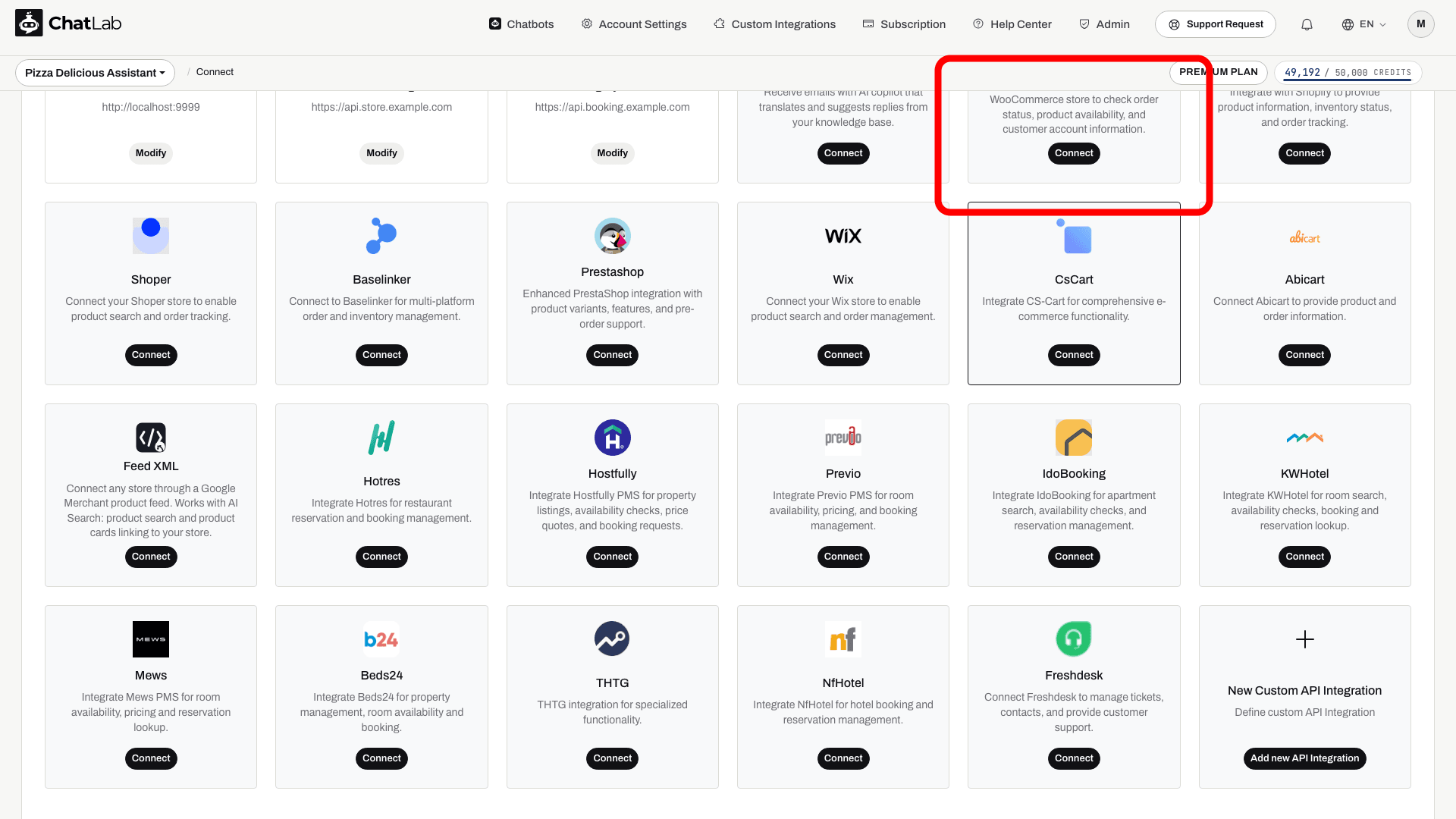
- Cliquez sur Connect (Connecter) sur la tuile WooCommerce
- Saisissez l'URL of WooCommerce store (l'URL complète de votre boutique, par exemple
https://www.mystore.com) - Saisissez la Customer Key (la Consumer Key obtenue à l'étape 1)
- Saisissez le Customer Secret (le Consumer Secret obtenu à l'étape 1)
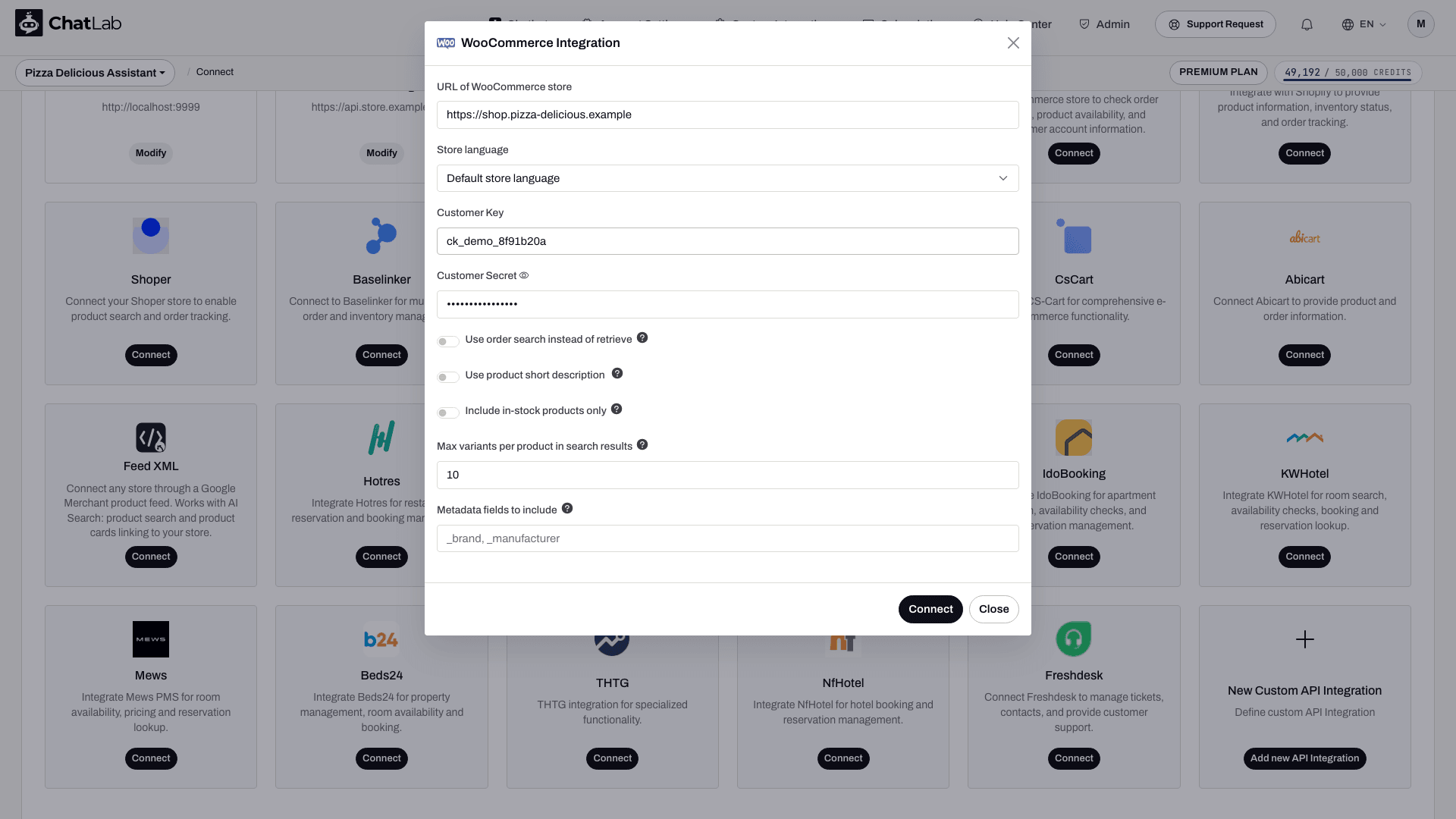
- Cliquez sur Connect (Connecter)
ChatLab teste automatiquement la connexion en vérifiant que vos identifiants API disposent des accès requis. Si l'opération réussit, un message de confirmation s'affiche.
Options de connexion
Le formulaire de connexion WooCommerce comprend des paramètres supplémentaires :
- Use order search instead of retrieve (Utiliser la recherche de commandes plutôt que la récupération directe) - Activez cette option si votre boutique utilise des extensions de numérotation personnalisée des commandes. Elle effectue une recherche au lieu d'une récupération directe, ce qui est compatible avec les numéros de commande modifiés.
- Use product short description (Utiliser la description courte du produit) - Lorsque cette option est activée, les résultats de recherche de produits renvoient la description courte de WooCommerce au lieu de la description complète. Pratique pour les boutiques ayant de très longues descriptions de produits.
- Include in-stock products only (Inclure uniquement les produits en stock) - Lorsque cette option est activée, les résultats de recherche de produits n'incluent que les articles actuellement en stock.
- Store language (Langue de la boutique) - Choisissez la langue des données de vos produits.
- Custom metadata fields (Champs de métadonnées personnalisés) - N'incluez que les champs de produit utiles aux clients ; n'exposez pas de métadonnées privées.
- Maximum variants (Nombre maximal de variantes) - Limite le nombre de variantes renvoyées pour un produit.
Étape 3 : Configurer les actions WooCommerce
Après la connexion, vous pouvez activer et personnaliser chaque action IA. Accédez à Settings > Actions (Paramètres > Actions) et filtrez par la plateforme WooCommerce.
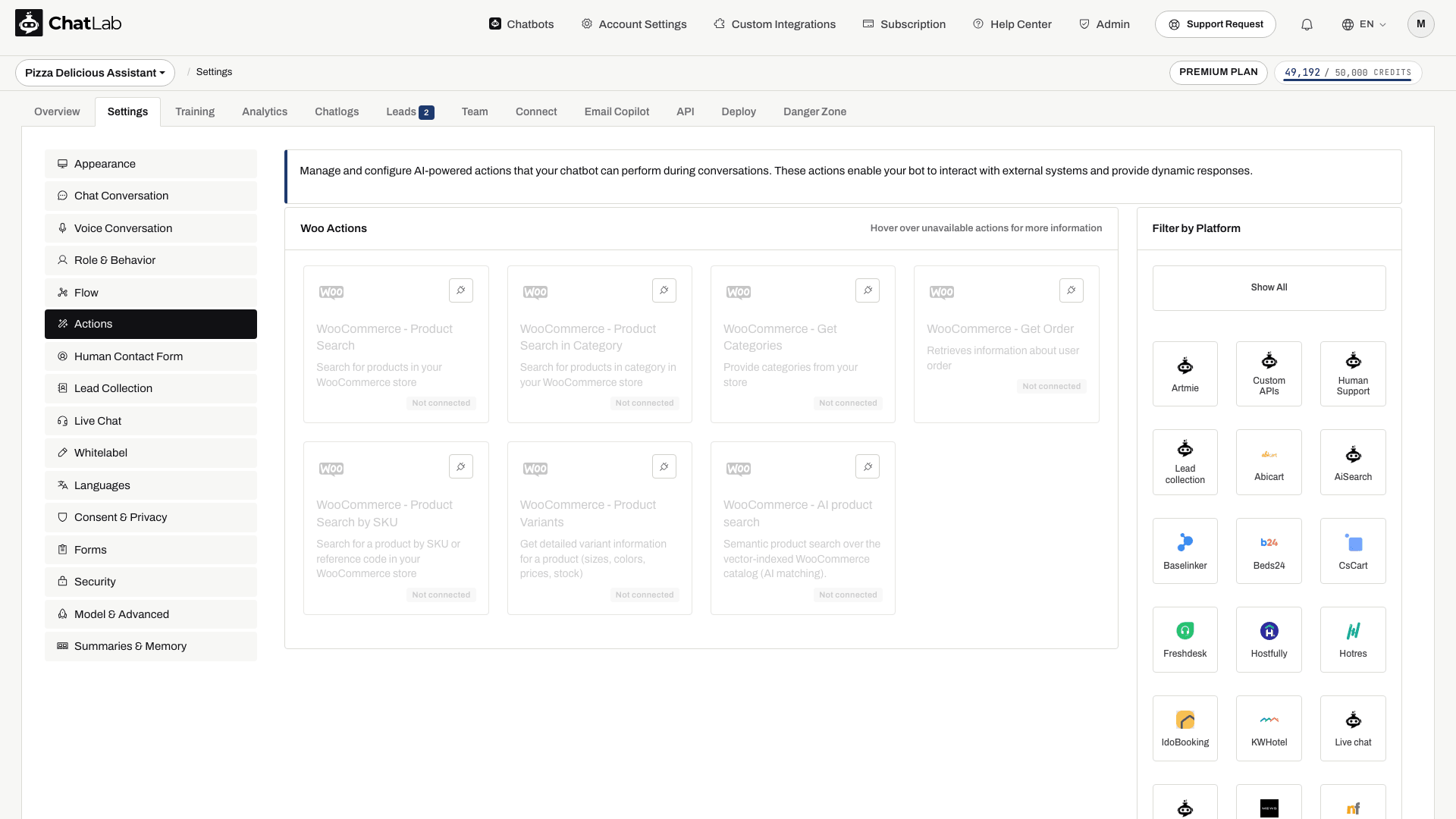
Les actions de recherche par mot-clé et de commande comprennent :
- WooCommerce - Product Search - permet au chatbot de rechercher dans votre catalogue de produits par mot-clé
- WooCommerce - Product Search by SKU - permet au chatbot de trouver des produits à l'aide de leur SKU, numéro de référence ou code produit
- WooCommerce - Product Search in Category - permet au chatbot de chercher dans une catégorie de produits spécifique
- WooCommerce - Get Categories - permet au chatbot de lister les catégories de produits de votre boutique
- WooCommerce - get product variants - récupère les variantes disponibles d'un produit sélectionné
- WooCommerce - Get Order - permet au chatbot de consulter les détails d'une commande à partir du numéro de commande et de l'e-mail
La configuration de la connexion active le suivi des commandes, les catégories, la recherche par mot-clé, la recherche par catégorie et les variantes. L'action Product Search by SKU doit être examinée et activée séparément si vous souhaitez l'utiliser. Désactivez les actions que vous ne souhaitez pas mettre à la disposition des clients. Ouvrez une action pour la modifier, puis cliquez sur Enable (Activer) ou Update (Mettre à jour) dans sa boîte de dialogue. Vous pouvez également personnaliser le libellé de l'action (le message affiché aux utilisateurs pendant l'exécution de l'action) et les instructions qui guident la façon dont l'IA utilise chaque action.
Options de recherche de commande et de recherche de produit
Dans la configuration de l'action de commande, l'option Allow order lookup without email verification (Autoriser la recherche de commande sans vérification par e-mail) est désactivée par défaut. L'activer expose les détails de la commande à toute personne capable de fournir un numéro de commande valide. Laissez-la désactivée, sauf si votre déploiement dispose de contrôles d'accès appropriés.
L'extension WooCommerce pour ChatLab prend également en charge des champs de recherche de produits étendus et la correspondance approximative des SKU. Ces options nécessitent la détection de l'extension du plugin ; sans elle, la recherche par mot-clé utilise la recherche native de WooCommerce et la recherche par SKU s'effectue par correspondance exacte. Vérifiez l'action de recherche de produit correspondante avant d'écrire des instructions qui dépendent de ces options.
AI Search pour WooCommerce : catalogue, réindexation et paramètres
Avec un forfait E-commerce, ou avec un forfait Universal lorsqu'un pack de produits AI Search est attribué au chatbot, AI Search est activé et remplace la recherche en direct dans la boutique. L'indexation démarre automatiquement dès la connexion de la boutique.
- Vérifier le catalogue - ouvrez Training > E-commerce catalog (Entraînement > Catalogue e-commerce) et examinez les onglets Products (Produits) et Categories (Catégories). Shop > Products (Boutique > Produits) affiche le panneau Product catalog (Catalogue de produits) et la carte AI Search packs on this chatbot (Packs AI Search sur ce chatbot).
- Programmer la réindexation - utilisez Schedule auto-retrain (Planifier le réentraînement automatique) dans Training > E-commerce catalog (Entraînement > Catalogue e-commerce). La réindexation peut s'exécuter jusqu'à une fois par jour et est disponible avec chaque forfait E-commerce ainsi qu'avec chaque pack de produits. Train now (Entraîner maintenant) ou Retrain (Réentraîner) lance la réindexation à la demande. Les actualisations sont incrémentielles : les produits inchangés sont ignorés et les produits supprimés sont retirés de l'index.
- Examiner l'action - dans Settings > Actions (Paramètres > Actions), ouvrez WooCommerce - AI product search. Ses options sont Include product card (Inclure la fiche produit), Products in stock only (Produits en stock uniquement) et Number of products to return (Nombre de produits à renvoyer).
- Afficher les fiches produits - activez Enable Offer Cards (Activer les fiches d'offres) dans Settings > Model & Advanced (Paramètres > Modèle et paramètres avancés). Consultez Offer Cards.
Lorsque le catalogue dépasse la limite de produits, l'indexation s'arrête à cette limite et le propriétaire du chatbot reçoit un e-mail. Les options de l'action de recherche en direct décrites ci-dessus ne s'appliquent pas nécessairement à AI Search.
Tester votre intégration
Après avoir activé les actions, ouvrez Overview (Vue d'ensemble) et essayez :
- « Montre-moi des chaussures de course » (teste la recherche de produits)
- « Je cherche le produit avec le SKU WH-1234 » (teste la recherche de produits par SKU)
- « Quelles sont vos catégories ? » (teste la récupération des catégories)
- « Montre-moi des chaussures de la catégorie Vêtements de sport » (teste la recherche de produits par catégorie)
- « Quel est le statut de ma commande #1001 ? » (teste les détails de la commande ; indiquez l'adresse e-mail correspondante pour une commande à laquelle vous êtes autorisé à accéder)
Vérifiez que les réponses correspondent aux données de votre boutique WooCommerce et que les liens des produits s'ouvrent correctement.
Installer le chatbot sur votre boutique WooCommerce
Pour ajouter le widget de chat à votre site WordPress/WooCommerce, consultez notre guide détaillé : Installer un chatbot sur une boutique WooCommerce
Voir une démonstration
Vous pouvez observer une intégration WooCommerce en direct : https://yourwear.chatlab.com/shop