Connectez votre chatbot ChatLab au système de réservation Hotres pour fournir des informations de disponibilité des appartements en temps réel et des liens de réservation directement dans le chat.
Hotres nécessite la fonctionnalité d'intégration correspondante. Sélectionnez votre chatbot et ouvrez Connect > Hotres ; si l'accès n'est pas inclus, suivez le message de contact ou de mise à niveau.
Exemple de conversation
Des dates de séjour aux offres de chambres
Nécessite une intégration d'hébergement compatible et l'activation de l'action de disponibilité. Une offre ou une demande ne confirme pas une réservation.

Visiteur: Une chambre pour deux adultes, du 14 au 16 août.
Lancez la lecture de l'exemple ou lisez-le ci-dessous. Aucune donnée client réelle n'est utilisée.Recueillir les critères du séjour.
La lecture se met en pause lorsque cet exemple quitte l'écran. Il s'agit d'une simulation, pas d'un chat en direct. Les commandes du widget dans la lecture ne sont pas interactives.Lire l'exemple complet
- Recueillir les critères du séjour.
Visiteur: Une chambre pour deux adultes, du 14 au 16 août.
- Demander les précisions manquantes sur les dates avant de lancer la recherche.
Assistant: En quelle année souhaitez-vous séjourner ?
- Le client précise l'année.
Visiteur: 2027.
- Interroger le système d'hébergement connecté.
Vérification de la disponibilité des chambres...
- Présenter les offres trouvées pour ce séjour.
Chambre double avec vue sur la mer, €280 / stay. Exemple d'offre pour deux adultes, deux nuits.
- Poursuivez via le parcours de réservation pris en charge par votre intégration.
Assistant: Consultez la page de réservation pour connaître le tarif final et les conditions. Aucune réservation n'a été effectuée dans cette démonstration.
Cet exemple illustre l'expérience client. Les actions disponibles et les informations renvoyées dépendent de cette intégration et de votre configuration.
Ce que propose l'intégration
Get Apartments - Les clients peuvent poser des questions sur les chambres et les appartements de votre établissement. Le chatbot récupère une liste complète depuis Hotres, comprenant :
- Le nom et la description de l'appartement ou de la chambre
- L'image et le lien direct vers la page de l'appartement
Check Apartment Availability - Les clients peuvent vérifier si un appartement spécifique est disponible pour des dates données. Le chatbot indique :
- Le statut de disponibilité et les tarifs
- Un indicateur d'offre spéciale lorsque le tarif diffère de votre grille tarifaire principale
- Des appartements alternatifs avec des suggestions de plages de dates si l'appartement demandé n'est pas disponible ou s'il impose une durée minimale de séjour
- Un lien de réservation avec les dates préremplies
Find Available Apartments - Les clients peuvent rechercher des appartements disponibles en indiquant une plage de dates et un nombre de personnes. Le chatbot renvoie :
- Les appartements correspondants disponibles pour les dates spécifiées, avec leurs tarifs
- Un indicateur d'offre spéciale pour les tarifs réduits
- Des liens de réservation pour chaque appartement disponible
- Si aucun appartement n'est disponible pour les dates exactes, des options alternatives avec des suggestions de plages de dates répondant aux exigences de séjour minimal
Prérequis
Avant de commencer, rassemblez les éléments suivants depuis votre compte Hotres :
-
API Key (clé API) - Votre clé d'authentification API Hotres
-
Object ID (identifiant de l'établissement) - L'identifiant de votre établissement Hotres
-
Main Pricelist Name (nom de la liste de prix principale) - Le nom exact de votre liste de prix principale dans Hotres
-
Booking URL Format (format de l'URL de réservation) - Le modèle d'URL de votre page de réservation, en utilisant ces balises de remplacement :
{DATE_FROM}- Date d'arrivée{DATE_TO}- Date de départ{TAG}- Identifiant de l'appartement/chambre
Exemple de format :
https://yourdomain.com/booking?checkin={DATE_FROM}&checkout={DATE_TO}&apt={TAG}
Étape 1 : Connecter Hotres dans ChatLab
- Connectez-vous à ChatLab et sélectionnez votre bot
- Accédez à l'onglet Connect (Connecter)
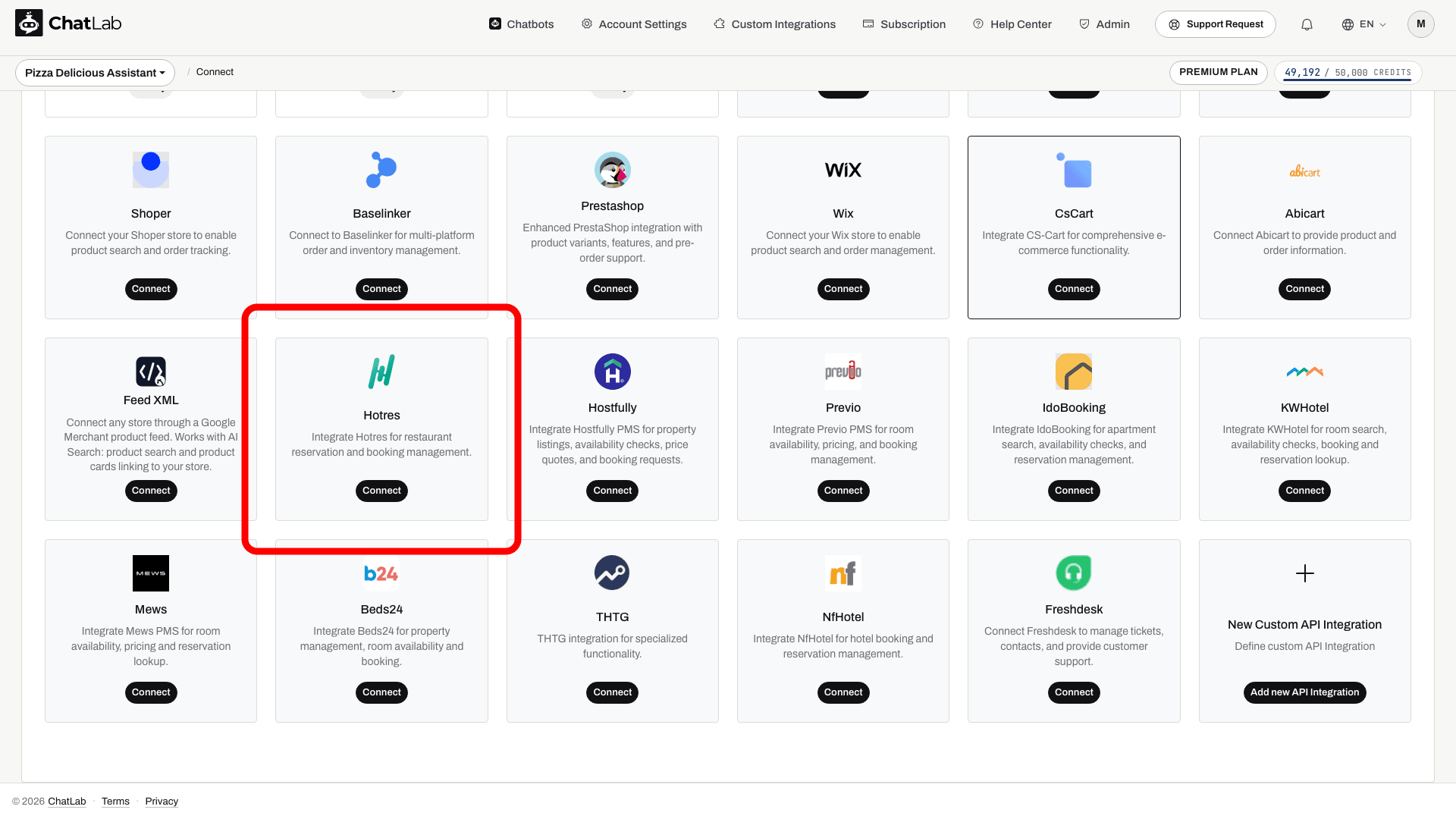
- Cliquez sur Connect sur la tuile Hotres
- Saisissez votre API Key (Clé API), votre Object ID (Identifiant de l'établissement), le Main Pricelist Name (Nom de la liste de prix principale) et le Booking URL format (Format de l'URL de réservation). Si Hotres vous a fourni une valeur d'Auth supplémentaire, saisissez-la également dans ce champ.
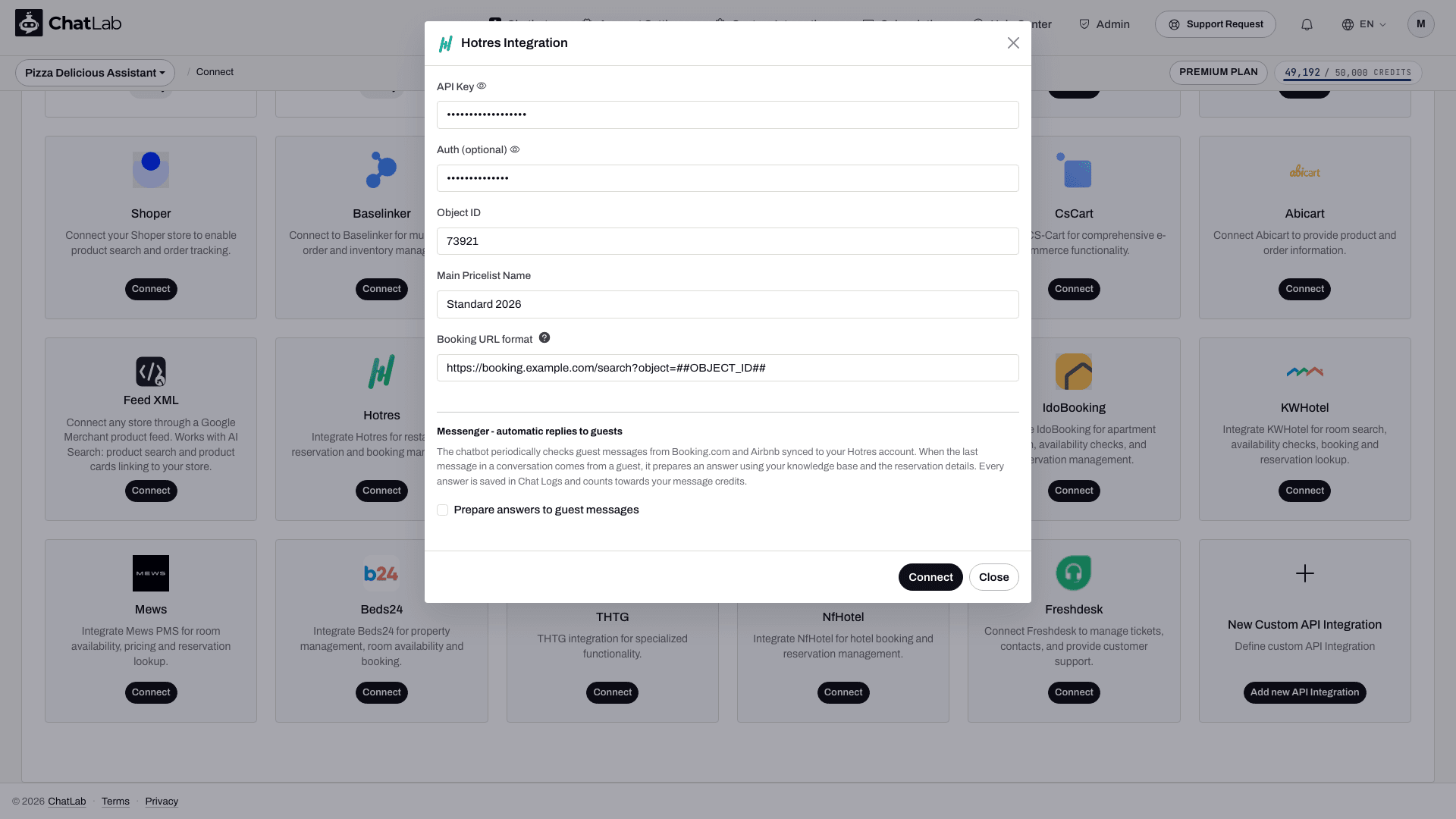
- Cliquez sur Connect
ChatLab teste automatiquement la connexion en interrogeant votre établissement Hotres. Si la clé API ou l'identifiant d'établissement est incorrect, un message d'erreur s'affiche. En cas de succès, une boîte de dialogue de confirmation apparaît avec la possibilité de configurer les actions IA.
Étape 2 : Configurer les actions Hotres
Après la connexion, activez et personnalisez les actions IA individuelles. Rendez-vous dans Settings > Actions (Paramètres > Actions) et filtrez par la plateforme Hotres.
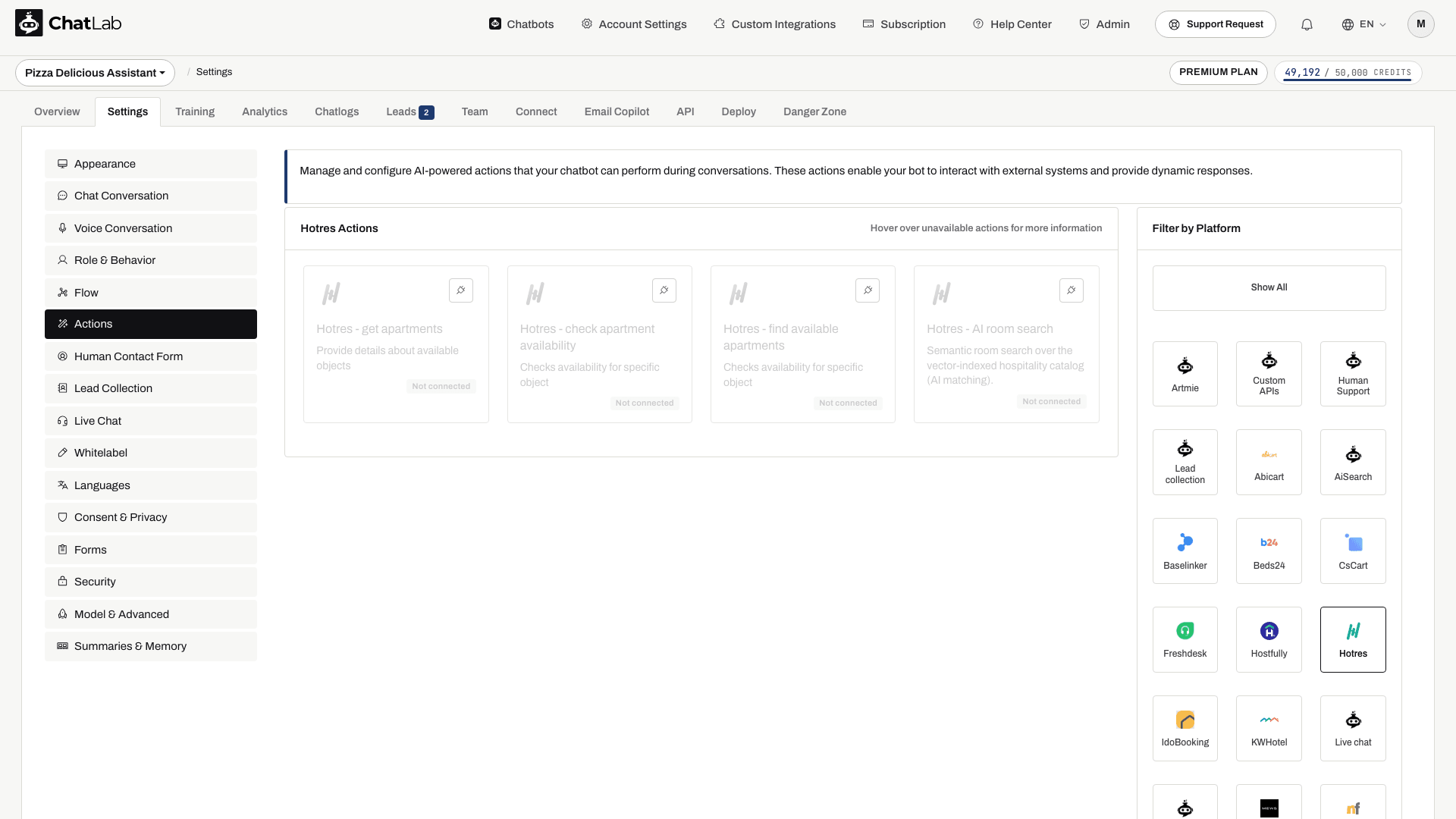
Les trois actions de réservation sont :
- Hotres - get apartments - liste toutes les chambres et appartements de votre établissement
- Hotres - check apartment availability - vérifie un appartement spécifique pour des dates données
- Hotres - find available apartments - recherche les appartements disponibles selon la période et le nombre de clients
Les trois actions de réservation sont activées dès la connexion. Vérifiez leur statut Active (Actif), modifiez-les selon vos besoins et activez toute action inactive que vous souhaitez utiliser. Vous pouvez personnaliser :
- Action Label (Libellé de l'action) - le message affiché aux utilisateurs pendant l'exécution de l'action (par ex. « Vérification de la disponibilité... »)
- Instructions - guide l'IA sur le moment et la manière d'utiliser l'action
- User Instructions (Instructions utilisateur) - règles de gestion ou préférences supplémentaires pour l'IA
Tester votre intégration
L'action de recherche de disponibilité comprend un paramètre de nombre de résultats allant de 1 à 10, avec 5 par défaut. La liste renvoyée ne contient donc pas nécessairement tous les appartements correspondants. Vérifiez les dates sur les offres alternatives avant de les recommander.
Après avoir activé les actions, ouvrez Overview (Aperçu) et essayez :
- « Quels appartements avez-vous ? » (teste Get Apartments)
- « L'appartement 101 est-il disponible du 15 au 20 décembre de l'année prochaine ? » (teste Check Apartment Availability)
- « Qu'est-ce qui est disponible du 15 au 20 décembre de l'année prochaine pour 2 personnes ? » (teste Find Available Apartments)
Vérifiez que les réponses correspondent à vos données Hotres et que les liens de réservation s'ouvrent correctement avec les dates préremplies.
Gérer l'intégration
Mettre à jour les paramètres - Cliquez sur la tuile Hotres dans l'onglet Connect (Connecter), modifiez les champs souhaités, puis cliquez sur Update Chatbot (Mettre à jour le chatbot).
Déconnecter - Cliquez sur la tuile Hotres, puis sur Disconnect (Déconnecter). Cela désactive toutes les actions IA de Hotres. Votre configuration est enregistrée et pourra être reconnectée ultérieurement.
Conseils
- Entraînez votre bot avec des descriptions détaillées des logements, des équipements et des informations de localisation afin que l'IA puisse fournir du contexte en plus des données de disponibilité.
- Ajoutez des suggestions de questions telles que "Vérifier les disponibilités" ou "Voir les appartements" pour guider les visiteurs.
- Si vous avez des conditions de réservation (séjour minimal, règles d'annulation), ajoutez-les aux instructions de l'action afin que l'IA les mentionne automatiquement.
Catalogue de chambres et aperçu de l'hôtel
Si votre compte affiche l'onglet Hotel (Hôtel), utilisez Hotel > Rooms (Hôtel > Chambres) pour consulter le catalogue de chambres et l'état de l'entraînement. La AI room search (recherche de chambres par IA) est distincte des vérifications de disponibilité par dates : elle fait correspondre les descriptions de chambres, tandis que les actions de disponibilité vérifient un séjour demandé. L'indexation automatique des chambres dépend de l'auto-indexation du catalogue et du quota de chambres attribué ; sinon, utilisez Train rooms (Entraîner les chambres) lorsque cette option est disponible. Vérifiez les actions activées et attendez la fin de l'entraînement avant de vous fier à la recherche de chambres par IA.