Les paramètres Chat Conversation contrôlent la façon dont votre chatbot accueille les visiteurs, suggère des sujets et se comporte pendant la conversation - du premier message de bienvenue aux suggestions de suivi et à la collecte d'avis.
Où trouver les paramètres Chat Conversation
Sélectionnez votre chatbot et accédez à Settings > Chat Conversation (Paramètres > Conversation de chat).
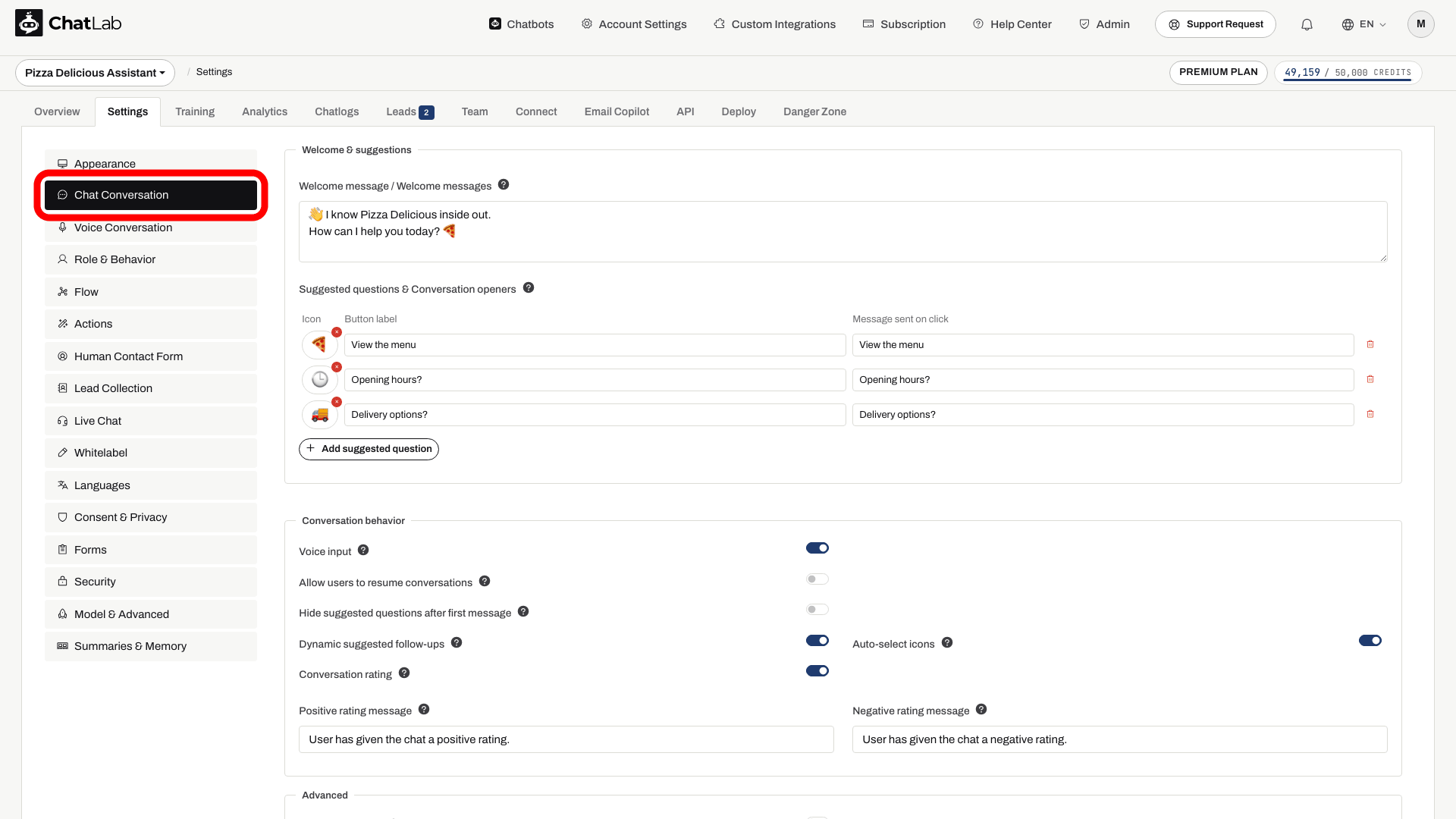
La page est organisée en trois sections : Welcome & suggestions (Bienvenue et suggestions) en haut, Conversation behavior (Comportement de la conversation) juste en dessous et Advanced (Avancé) en bas.
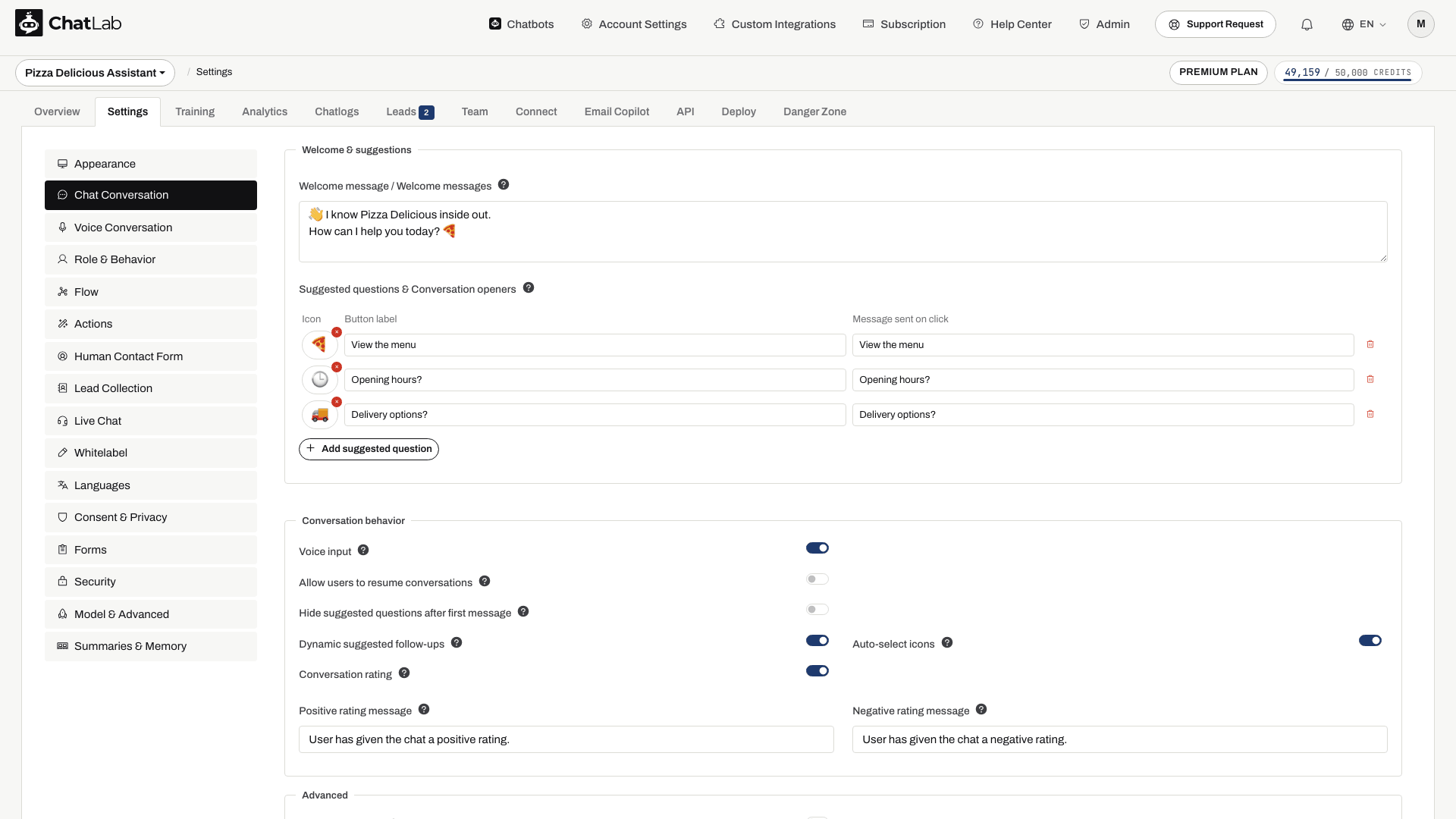
Bienvenue et suggestions
Message de bienvenue
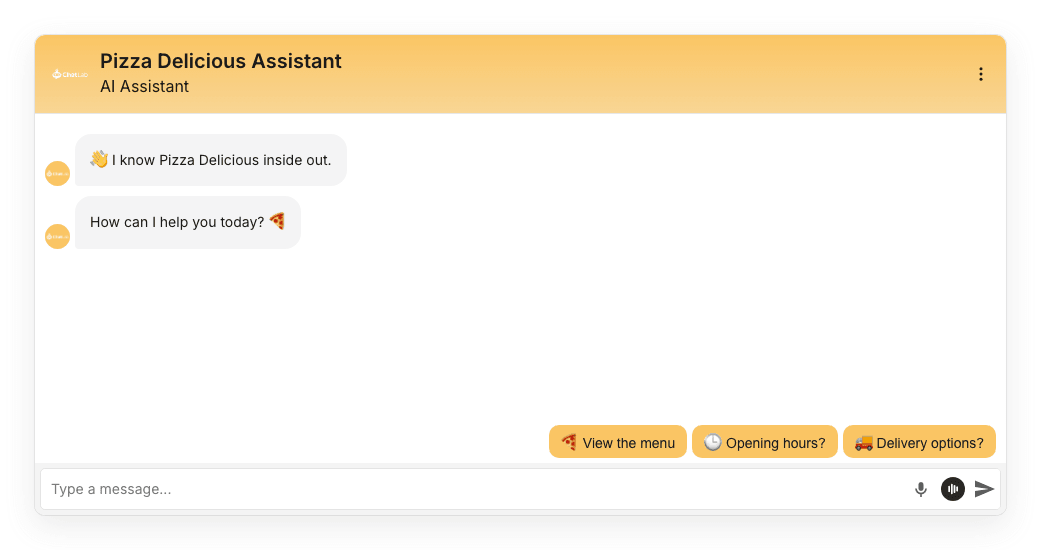
Le message de bienvenue est le premier élément que voient les visiteurs à l'ouverture du chat. Vous pouvez ajouter jusqu'à trois messages distincts (220 caractères au total), chacun sur sa propre ligne. Ils s'affichent dans l'ordre, sous forme de bulles de message individuelles.
Questions suggérées et amorces de conversation
Les questions suggérées orientent les visiteurs vers des sujets courants et aident à engager la conversation. Elles s'affichent par défaut au-dessus de la barre de message. Si vous activez l'écran d'accueil (Welcome Screen) dans Settings > Appearance (Paramètres > Apparence), elles apparaissent d'abord sous forme de grands boutons sur sa carte d'ouverture.
Chaque entrée comporte trois champs :
- Icon (Icône) - emoji facultatif affiché sur le bouton. Cliquez sur l'emplacement de l'icône pour ouvrir le sélecteur d'emojis.
- Button label (Libellé du bouton) - court texte affiché sur le bouton.
- Message sent on click (Message envoyé au clic) - la question complète envoyée au chatbot lorsque le visiteur clique sur le bouton.
Cela vous permet de conserver des boutons compacts tout en transmettant au bot une question complète et bien formulée.
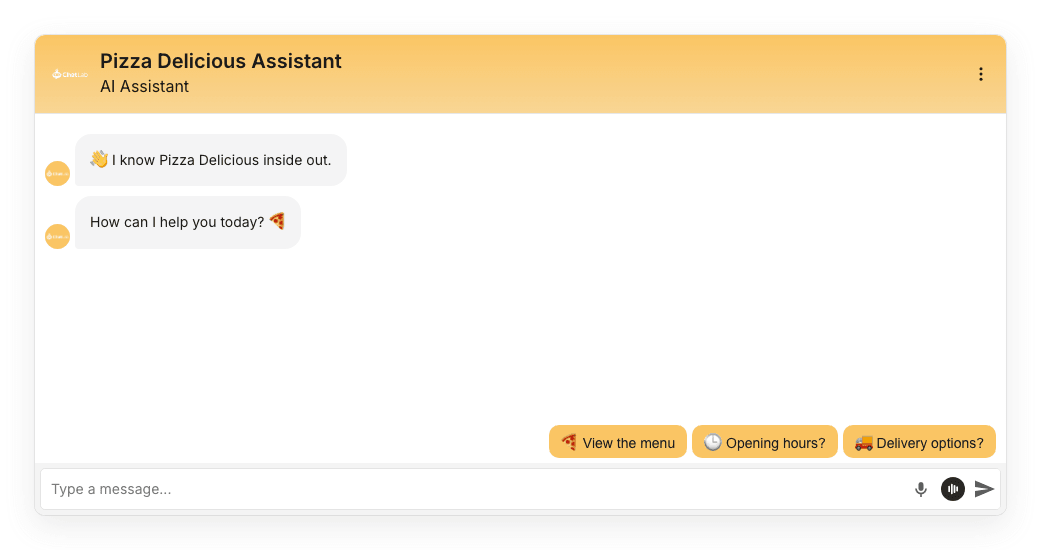
Comportement de la conversation
Cette section regroupe les options permettant de contrôler le comportement du chatbot pendant la conversation.
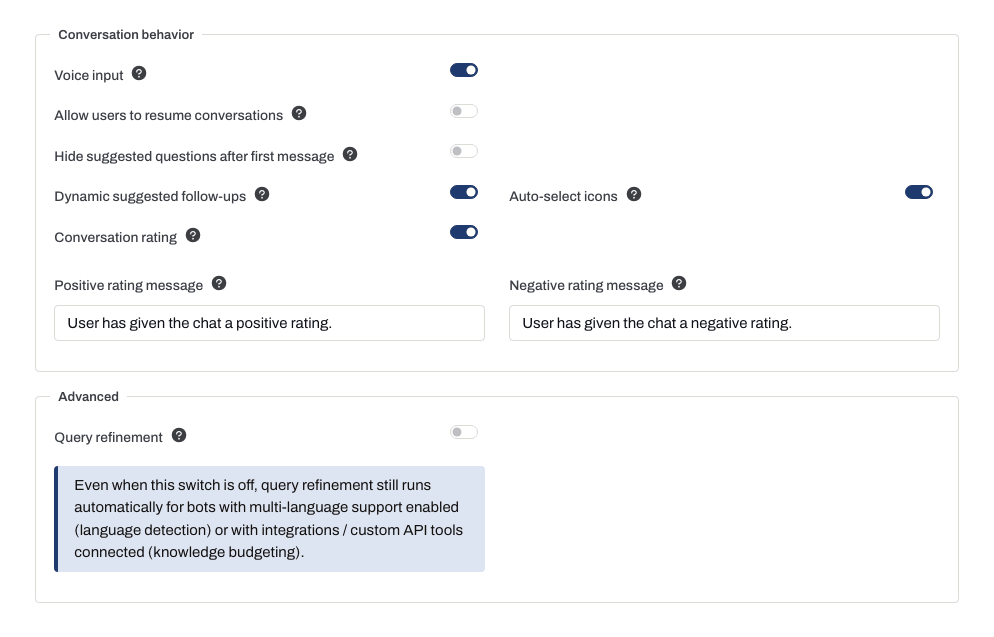
Entrée vocale
Lorsqu'elle est activée, un bouton de microphone apparaît dans la barre de message afin que les visiteurs puissent dicter leur question au lieu de la saisir au clavier. L'entrée vocale s'appuie sur la Web Speech API du navigateur et respecte les paramètres de langue de l'appareil, de sorte que la compatibilité varie selon le navigateur et le système d'exploitation. Consultez la compatibilité des navigateurs pour la reconnaissance vocale. Pour obtenir des réponses vocales en plus des questions dictées, configurez Conversation vocale.
Autoriser les utilisateurs à reprendre les conversations
Lorsqu'elle est activée, les visiteurs récurrents peuvent reprendre leur conversation précédente jusqu'à 7 jours plus tard. Lorsqu'elle est désactivée, les conversations sont conservées pendant 1 heure afin que les utilisateurs puissent continuer à naviguer entre les pages de votre site sans perdre le fil.
Suggestions de suivi dynamiques
Laissez l'option Hide suggested questions after first message (Masquer les suggestions de questions après le premier message) désactivée pour utiliser cette fonctionnalité. En l'activant, vous masquez les questions statiques après le premier message du visiteur et désactivez les suggestions dynamiques pour le reste de la conversation.
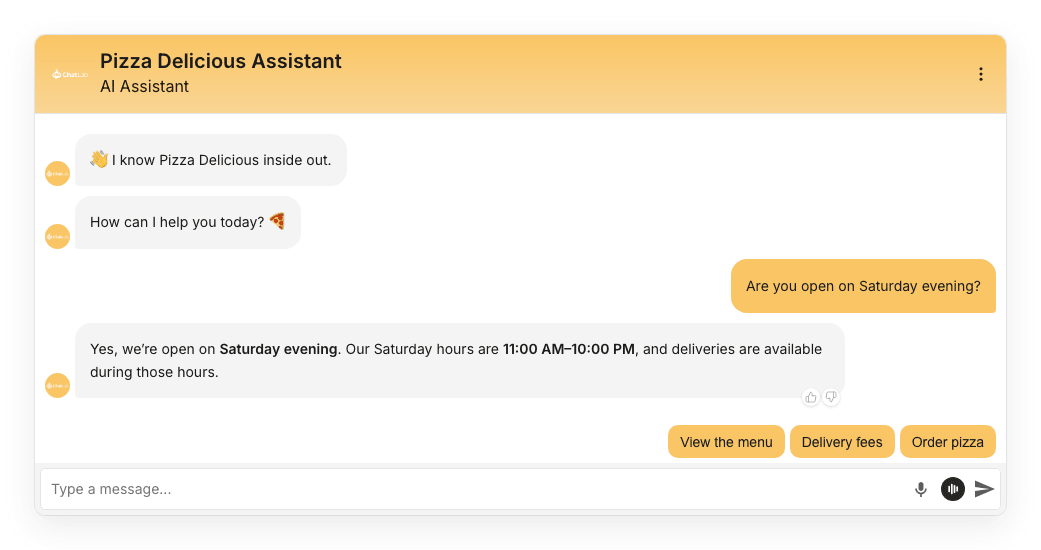
Lorsque la fonctionnalité de suggestions de suivi dynamiques est activée, le chatbot génère automatiquement des boutons de questions de suivi après chaque réponse, en fonction du contexte de la conversation. Celles-ci remplacent les suggestions de questions statiques au fil de la discussion.
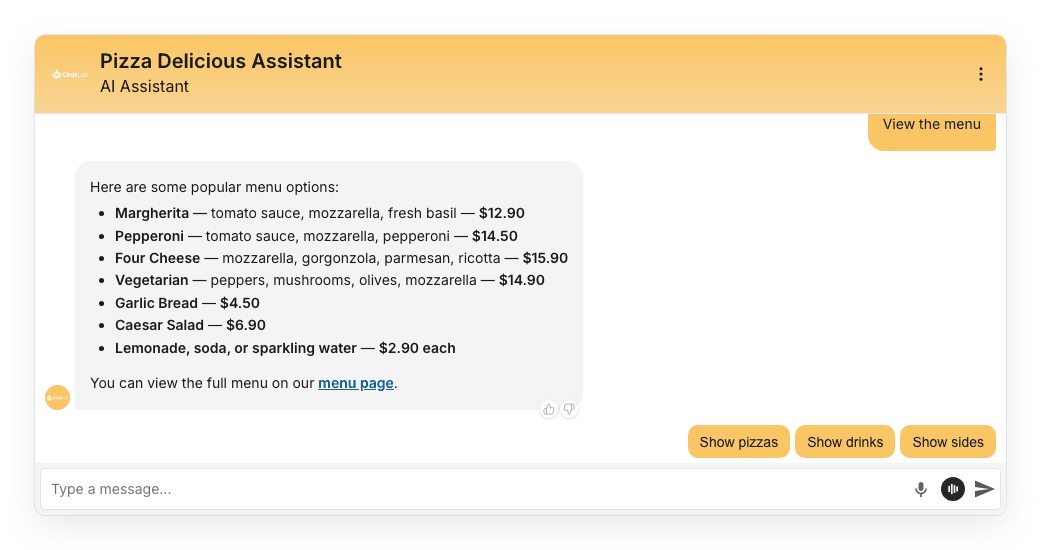
Cette fonctionnalité dépend du modèle d'IA sélectionné pour votre chatbot (Settings > Model & Advanced / Paramètres > Modèle et paramètres avancés). Si le modèle actuel ne la prend pas en charge, l'interrupteur est désactivé - passez à un modèle compatible pour l'activer. Vous pouvez affiner le comportement de ces suggestions en ajoutant des instructions dans Settings > Role & Behavior (Paramètres > Rôle et comportement).
Sélection automatique des icônes
Disponible uniquement lorsque l'option Dynamic suggested follow-ups (Suggestions de suivi dynamiques) est activée. Lorsque la sélection automatique des icônes est activée, l'IA choisit automatiquement un émoji pertinent pour chaque bouton de relance. Désactivez-la si vous préférez des relances composées uniquement de texte.
Évaluation de la conversation
Lorsqu'elle est activée, des icônes de pouce vers le haut et de pouce vers le bas apparaissent sous la dernière réponse du chatbot. Les visiteurs peuvent évaluer la conversation à tout moment, et vous pouvez consulter ces retours dans Chatlogs et Analytics.
Deux champs de texte vous permettent de personnaliser le message de confirmation affiché après l'évaluation d'une réponse par un visiteur :
- Positive rating message (Message d'évaluation positive) - le texte de remerciement affiché lorsqu'un visiteur attribue un pouce vers le haut.
- Negative rating message (Message d'évaluation négative) - le texte affiché lorsqu'un visiteur attribue un pouce vers le bas.
Avancé
Affinement des requêtes (Query refinement)
Lorsque cette option est activée, le chatbot reformule la question de l'utilisateur à l'aide du contexte de la conversation avant d'effectuer la recherche dans la base de connaissances. Cela produit généralement des réponses plus pertinentes, au prix d'un court appel supplémentaire à l'IA (légère augmentation de la latence).
Même lorsque cette option est désactivée, la reformulation de requête s'exécute automatiquement pour les bots ayant activé la prise en charge multilingue (détection de la langue) et pour les bots connectés à des intégrations ou à des outils d'API personnalisés (gestion de l'espace de contexte de connaissances) - une note située sous le bouton d'activation vous le rappelle.
Paramètres associés
Les modifications sont enregistrées automatiquement. Attendez la mention Saved (Enregistré), puis ouvrez Overview (Aperçu) et lancez une nouvelle conversation de test. Vérifiez les messages de bienvenue, cliquez sur une question suggérée, puis contrôlez les questions de relance et les options d'évaluation après la réponse.
Certaines options auparavant présentes sur cette page ont été déplacées :
- Creativity / temperature (Créativité / température) - désormais sous Settings > Model & Advanced (Paramètres > Modèle et paramètres avancés).
- Placeholder for new message (Texte de remplacement pour le nouveau message) et Reset Conversation tooltip (Infobulle de réinitialisation de la conversation) - désormais sous Settings > Appearance (Paramètres > Apparence).
- Voice Conversation (Conversation vocale, auparavant l'onglet Voice) - désormais un onglet dédié dans la barre latérale Settings (Paramètres).