L'onglet Danger Zone (Zone de danger) vous permet de gérer les périodes de rétention des données et de supprimer définitivement les conversations ou les leads pour un chatbot spécifique. Ces actions sont irréversibles, procédez donc avec prudence.
Pour accéder à ces paramètres, ouvrez votre chatbot et cliquez sur l'onglet Danger Zone.

Exportez toutes les conversations ou tous les leads dont vous avez besoin avant de les supprimer. Les contrôles de rétention et de suppression facilitent votre processus de gestion des données, mais ne garantissent pas à eux seuls la conformité juridique. Les fichiers exportés, votre boîte de messagerie connectée et les données déjà transmises aux intégrations externes nécessitent un traitement séparé. Ces instructions ne garantissent pas l'effacement immédiat de chaque sauvegarde ou enregistrement conservé à des fins légales.
Paramètres de rétention des conversations
Vous pouvez configurer la durée de conservation de l'historique des conversations avant sa suppression automatique. La période de rétention peut être définie entre 30 et 180 jours par paliers de 10 jours (valeur par défaut : 30 jours).
-
Dans la section Conversations, faites glisser le curseur Conversation history retention (days) (Rétention de l'historique des conversations (jours)) jusqu'à la valeur souhaitée.
-
Cliquez sur Save Changes (Enregistrer les modifications).
Les conversations dont la dernière mise à jour est antérieure à la période configurée sont supprimées lors du nettoyage quotidien. La période maximale proposée par ce paramètre est de 180 jours.
Supprimer toutes les conversations
Pour supprimer immédiatement toutes les conversations de ce chatbot :
- Dans la section Conversations, cliquez sur Delete conversations history now (Supprimer l'historique des conversations maintenant).
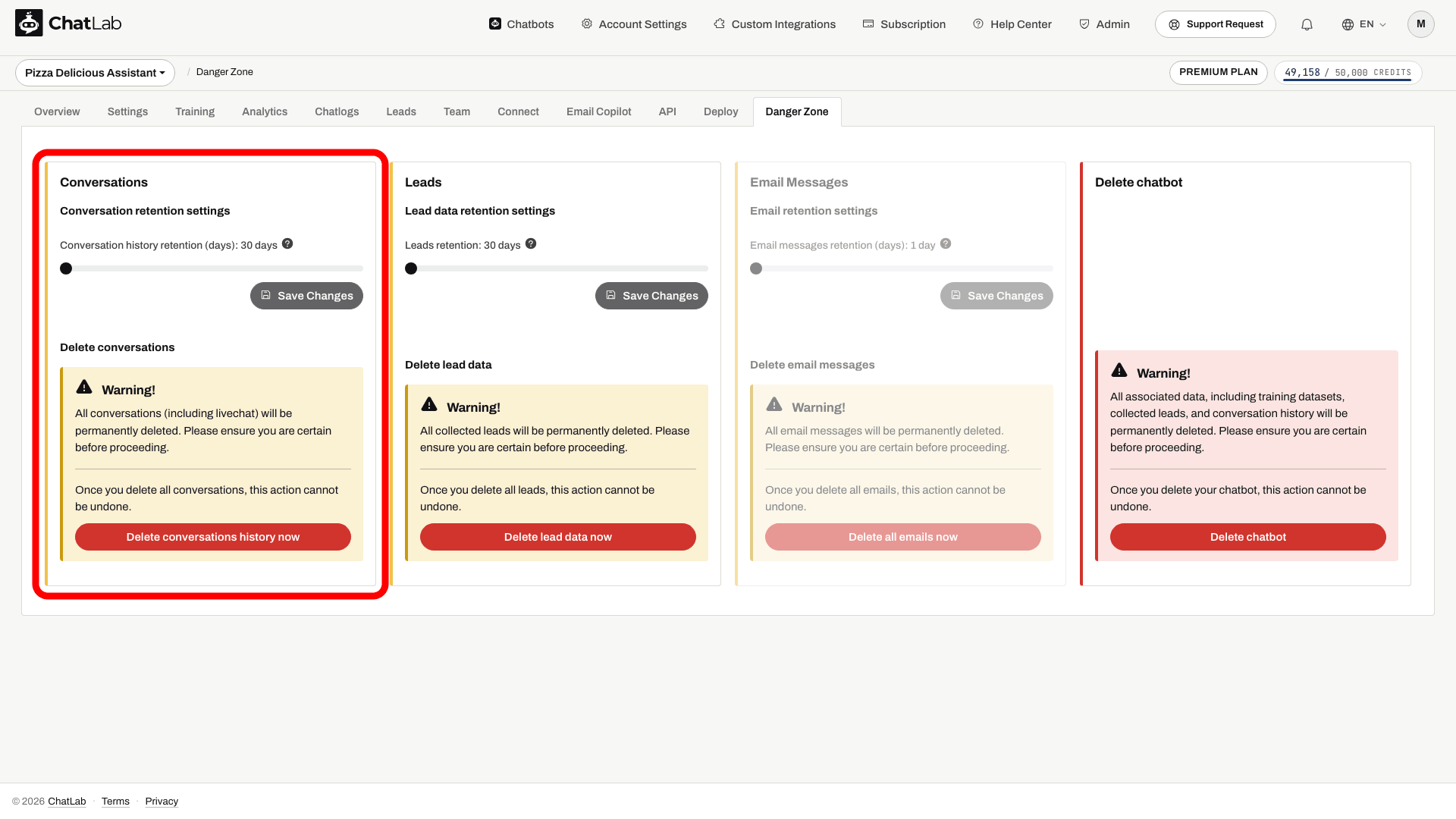
- Une invite de confirmation apparaît. Cliquez sur Yes (Oui) pour continuer.
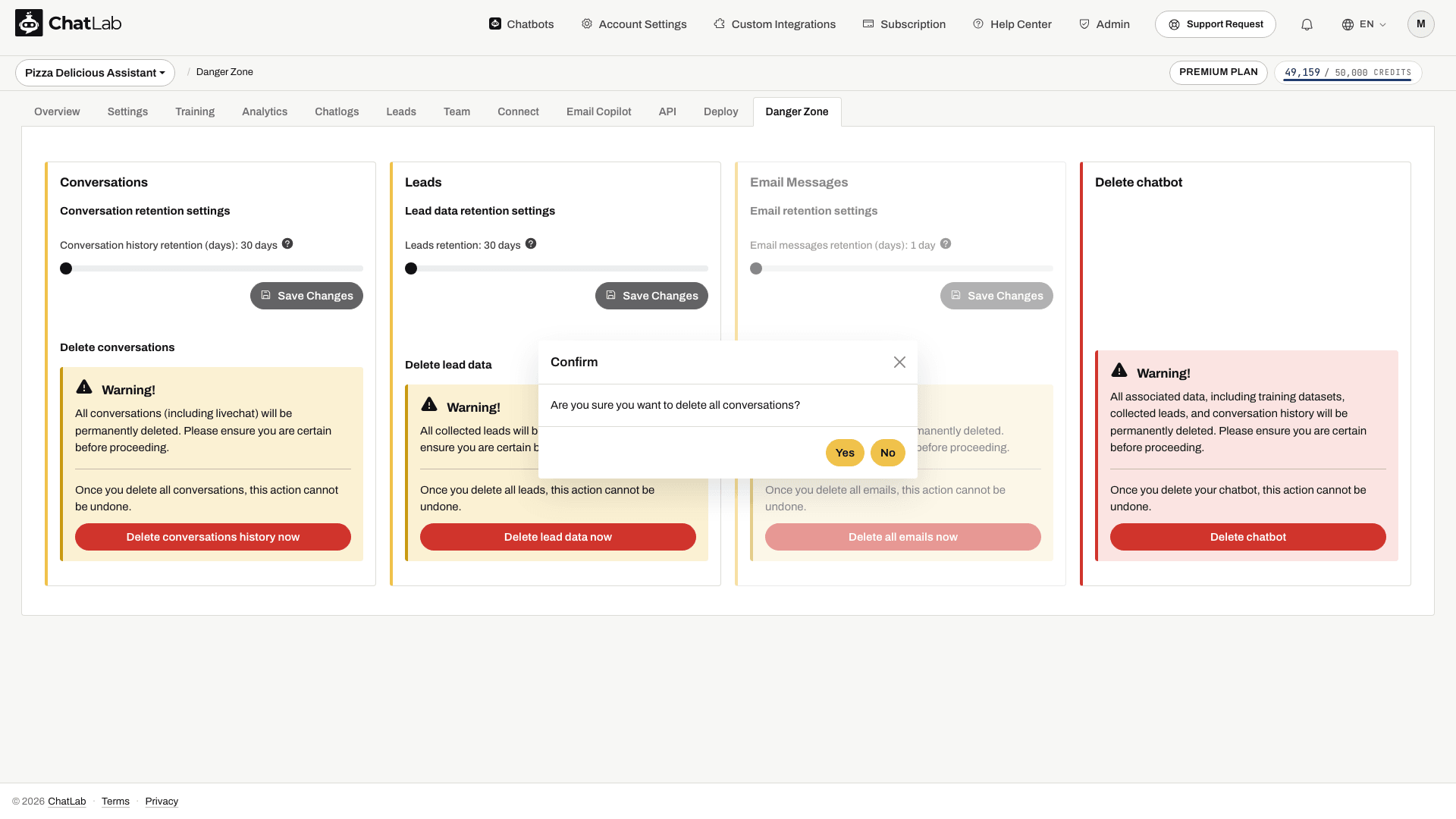
Toutes les conversations, y compris les messages du chat en direct, sont définitivement supprimées. Cette action est irréversible.
Après la notification de confirmation, ouvrez Chatlogs et actualisez pour vérifier le résultat.
Paramètres de rétention des données de leads
Vous pouvez configurer la durée pendant laquelle les données de leads collectées sont conservées avant d'être automatiquement supprimées. La période de rétention peut être définie entre 30 et 180 jours par paliers de 10 jours (par défaut : 30 jours).
-
Dans la section Leads, faites glisser le curseur Leads retention (Rétention des leads) jusqu'à la valeur souhaitée.
-
Cliquez sur Save Changes (Enregistrer les modifications).
Les données de leads plus anciennes que la période configurée sont définitivement supprimées chaque jour. La période maximale proposée par ce paramètre est de 180 jours.
Supprimer tous les leads
Pour supprimer immédiatement tous les leads collectés pour ce chatbot :
- Dans la section Leads, cliquez sur Delete lead data now (Supprimer les données de leads maintenant).
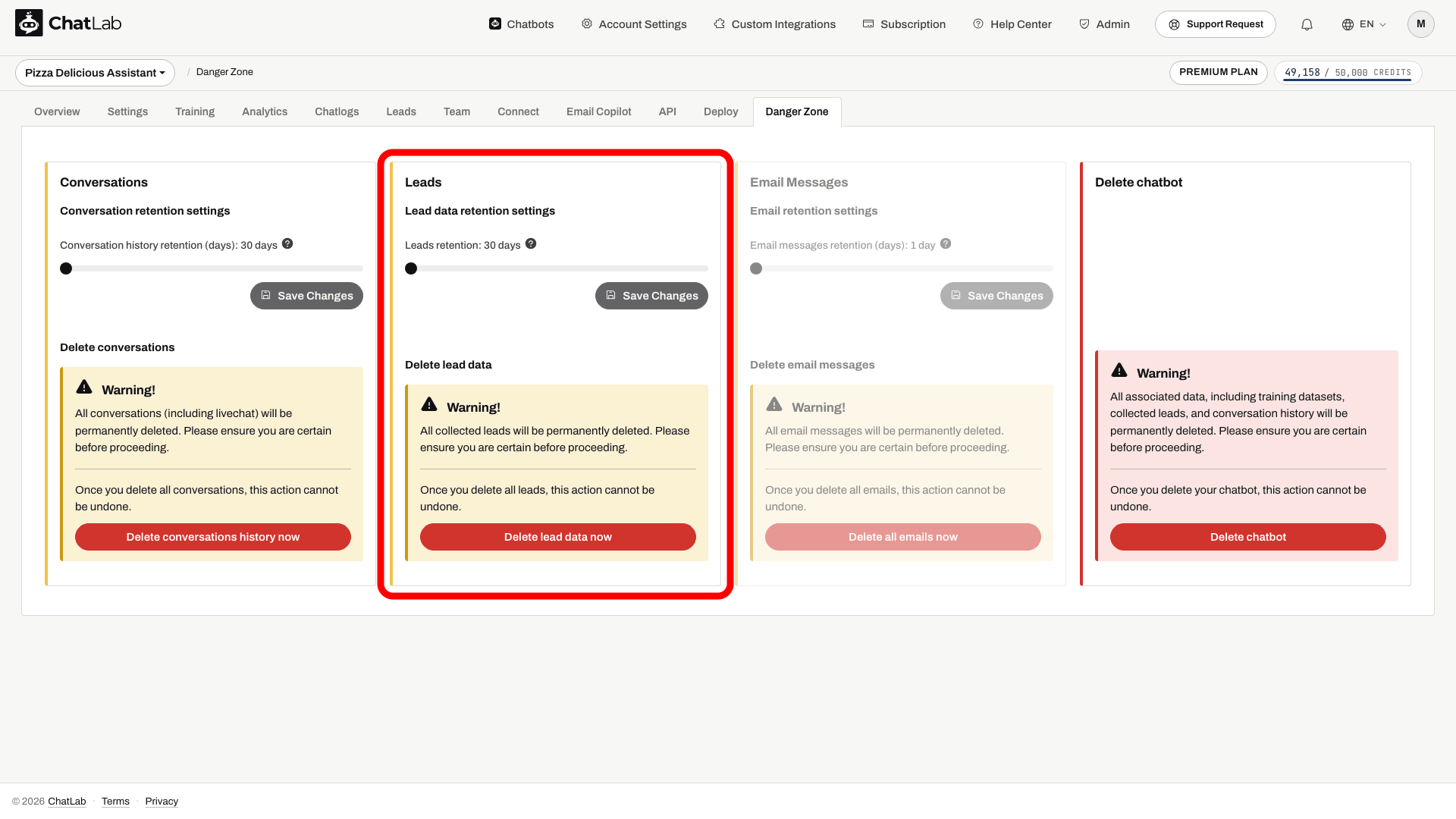
- Confirmez votre choix lorsque vous y êtes invité. Toutes les données de leads de ce chatbot sont définitivement supprimées.
Paramètres de rétention des e-mails
Si vous avez connecté un compte e-mail via Email Copilot, vous pouvez définir la durée de conservation des copies d'e-mails stockées par ChatLab. La période de rétention peut être configurée entre 1 et 10 jours (par défaut : 1 jour). Un maximum de 500 e-mails est conservé par compte - les e-mails plus anciens sont supprimés même s'ils se situent dans la période de rétention.
Si aucun compte e-mail n'est encore connecté, la section Email Messages (Messages e-mail) apparaît grisée avec la mention « Configure an email account first » (Configurez d'abord un compte e-mail).
- Dans la section Email Messages (Messages e-mail), faites glisser le curseur Email messages retention (days) (Rétention des e-mails en jours) jusqu'à la valeur souhaitée.
- Cliquez sur Save Changes (Enregistrer les modifications).
Supprimer tous les e-mails
Pour supprimer immédiatement tous les e-mails enregistrés pour ce chatbot, cliquez sur Delete all emails now (Supprimer tous les e-mails maintenant) dans la section Email Messages et confirmez. Cette action est irréversible.
Pour en savoir plus sur les limites d'Email Copilot, consultez Limites, crédits et rétention.
Important : L'onglet Danger Zone (Zone de danger) est visible par le propriétaire du bot ainsi que par les membres de l'équipe invités avec un accès FULL. Les membres de l'équipe disposant d'un accès LIMITED ne le voient pas. Découvrez plus d'informations sur les niveaux d'accès dans Inviter des administrateurs.
Supprimer votre compte
Si vous souhaitez supprimer définitivement l'ensemble de votre compte ChatLab et toutes les données associées, vous pouvez le faire depuis les paramètres du compte (Account Settings).
-
Cliquez sur Account Settings (Paramètres du compte) dans la barre de navigation supérieure.
-
Sélectionnez User Account Settings (Paramètres du compte utilisateur).
-
Cliquez sur le bouton Delete account (Supprimer le compte).
-
Un message de confirmation s'affiche pour vous avertir que cette action est irréversible. Cliquez sur Yes (Oui) pour continuer.
La suppression de votre compte supprime définitivement les éléments suivants et résilie votre abonnement :
- Tous vos chatbots et leurs configurations
- Toutes les données d'entraînement et le contenu de la base de connaissances
- Tout l'historique des conversations
- Tous les leads collectés
- Tous les comptes de messagerie connectés et les e-mails stockés
- Votre abonnement actif (résiliation)
- Vos identifiants de connexion ChatLab
Cette action ne peut pas être annulée. Lisez attentivement l'avertissement relatif à l'abonnement et à l'absence de remboursement dans la boîte de dialogue de confirmation avant de continuer. La suppression du compte a un impact plus large que la suppression d'un simple chatbot, qui n'annule pas votre abonnement.
Articles connexes
- Supprimer votre chatbot - supprimer définitivement un chatbot individuel et toutes ses données
- Email Copilot - Limites, crédits et rétention
- Collecte de leads