Supprimer un chatbot supprime le chatbot ainsi que ses données de travail associées. Aucune option d'annulation n'est accessible aux utilisateurs. Exportez toutes les conversations ou tous les leads dont vous avez besoin avant de continuer ; le nettoyage de certains services connectés est traité séparément.
Ce qui est supprimé
Lorsque vous supprimez un chatbot, les données suivantes sont définitivement effacées :
- Jeux de données d'entraînement (contenu du site web, fichiers, questions-réponses, entrées de texte)
- Historique des conversations et résumés
- Leads collectés
- Invitations de partage et accès d'équipe
- Paramètres et configuration du chatbot
Comment supprimer un chatbot
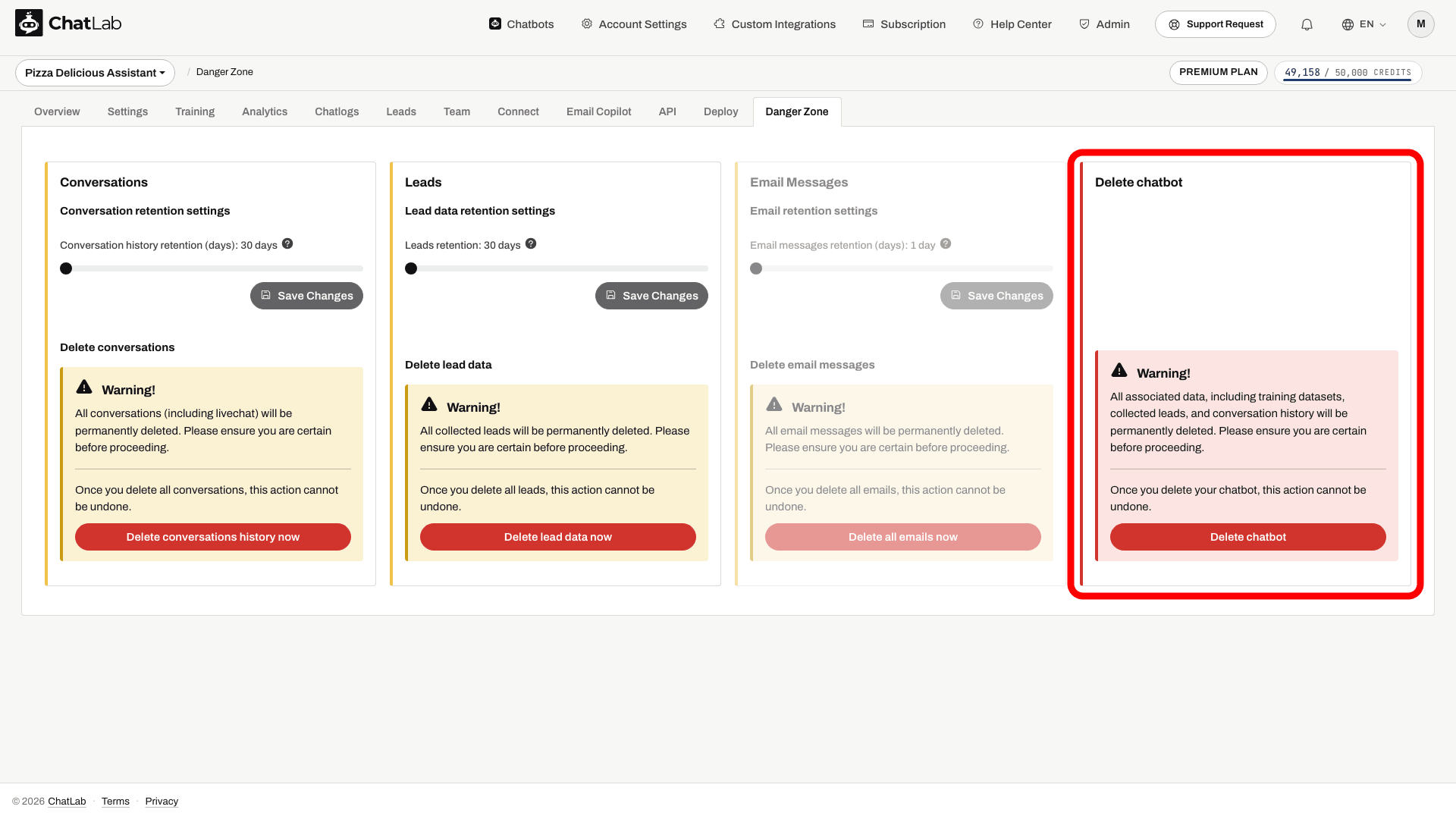
- Ouvrez votre chatbot et cliquez sur l'onglet Danger Zone (Zone de danger).

- Faites défiler jusqu'à la section Delete chatbot (Supprimer le chatbot) et cliquez sur Delete chatbot.
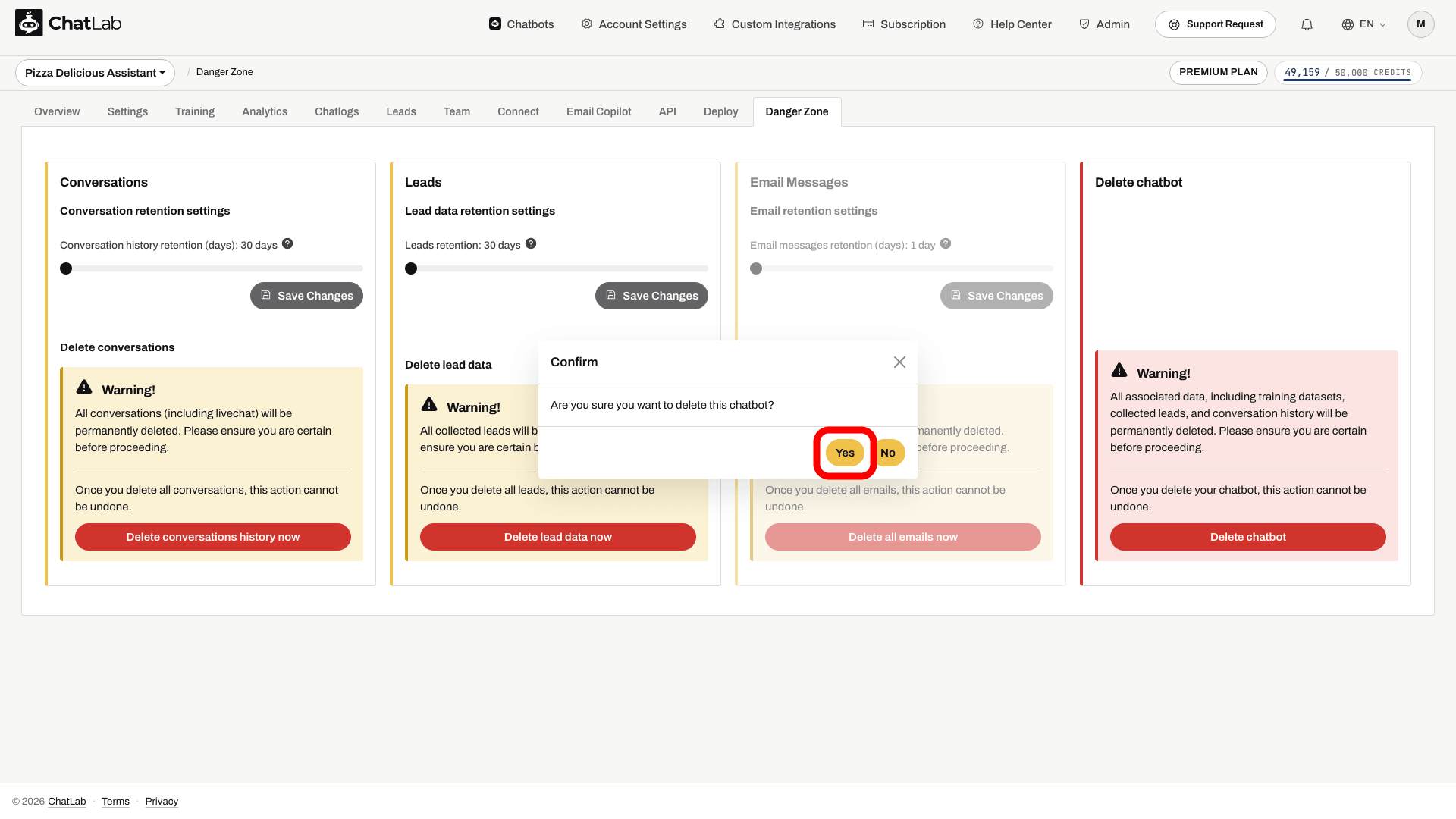
- Une invite de confirmation s'affiche. Cliquez sur Yes (Oui) pour supprimer définitivement le chatbot.
Une fois la suppression effectuée, vous êtes redirigé vers la liste des bots. Confirmez que le chatbot n'apparaît plus dans la liste, puis retirez son code d'installation de votre site Web. Supprimer un chatbot n'annule pas l'abonnement de votre compte. Les copies externes, telles que les fichiers exportés ou les données préalablement transmises à un autre système, doivent être gérées séparément.
Important : seul le propriétaire du chatbot peut supprimer le chatbot. Les membres de l'équipe disposant d'un accès FULL peuvent voir l'onglet Danger Zone, mais la suppression reste réservée au propriétaire. Les membres de l'équipe disposant d'un accès LIMITED ne voient pas cet onglet. En savoir plus sur les niveaux d'accès dans Inviter des administrateurs.
Articles connexes
- Supprimer vos données - gérez les durées de conservation ou supprimez des conversations et des leads sans supprimer l'ensemble du chatbot
- Comment créer votre premier chatbot ChatLab