Vous pouvez suspendre votre chatbot à tout moment sans perdre vos paramètres ni vos données d'entraînement. Une fois suspendu, le chatbot reste entièrement configuré mais n'apparaîtra plus sur votre site web, même si le code d'installation est toujours en place.
Comment mettre en pause votre chatbot
-
Accédez à votre chatbot (Chatbots > Select Bot > Overview - Chatbots > Sélectionner le bot > Aperçu).
-
Recherchez la ligne Status (Statut) et cliquez sur Pause.
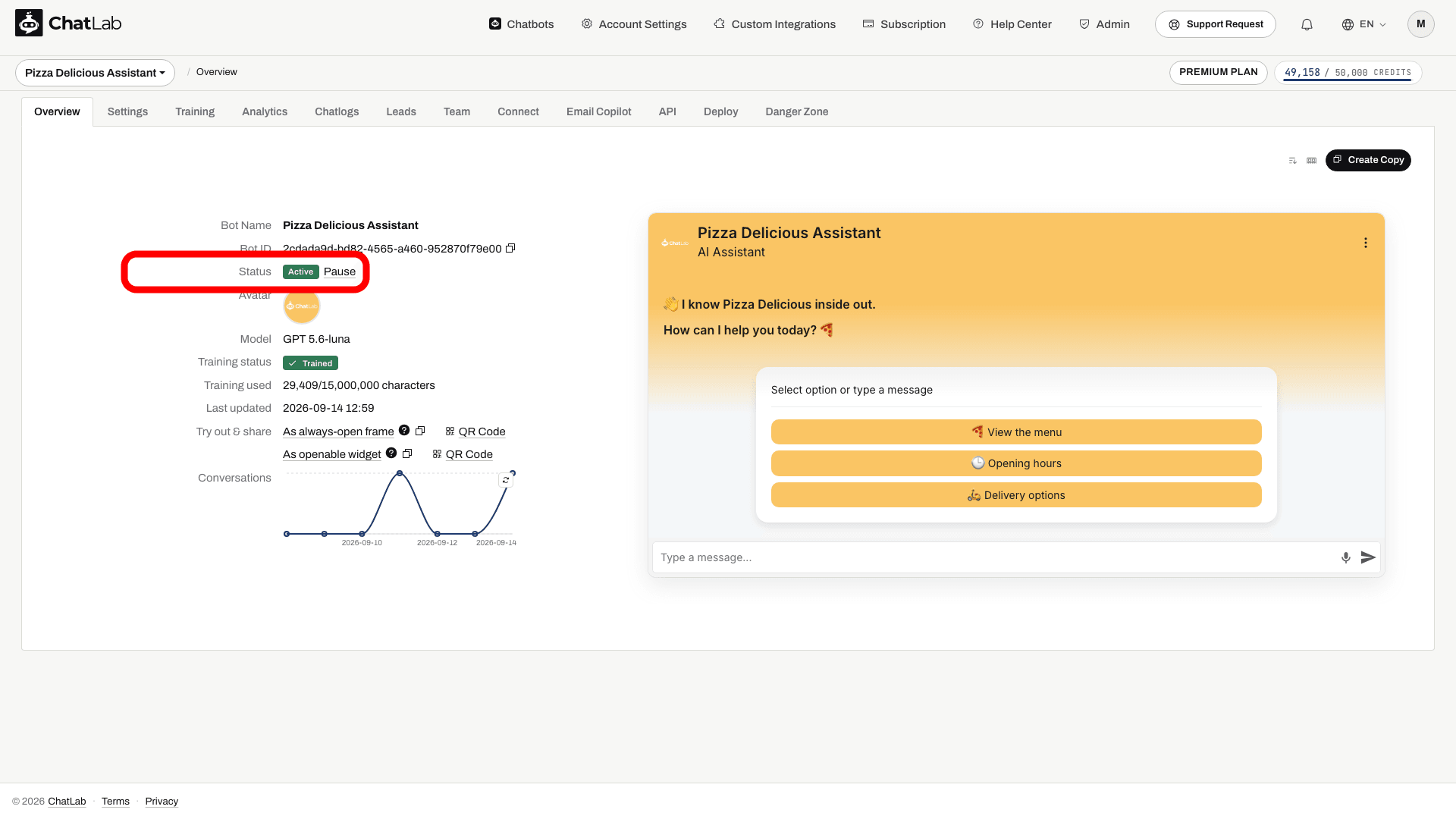
Le statut passe de Active (Actif) à Paused (En pause) et les nouveaux chargements du widget ne devraient plus afficher le chatbot. Rechargez votre site web pour vérifier le changement ; ne vous fiez pas à un widget déjà ouvert pour confirmer son statut actuel.
Réactiver votre chatbot
-
Accédez à votre chatbot en pause (Chatbots > Select Bot > Overview - Chatbots > Sélectionner le bot > Aperçu).
-
Recherchez la ligne Status (Statut) et cliquez sur Unpause (Réactiver).
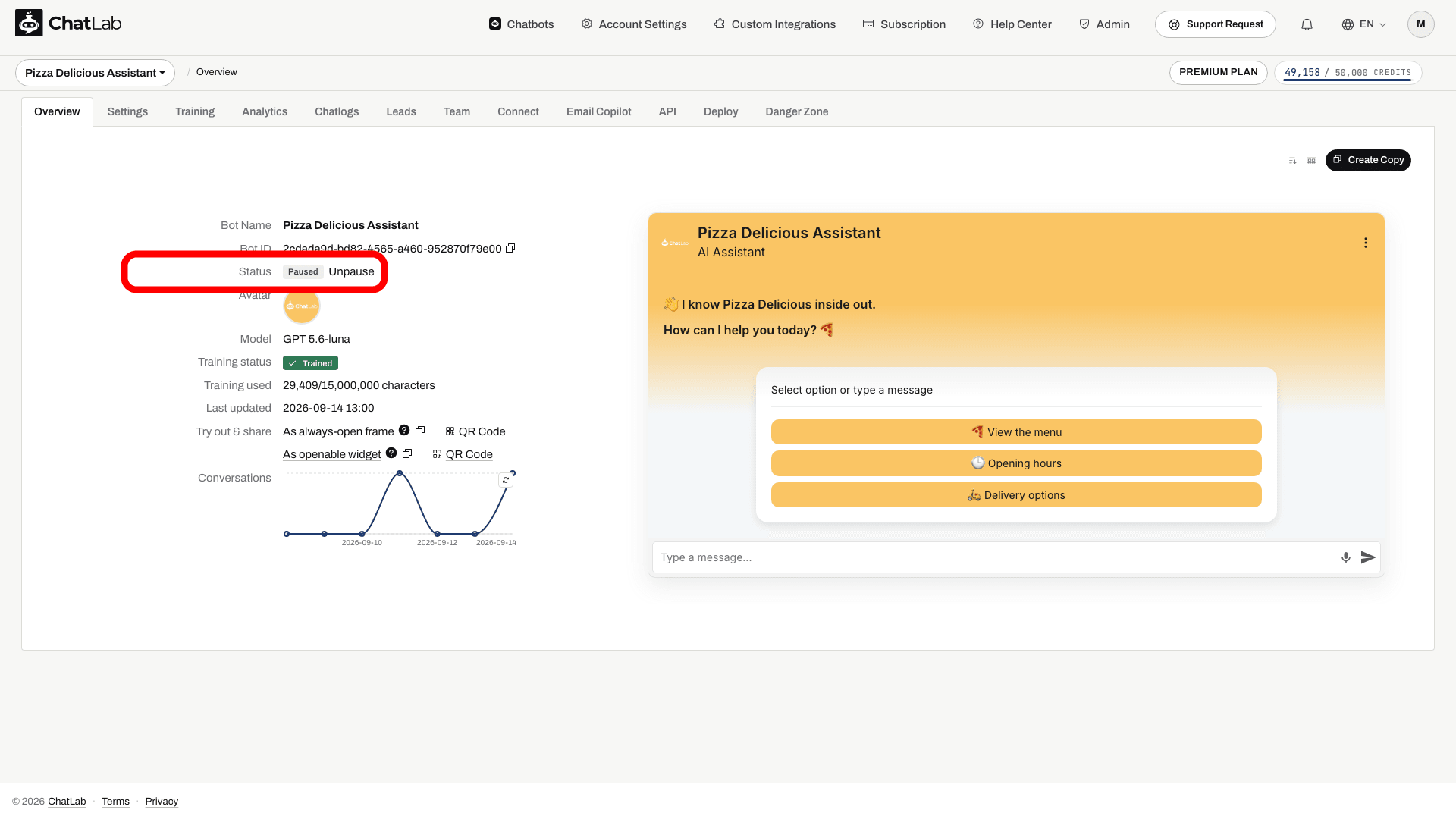
Attendez que le statut passe à Active (Actif), puis rechargez votre site web et vérifiez que le widget est disponible. Les paramètres et les données d'entraînement sont conservés. L'historique existant reste soumis à vos paramètres de rétention.
Mise en pause automatique
Le système peut mettre en pause un chatbot lorsqu'il dépasse les limites de son abonnement actuel, qu'il n'a plus de crédits de message ou que l'abonnement arrive à échéance avec un retard de paiement. Les raisons liées aux limites comprennent :
- La quantité de données d'entraînement dépasse la limite de votre forfait actuel.
- Le nombre total de chatbots actifs dépasse le maximum autorisé.
- Le nombre de liens d'entraînement dépasse le maximum autorisé.
Comment résoudre une mise en pause automatique
Lorsqu'un chatbot est automatiquement mis en pause en raison d'un dépassement de limites, l'option Unpause (Réactiver) reste masquée jusqu'à ce que le problème soit résolu. Pour réactiver le chatbot :
- Vérifiez quelles limites sont dépassées - survolez l'icône d'information à côté de l'état en pause pour obtenir des détails.
- Ajustez les paramètres de votre chatbot pour respecter votre forfait actuel (réduisez les données d'entraînement, supprimez des liens ou mettez d'autres bots en pause pour libérer un emplacement de chatbot actif).
- Une fois les limites respectées, le lien Unpause (Réactiver) réapparaît dans l'onglet Overview (Aperçu).
En cas de crédits épuisés ou de paiement en retard, consultez l'onglet Subscription (Abonnement) et résolvez le problème affiché. Les chatbots mis en pause manuellement ne sont pas réactivés automatiquement par le processus de réactivation automatique. Mettre un chatbot en pause ne résilie pas votre abonnement et n'arrête pas le nettoyage lié à la rétention des données.