Les chatbots multilingues vous permettent d'accueillir chaque visiteur dans sa propre langue. Lorsque la prise en charge multilingue est activée, l'interface de discussion, les messages de bienvenue, les suggestions de questions, les formulaires et les boutons sont traduits automatiquement. La langue des visiteurs est détectée à partir de leur navigateur et ils peuvent changer de langue grâce à un sélecteur manuel dans la fenêtre de discussion. Les réponses de l'IA s'adaptent déjà à la langue de la conversation, cette fonctionnalité se concentre donc sur tout ce qui l'entoure. Plus de 70 langues sont prises en charge.
Comment y accéder
Sélectionnez votre chatbot et accédez à Paramètres > Langues (Settings > Languages).
Le menu Langues est accessible à tous. En haut, vous trouverez toujours la carte Langue de l'IA (AI language), où vous définissez la Langue de réponse (Response language - la langue dans laquelle le bot répond, ou détection automatique / Auto Detect) ainsi que la Langue des rapports (Reporting language - la langue utilisée pour les résumés, les insights et les rapports affichés dans le panneau d'administration).
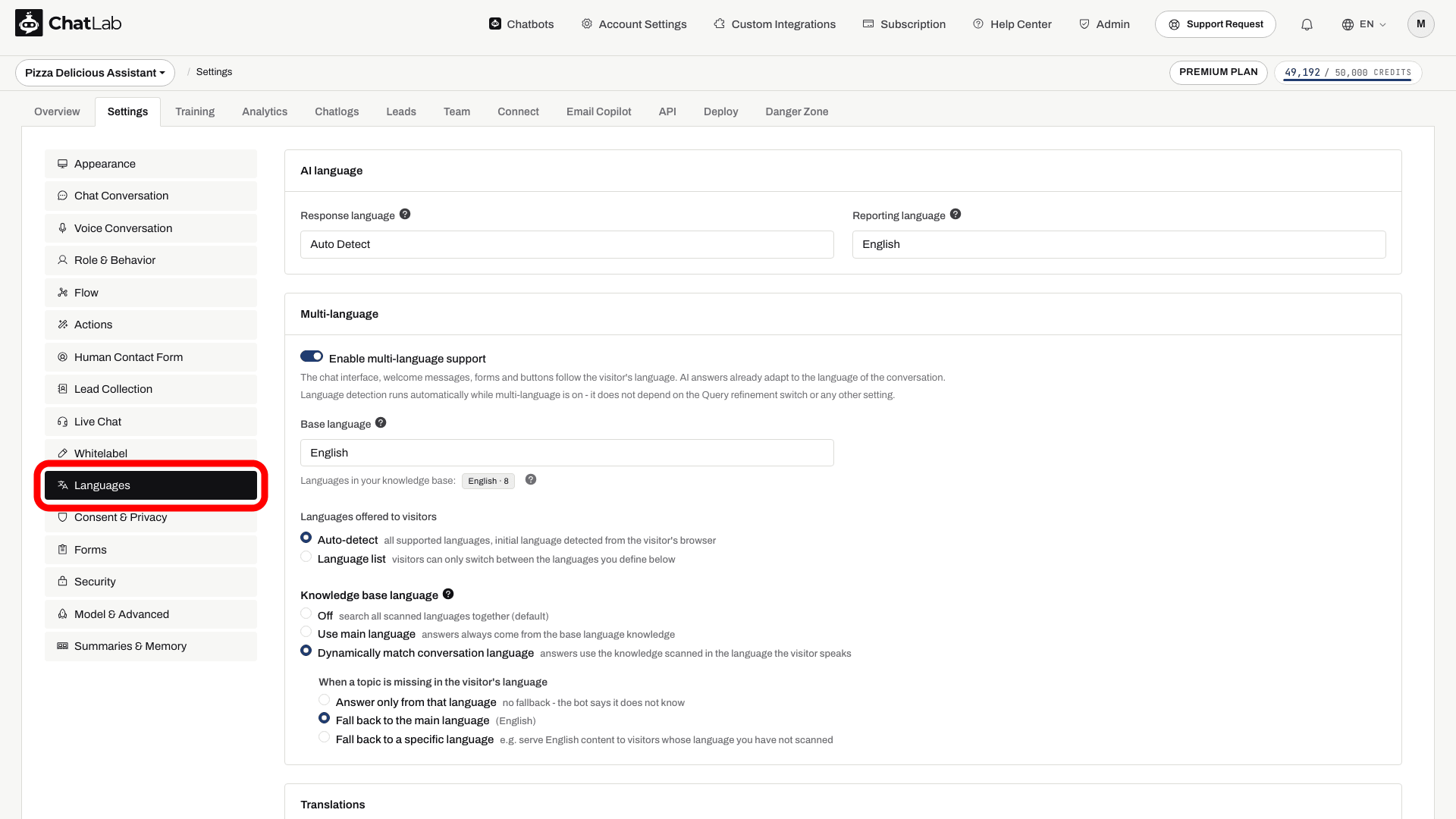
Sous la carte Langue de l'IA se trouve la carte Multilingue (Multi-language). Il s'agit d'une fonctionnalité payante. Si votre forfait ne l'inclut pas, une invitation à passer à un forfait supérieur s'affiche au-dessus d'un aperçu désactivé des paramètres.
Activer la prise en charge multilingue
Dans l'encadré Multi-language (Multilingue), activez Enable multi-language support (Activer la prise en charge multilingue).
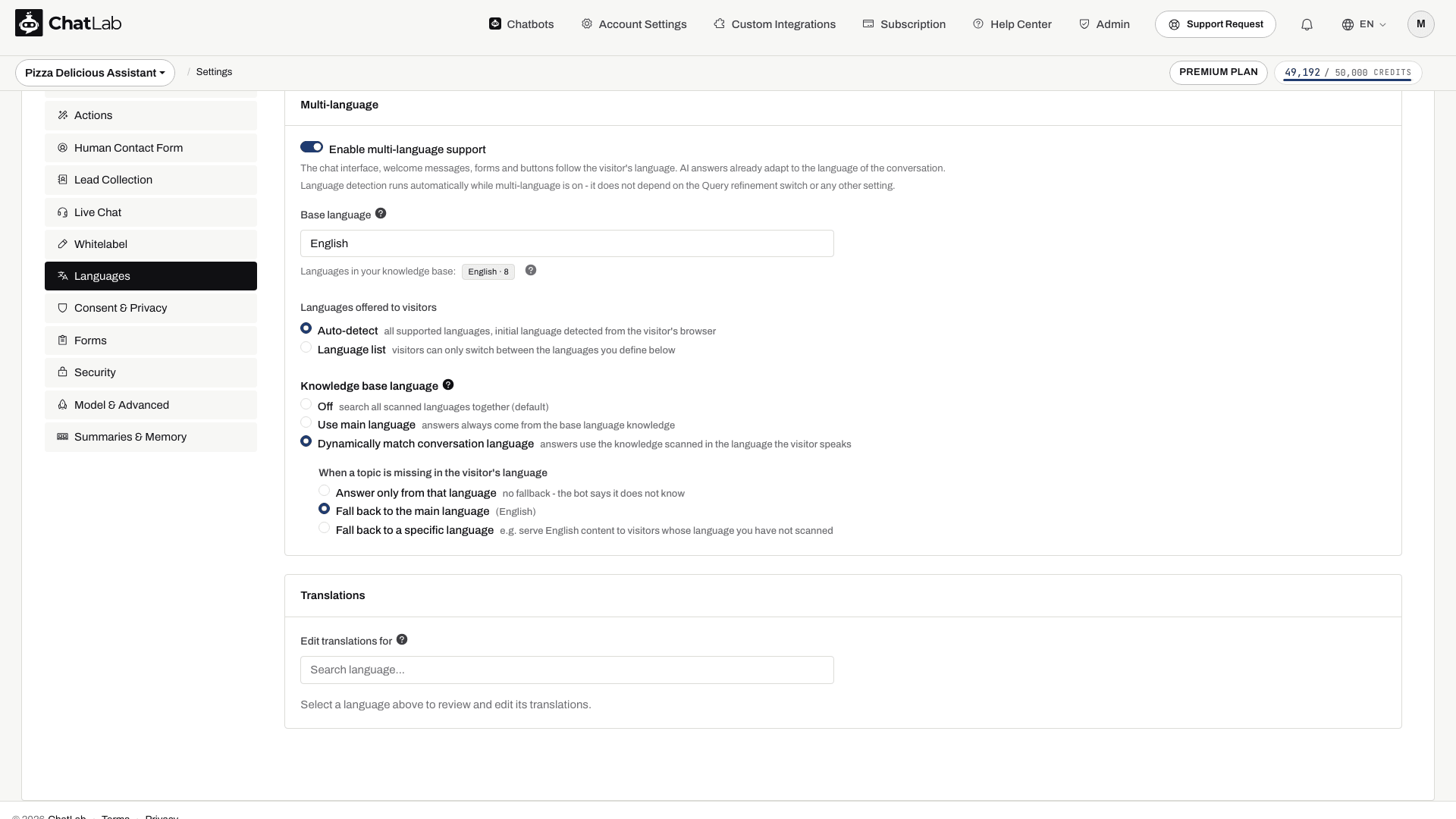
La détection de la langue s'exécute automatiquement lorsque le mode multilingue est activé. Elle ne dépend pas du paramètre d'affinement des requêtes ni d'aucun autre réglage - une fois activée, ChatLab détecte automatiquement la langue de chaque visiteur.
L'activation de ce bouton sélectionne Dynamically match conversation language (Adapter dynamiquement à la langue de la conversation) avec Fall back to the main language (Revenir à la langue principale). Vérifiez la langue de base et les options de récupération après l'avoir activé, en particulier si vous utilisiez auparavant l'option Désactivé. Les options suivantes apparaissent.
Langue de base
La Base language (Langue de base) est la langue dans laquelle les textes propres à votre bot - message de bienvenue, libellés de formulaires, boutons et éléments similaires - sont actuellement rédigés. Toutes les traductions sont générées à partir de ces textes en langue de base ; veillez donc à sélectionner la langue dans laquelle vous avez initialement rédigé le contenu de votre bot.
Langues proposées aux visiteurs
Choisissez la façon dont les visiteurs sélectionnent leur langue :
- Auto-detect (Détection automatique) - toutes les langues prises en charge sont disponibles. La langue de départ est détectée à partir du navigateur du visiteur, et les visiteurs peuvent basculer vers n'importe quelle langue prise en charge.
- Language list (Liste de langues) - les visiteurs peuvent uniquement basculer entre les langues que vous définissez. Ajoutez des langues sous forme de pastilles à l'aide du champ de recherche, et supprimez-les à l'aide de la petite icône de fermeture sur chaque pastille. La langue de base est toujours incluse et indiquée comme « base ».
Langue de la base de connaissances
Ce paramètre détermine quelle version linguistique de vos connaissances analysées est utilisée pour générer les réponses :
- Désactivé (Off) - recherche dans toutes les langues analysées confondues.
- Utiliser la langue principale (Use main language) - les réponses proviennent toujours des connaissances dans la langue de base.
- Adapter dynamiquement à la langue de la conversation (Dynamically match conversation language) - les réponses utilisent les connaissances analysées dans la langue parlée par le visiteur. Sous En cas de sujet manquant dans la langue du visiteur (When a topic is missing in the visitor's language), choisissez Répondre uniquement à partir des connaissances dans cette langue (Answer only from that language), Basculer vers la langue principale (Fall back to the main language) ou Basculer vers une langue spécifique (Fall back to a specific language).
Les modes Utiliser la langue principale (Use main language) et Adapter dynamiquement à la langue de la conversation (Dynamically match conversation language) nécessitent des sources analysées avec détection de langue. Les sources plus anciennes ne disposent parfois pas de cette information et peuvent nécessiter un nouvel entraînement. Consultez Ajouter de nouvelles sources de sites web pour savoir comment analyser et réentraîner des sources.
Traductions
Lorsque la prise en charge multilingue est activée, une section Translations (Traductions) apparaît, vous permettant de vérifier et d'ajuster chaque texte traduit.
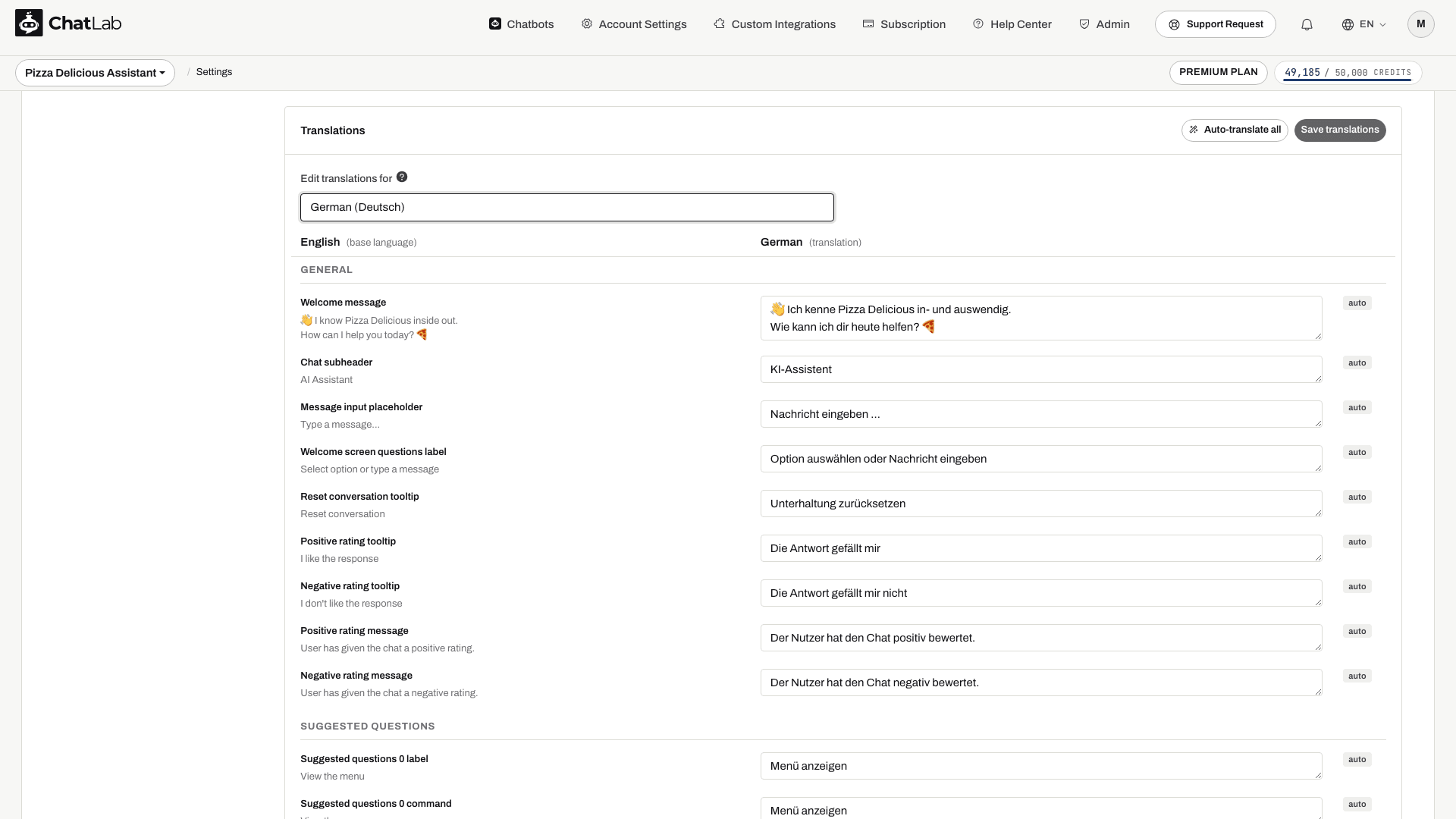
Choisissez une langue sous Edit translations for (Modifier les traductions pour). L'éditeur affiche alors deux colonnes - le texte dans la langue de base à gauche et le texte traduit à droite - réparties en plusieurs sections : General, Suggested questions, Human Contact Form, Lead Collection, Live Chat, Consent, Custom forms et Widget interface.
Chaque champ traduit porte un badge qui indique sa provenance :
- auto - généré automatiquement.
- manual - vous avez modifié et enregistré ce champ.
- edited - vous avez des modifications non enregistrées dans ce champ.
- outdated - votre texte enregistré ne correspond plus au texte de base actuel et peut nécessiter une mise à jour.
Vous pouvez :
- Modifier n'importe quel champ pour remplacer la traduction automatique. Votre version est conservée même lorsque les traductions sont régénérées.
- Cliquer sur Auto-translate all (Tout traduire automatiquement) pour régénérer chaque traduction pour la langue sélectionnée.
- Cliquer sur Save translations (Enregistrer les traductions) pour stocker vos modifications.
- Utiliser le bouton de réinitialisation sur un champ pour revenir à la traduction automatique.
Tester les traductions
Répondre dans la langue du visiteur
Ceci illustre la langue de réponse, et non la modification de l'interface du widget. Configurez les langues d'interface proposées séparément sous Langues.

Visiteur: Wie kann ich meine Bestellung verfolgen?
Lancez la lecture de l'exemple ou lisez-le ci-dessous. Aucune donnée client réelle n'est utilisée.Un visiteur pose sa question en allemand.
La lecture se met en pause lorsque cet exemple quitte l'écran. Il s'agit d'une simulation, pas d'un chat en direct. Les commandes du widget dans la lecture ne sont pas interactives.Lire l'exemple complet
- Un visiteur pose sa question en allemand.
Visiteur: Wie kann ich meine Bestellung verfolgen?
- Le bot répond en allemand.
Assistant: Bitte nennen Sie Ihre Bestellnummer und die beim Kauf verwendete E-Mail-Adresse.
- Une autre question peut être posée en espagnol.
Visiteur: ¿Dónde encuentro el número de pedido?
- La réponse s'adapte à la nouvelle langue.
Assistant: Lo encontrará en el correo de confirmación del pedido.
Attendez la mention Saved (Enregistré) après avoir modifié les paramètres de langue ; l'éditeur de traduction dispose de son propre bouton Save translations (Enregistrer les traductions). Ouvrez Overview (Vue d'ensemble), changez la langue du visiteur et vérifiez le message d'accueil, les questions et les formulaires activés. Posez une question sur un sujet disponible uniquement dans une langue entraînée pour tester votre solution de secours. Les traductions automatiques peuvent mettre du temps à s'afficher ; vérifiez les champs traduits une fois le chargement terminé.
Définir la langue depuis votre page
Si votre site web existe en plusieurs langues, indiquez au widget celle que le visiteur est en train de consulter afin que la discussion s'ouvre dans cette langue plutôt que dans celle du navigateur. Appelez setLanguage() sur l'API JavaScript du widget, ou définissez window.aichatbotLanguage avant le chargement du script. La langue choisie par le visiteur dans le menu propre au widget est mémorisée, mais cesse de s'appliquer dès que la langue de votre page change. Consultez l'API Chat pour obtenir le code.
Articles connexes
- API Chat - contrôlez le widget depuis votre page, y compris pour changer sa langue.
- Configuration de la langue du chatbot - configurez la langue de réponse, la langue des rapports et les chatbots par langue.
- Ajouter de nouvelles sources de sites web - explorez et réentraînez des sources pour que les modes linguistiques de la base de connaissances fonctionnent correctement.