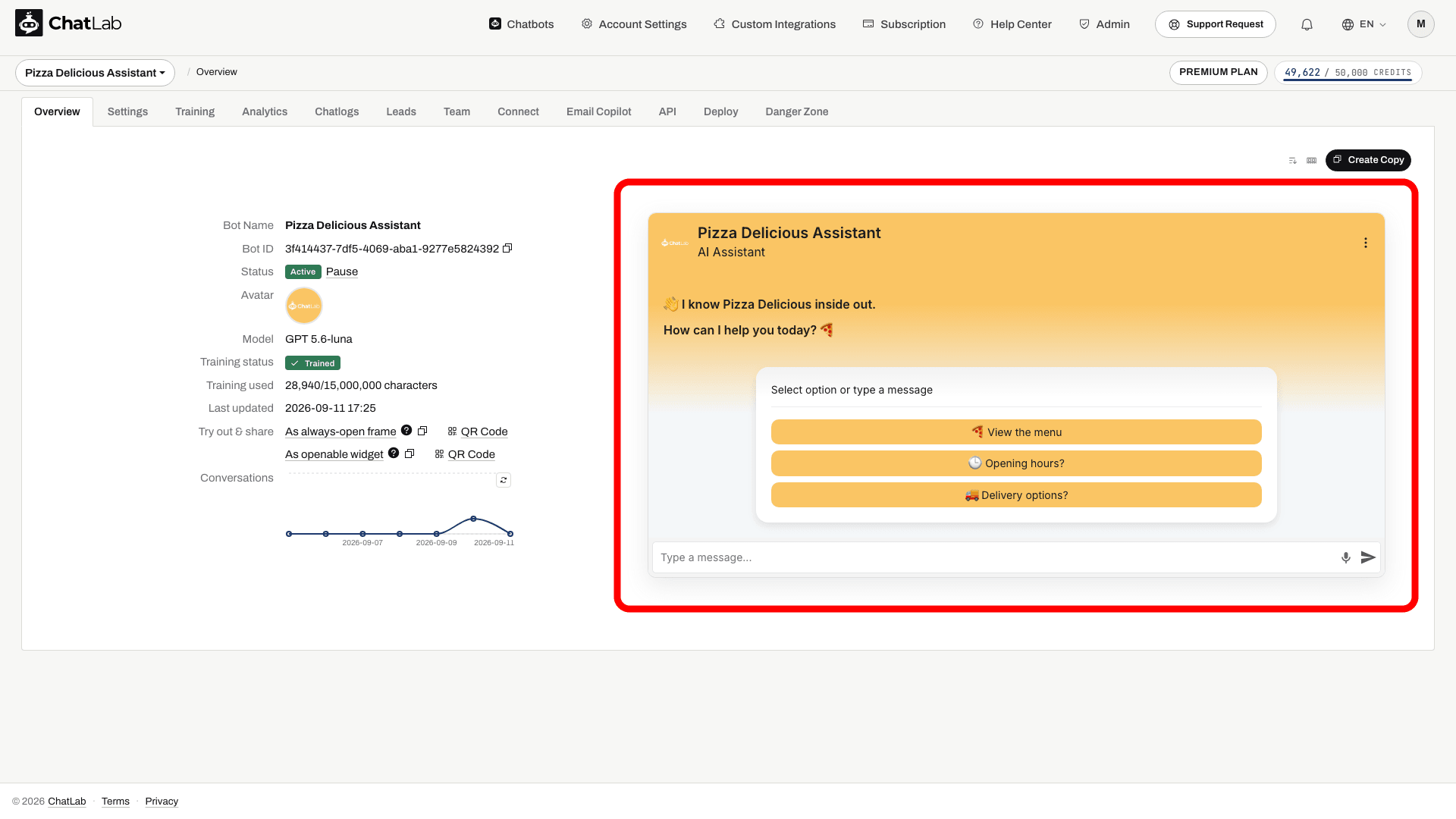
L'écran d'accueil (Welcome Screen) est une présentation d'ouverture alternative pour le widget de chat. Lorsqu'il est activé, les visiteurs qui ouvrent le chat pour la première fois voient un grand message de bienvenue en haut de la fenêtre ainsi qu'une carte blanche centrée présentant les questions suggérées sous forme de boutons empilés. Dès que le visiteur envoie son premier message - en saisissant du texte ou en cliquant sur une question suggérée - le widget bascule de manière fluide vers la vue de chat standard.
Lorsque le Welcome Screen est désactivé (par défaut), le chat s'ouvre directement dans la disposition standard, avec les questions suggérées dans la barre inférieure située au-dessus du champ de saisie du message.
Où trouver les paramètres du Welcome Screen
Sélectionnez votre chatbot, cliquez sur l'onglet Settings (Paramètres), puis choisissez Appearance (Apparence) dans la barre latérale gauche. Faites défiler jusqu'à la section Welcome Screen (Écran d'accueil).
Activer le Welcome Screen
Activez Special Welcome Screen (Écran d'accueil spécial) pour faire passer le widget en mode écran d'accueil. Ce paramètre est désactivé par défaut.
Lorsque l'interrupteur est activé, des champs supplémentaires apparaissent :
- Suggested questions intro (Introduction des questions suggérées) - un court libellé affiché au-dessus des questions suggérées sur la carte d'accueil. Par défaut, la carte affiche « Select option or type a message » ; saisissez votre propre texte pour le remplacer, ou videz le champ pour masquer le libellé. Cette option nécessite que les questions suggérées soient configurées dans Settings > Chat Conversation (Paramètres > Conversation du chat).
- Hide Human Contact Form (Masquer le formulaire de contact humain) - retire l'action du formulaire de contact de l'en-tête du widget tant que l'écran d'accueil est affiché. Elle réapparaît dès que le visiteur envoie son premier message.
- Hide Live Chat (Masquer Live Chat) - retire l'action Live Chat de l'en-tête du widget tant que l'écran d'accueil est affiché. Elle réapparaît dès que le visiteur envoie son premier message.
Ces deux options de masquage sont désactivées pour les nouveaux chatbots, de sorte que le chat en direct et le formulaire de contact restent accessibles directement depuis l'écran d'accueil. Les chatbots créés avant le 2 septembre 2026 les ont activées, ce qui conserve exactement l'apparence précédente de leur widget.
Les modifications sont enregistrées automatiquement - une courte indication « Saving... » suivie de « Saved » apparaît en haut de la page des paramètres.
Apparence du Welcome Screen pour les visiteurs
Le Welcome Screen propose trois variantes selon la configuration du bot.
Avec questions suggérées
Il s'agit de la vue par défaut du Welcome Screen. La carte blanche liste les questions suggérées configurées dans Settings > Chat Conversation sous forme de boutons empilés pleine largeur. Le visiteur peut cliquer sur une question pour l'envoyer, ou saisir un message personnalisé dans le champ situé en bas.

Avec collecte de leads
Lorsque Lead Collection (Collecte de leads) est configurée pour exiger le formulaire dès le début de la conversation (Settings > Lead Collection), la carte blanche accueille le formulaire de lead au lieu des questions suggérées. Le formulaire présente les champs que vous avez activés dans les paramètres de collecte de leads (nom, e-mail, téléphone et la case à cocher optionnelle de politique de confidentialité). Le visiteur doit soumettre le formulaire avant de pouvoir commencer la conversation.

Pour en savoir plus sur la configuration des champs et des libellés du formulaire, consultez Collecte de leads.
Avec consentement à la politique de confidentialité
Lorsque le bot exige le consentement à la politique de confidentialité avant une nouvelle conversation (Settings > Consent & Privacy [Paramètres > Consentement et confidentialité]) et qu'aucun formulaire de lead n'est requis, la carte blanche affiche la description du consentement, la case à cocher du consentement avec un lien vers votre politique, ainsi qu'un bouton OK. Le bouton devient actif dès que le visiteur coche la case.

Si un formulaire de lead et un consentement sont tous deux requis, le formulaire de lead est affiché et la case à cocher de politique de confidentialité sert également à l'acceptation du consentement.
Pour en savoir plus sur la configuration du consentement, consultez Configurer ChatLab pour la conformité RGPD.
Après le premier message
Commencer à partir d'une suggestion de question
Configurez l'écran d'accueil et les suggestions de questions. Les formulaires et options de consentement peuvent ajouter des prérequis avant le début d'une conversation.

Suggestions: Informations de livraison, Aide pour choisir un produit
Lancez la lecture de l'exemple ou lisez-le ci-dessous. Aucune donnée client réelle n'est utilisée.Les suggestions de questions offrent un point de départ aux visiteurs.
La lecture se met en pause lorsque cet exemple quitte l'écran. Il s'agit d'une simulation, pas d'un chat en direct. Les commandes du widget dans la lecture ne sont pas interactives.Lire l'exemple complet
- Les suggestions de questions offrent un point de départ aux visiteurs.
Suggestions: Informations de livraison, Aide pour choisir un produit
- Sélectionner une question lance la conversation.
Visiteur: Informations de livraison
- Le bot répond à partir des informations configurées pour votre boutique.
Assistant: Pour cet exemple de boutique, les options de livraison sont indiquées lors du paiement.
Lorsque le visiteur envoie le premier message de chat, le widget passe à la disposition de chat standard. Les formulaires requis et le consentement sont des étapes préliminaires : les soumettre finalise cette étape et permet au visiteur de continuer ; cela ne revient pas à poser une question au chatbot. Toutes les actions d'en-tête masquées par les deux options ci-dessus s'affichent à ce moment-là.
L'écran d'accueil (« Welcome Screen ») apparaît uniquement au début d'une nouvelle session. Il ne réapparaît pas lorsqu'une conversation est en cours, et il ne s'affiche plus lorsque le visiteur rouvre le chat avec un historique de conversation existant.
Tester une nouvelle conversation
Configurez votre texte de bienvenue et les questions suggérées dans les paramètres de Chat Conversation. Une fois que les paramètres indiquent Saved (Enregistré), ouvrez Overview (Aperçu) et réinitialisez la conversation de test. Vérifiez la carte d'accueil, remplissez les formulaires ou étapes de consentement obligatoires et envoyez une question pour vérifier la transition. Si un historique de conversation existe déjà, la mise en page d'ouverture ne s'affiche pas.
Articles connexes
- Paramètres d'apparence - toutes les options d'apparence du widget de chat
- Paramètres de conversation - configurer les messages d'accueil et les questions suggérées
- Collecte de leads - collecter les coordonnées des visiteurs
- Configurer ChatLab pour la conformité RGPD - exiger le consentement à la politique de confidentialité