Conversation Flow vous permet de concevoir une conversation sous la forme d'un graphique visuel composé d'étapes. Chaque étape contient ses propres instructions pour le chatbot, et les flèches reliant les étapes - appelées transitions - décrivent le moment où la conversation doit passer d'une étape à la suivante. Après chaque message du visiteur, le chatbot vérifie les transitions de l'étape en cours et suit les instructions de l'étape sur laquelle se trouve le visiteur.
Cette fonctionnalité prend tout son sens lorsqu'une conversation doit suivre des phases précises. Un exemple typique : une phase d'accueil au cours de laquelle le chatbot identifie le besoin du visiteur, suivie de phases distinctes pour répondre aux questions sur votre offre, recueillir des coordonnées ou gérer une réclamation. L'étape active ajoute des instructions ciblées au rôle général du bot. Les choix de transition et les réponses reposent toujours sur l'IA, testez donc chaque parcours et ne considérez pas un flux comme la garantie absolue que chaque question sera posée ou que chaque règle sera respectée.
Si votre chatbot répond simplement à des questions libres à partir de sa base de connaissances, vous n'avez pas du tout besoin de flux. Le scénario que vous décrivez dans Role & Behavior (Rôle et comportement) couvre déjà ce cas, et vous pouvez laisser Conversation Flow désactivé. N'ajoutez un flux que si vous avez besoin d'un comportement structuré et en plusieurs étapes.
Où trouver Conversation Flow
Sélectionnez votre chatbot et accédez à Settings > Flow (Paramètres > Flux).
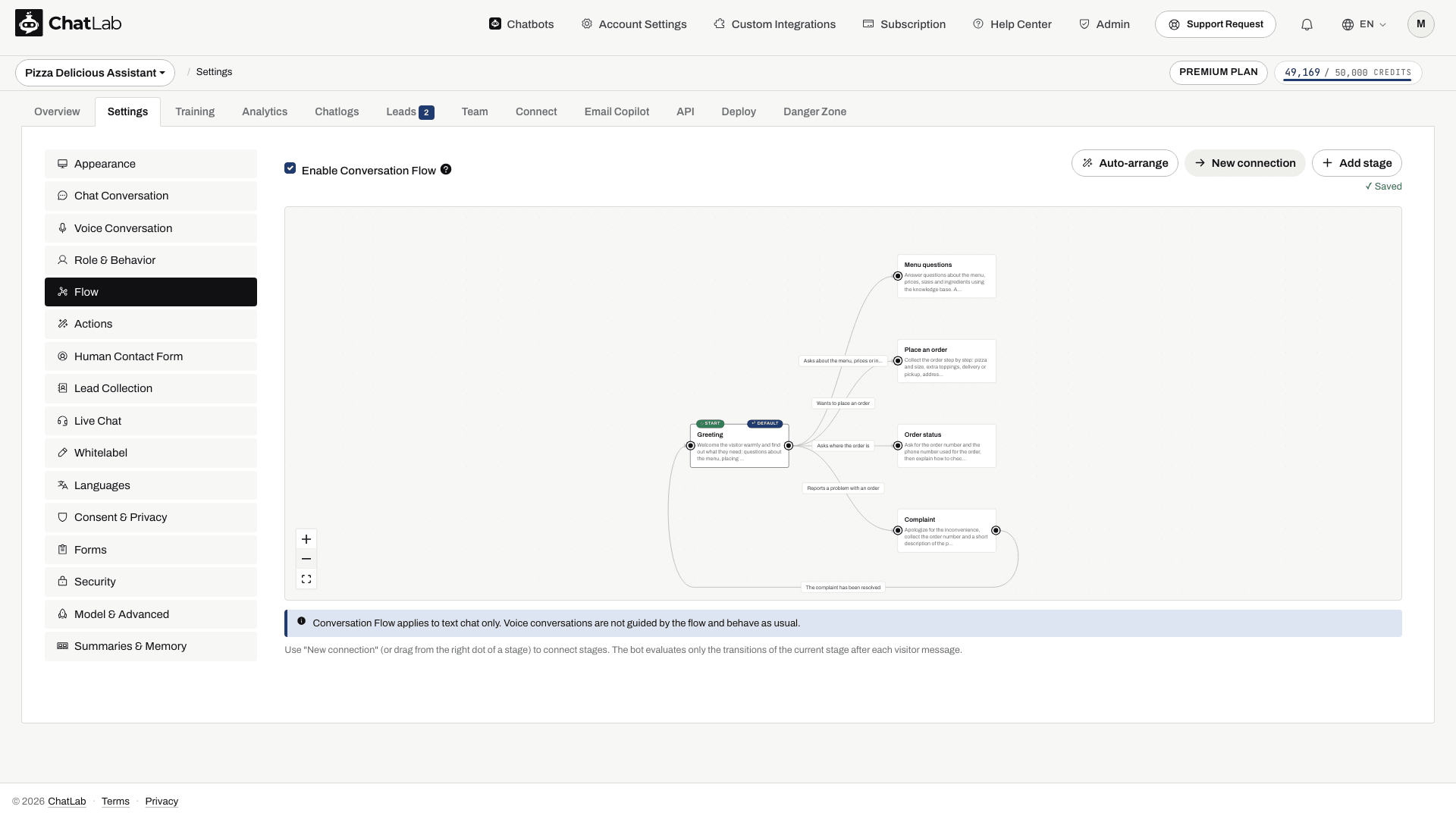
La page affiche un éditeur de graphe de nœuds : les boîtes représentent des étapes, et les flèches étiquetées entre elles sont des transitions associées à leurs conditions. L'étape marquée START est le point de départ de chaque conversation. Voici un exemple complet de flux pour le chatbot d'une pizzeria - la conversation commence par Greeting, puis passe à Menu questions, Place an order, Order status ou Complaint selon la demande du visiteur, et revient à Greeting une fois la réclamation résolue :
Activer Conversation Flow
Cochez la case Enable Conversation Flow (Activer le flux de conversation) pour mettre le flux en service. Lorsqu'il est désactivé, le chatbot se comporte exactement comme défini dans Role & Behavior (Rôle et comportement), et l'éditeur ci-dessous est grisé.
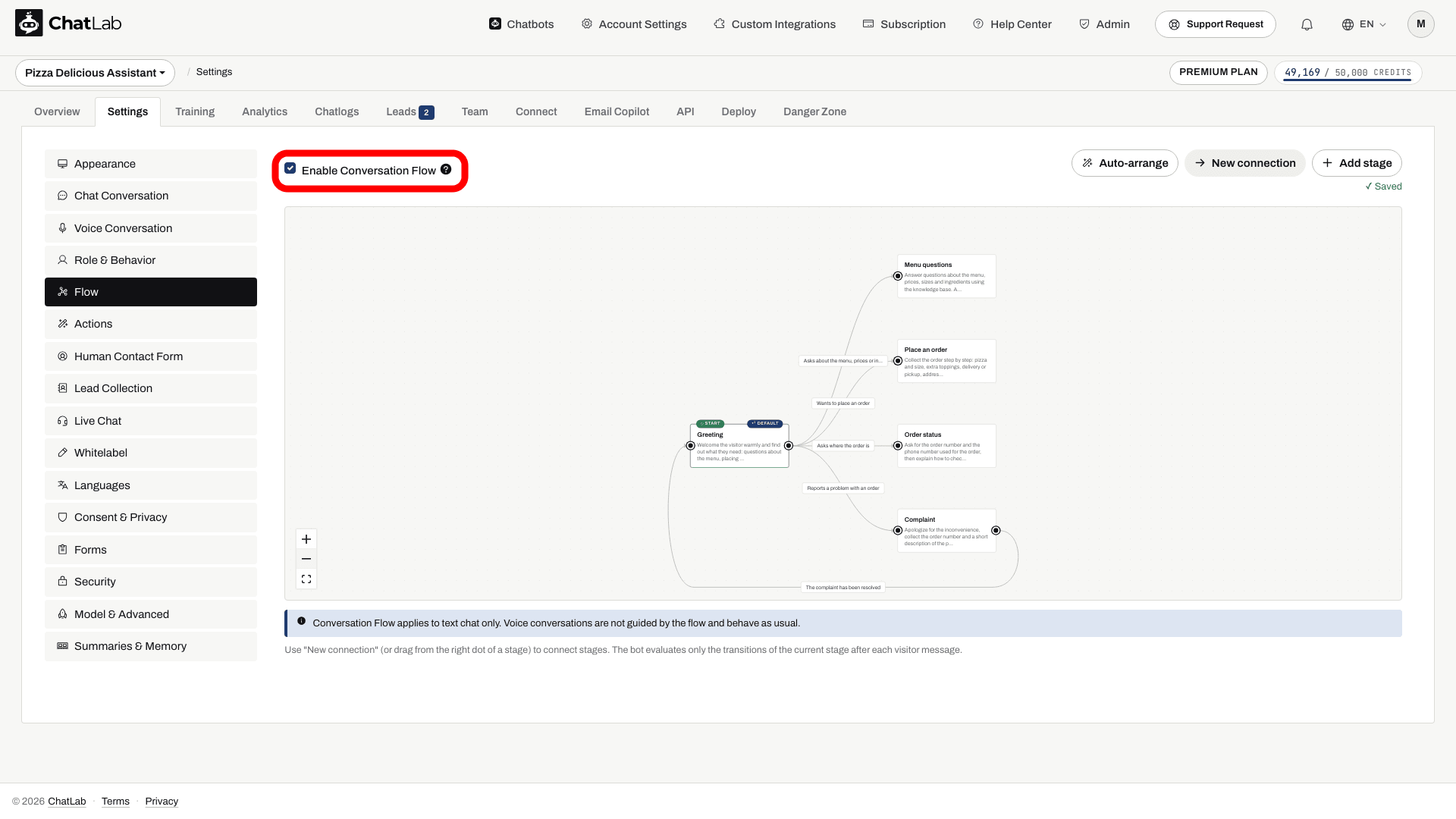
Lorsqu'il est activé, le chatbot détecte l'étape actuelle après chaque message du visiteur et suit les instructions correspondantes.
La première fois que vous ouvrez l'éditeur, un exemple de flux prêt à l'emploi s'affiche pour illustrer le fonctionnement des étapes et des transitions. Modifiez-le pour l'adapter à vos besoins, ou cliquez sur Clear sample (Effacer l'exemple) pour repartir de zéro.
Ajouter une étape
Cliquez sur Add stage (Ajouter une étape) pour créer une nouvelle étape. La nouvelle étape apparaît sur le canevas et son éditeur s'ouvre sur la droite, avec le nom de l'étape prêt à être modifié :
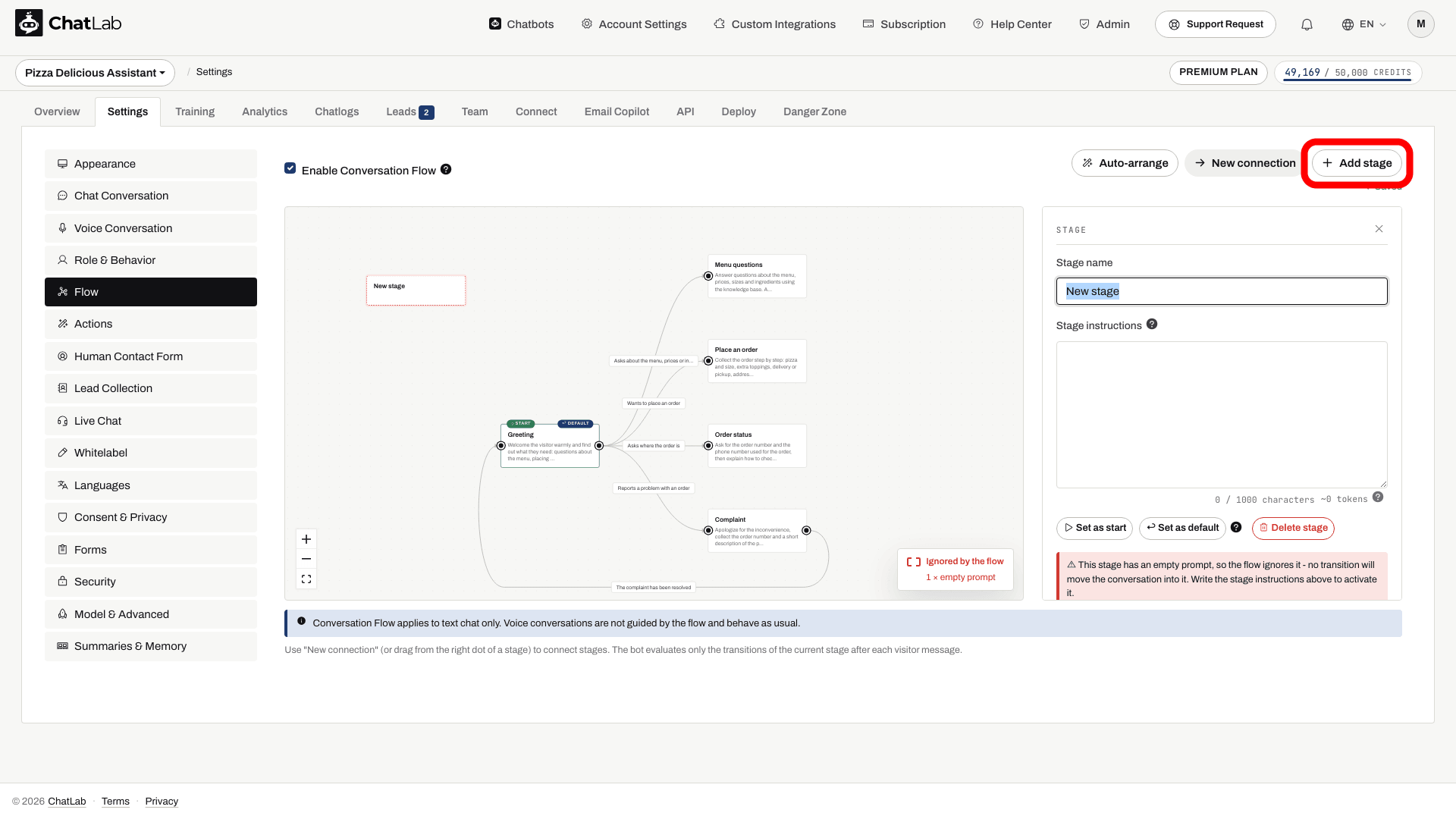
Dans l'éditeur d'étape, vous pouvez définir :
- Stage name (Nom de l'étape) - un libellé court pour l'étape, affiché sur le nœud.
- Stage instructions (Instructions de l'étape) - les directives que le chatbot suit lorsque la conversation se trouve à cette étape. Ces instructions sont ajoutées au prompt du chatbot uniquement lorsque le visiteur est à cette étape.
Une étape sans instructions est ignorée par le flux - l'éditeur la grise et affiche la mention « Ignored by the flow » (Ignoré par le flux), comme vous pouvez le voir sur l'étape fraîchement ajoutée ci-dessus. Remplissez toujours les instructions pour les étapes que vous souhaitez que le chatbot utilise.
Étapes de départ et par défaut
- Start (Départ) - l'étape par laquelle débute chaque conversation. Sélectionnez une étape et cliquez sur Set as start (Définir comme point de départ) pour la modifier.
- Default (Par défaut) - l'étape vers laquelle la conversation revient au message suivant du visiteur après avoir atteint une étape sans transition sortante. Sélectionnez une étape et cliquez sur Set as default (Définir par défaut) pour la modifier. Au départ, l'étape de départ est également celle par défaut.
Relier les étapes avec des transitions
Les transitions déterminent le moment où la conversation passe d'une étape à une autre. Vous pouvez créer une transition de deux manières :
- Cliquez sur New connection (Nouvelle connexion), puis cliquez sur l'étape d'origine suivie de l'étape de destination.
- Faites glisser le point situé sur le côté droit d'une étape vers une autre étape.
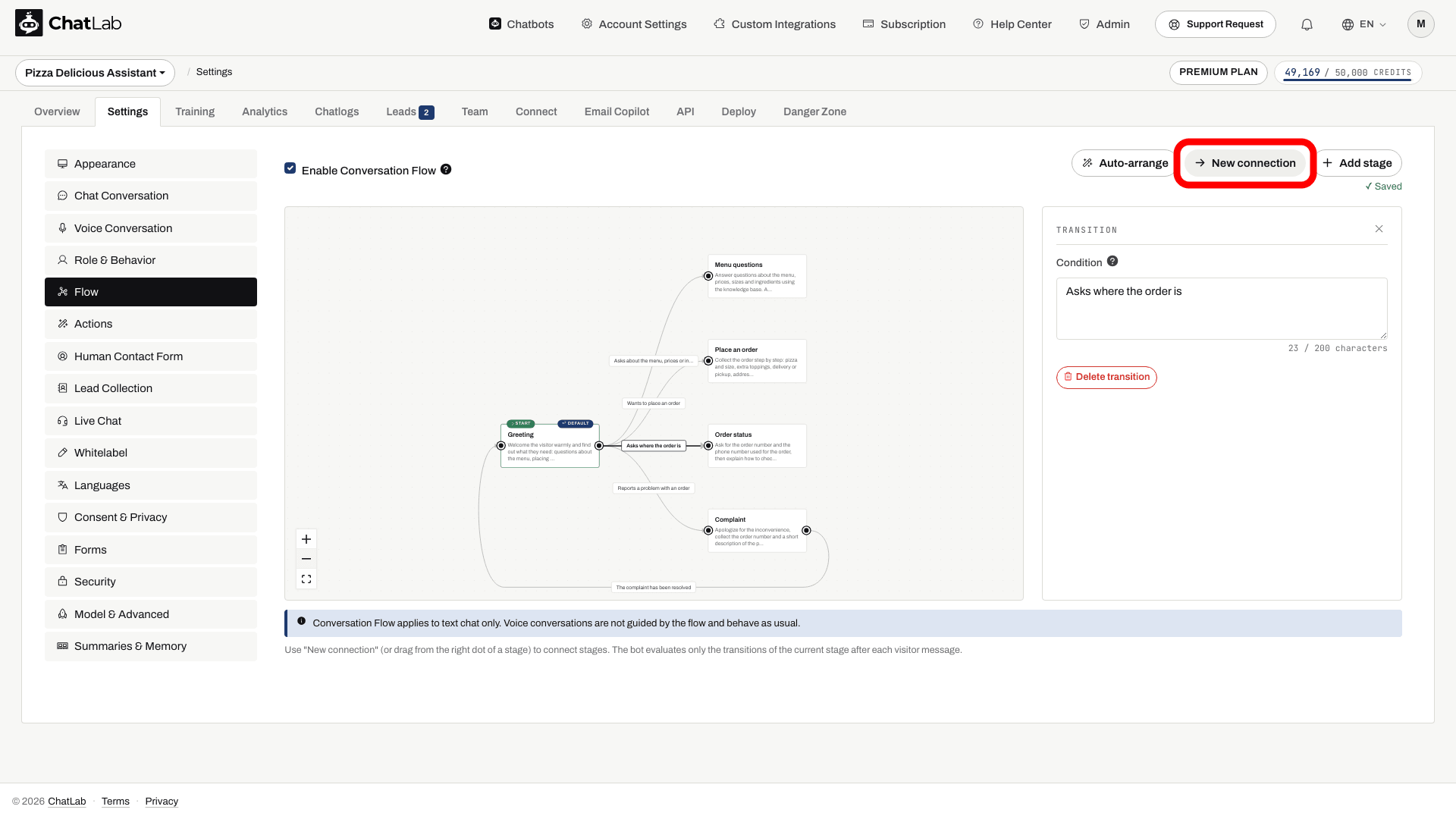
Une fois la transition créée, son éditeur s'ouvre sur la droite et vous saisissez une Condition - une description en langage clair du moment où la conversation doit emprunter ce chemin. Sur la capture d'écran ci-dessous, une transition de Greeting vers Order status vient d'être créée avec la condition « Asks where the order is », qui apparaît désormais comme libellé sur la flèche :
Après chaque message du visiteur, le chatbot évalue uniquement les transitions de l'étape en cours et avance dès que l'une de leurs conditions est remplie. Une étape peut comporter jusqu'à 4 transitions sortantes.
Îlots et étapes inaccessibles
Chaque conversation commence à l'étape Start. Pour que le chatbot puisse un jour atteindre une étape, il doit exister un chemin de transitions menant à celle-ci depuis l'étape Start. Une étape sans chemin correspondant est un « îlot » - le chatbot ne pourra jamais y entrer. L'éditeur grise ces étapes et affiche l'avertissement « This stage cannot be reached from the Start stage ». Raccordez l'étape au flux pour l'activer.
Une étape avec un prompt vide est ignorée par le flux - le chatbot n'y redirige jamais la conversation. De ce fait, toute étape qui ne peut être atteinte qu'en passant par une étape au prompt vide est également inaccessible tant que vous n'en avez pas renseigné les instructions.
Après avoir construit un flux, vérifiez qu'il ne reste aucun îlot grisé et aucune étape vide, afin que chaque étape soit accessible depuis Start.
Limites
Gardez ces limites à l'esprit lors de la conception d'un flux :
- Un flux peut comporter jusqu'à 15 étapes.
- Le nom d'une étape peut contenir jusqu'à 60 caractères.
- Les instructions de chaque étape peuvent contenir jusqu'à 1 000 caractères avec la taille de contexte de chat par défaut de 8k. Si vous augmentez la taille de contexte de chat du bot à 16k ou 32k (Settings > Model & Advanced [Paramètres > Modèle et avancé]), la limite par étape passe à 6 000 caractères.
- Chaque étape peut comporter jusqu'à 4 transitions sortantes.
- Chaque condition de transition peut contenir jusqu'à 200 caractères.
Organiser et zoomer sur le graphique
- Auto-arrange (Agencer automatiquement) - réorganise automatiquement les étapes de gauche à droite pour obtenir un graphique soigné.
- Contrôles de zoom - utilisez les boutons plus, moins et d'ajustement à la vue situés dans le coin de l'éditeur pour faire un zoom avant ou arrière, ou pour afficher l'ensemble du graphique à l'écran.
Enregistrement
Les modifications sont enregistrées automatiquement - une confirmation « Saved » s'affiche sous la barre d'outils. Si une condition manque encore à une transition, ou si une étape n'a pas de nom, l'éditeur affiche à la place un court message et enregistre les modifications dès que le problème est résolu.
Tester le flow terminé
Guider une conversation étape par étape
Configurez les étapes et les transitions dans Conversation Flow. Les boutons de réponse aident les visiteurs à faire un choix ; les suggestions générées par l'IA ne sont pas des choix figés garantis.

Assistant: Recherchez-vous des informations de livraison ou de l'aide pour choisir un produit ?
Lancez la lecture de l'exemple ou lisez-le ci-dessous. Aucune donnée client réelle n'est utilisée.Commencez par déterminer l'objectif du visiteur.
La lecture se met en pause lorsque cet exemple quitte l'écran. Il s'agit d'une simulation, pas d'un chat en direct. Les commandes du widget dans la lecture ne sont pas interactives.Lire l'exemple complet
- Commencez par déterminer l'objectif du visiteur.
Assistant: Recherchez-vous des informations de livraison ou de l'aide pour choisir un produit ?
- Le visiteur sélectionne un parcours.
Visiteur: Aide pour choisir un produit.
- L'étape suivante recueille le besoin correspondant.
Assistant: Quel est votre budget ?
- La réponse fournit le contexte nécessaire à l'étape suivante.
Visiteur: Moins de 100 $.
- Une recherche de produits configurée peut finaliser ce parcours.
Robe portefeuille émeraude, $79. Viscose, longueur midi.
Attendez la mention Saved (Enregistré), puis ouvrez Overview (Aperçu) et démarrez une nouvelle conversation. Testez chaque transition, une question de clarification censée rester dans la même étape, ainsi qu'une étape sans transition sortante. Confirmez que le message suivant du visiteur vous ramène à votre étape par défaut. Configurez séparément les formulaires de lead ou les AI Actions requis par vos instructions ; la simple rédaction d'une instruction ne connecte pas automatiquement un outil.
Chat textuel uniquement
Conversation Flow s'applique uniquement au chat textuel. Les conversations vocales ne sont pas guidées par le flux et se déroulent comme d'habitude.