Voice Conversation transforme votre chatbot en agent vocal en temps réel. Les visiteurs appuient sur le bouton d'appel dans le widget de chat et ont une conversation orale avec le bot - ils parlent, le bot répond avec une voix de synthèse. Vous choisissez le modèle vocal, la voix, la langue ainsi que quelques limites de sécurité.
Avant de commencer, créez un chatbot et entraînez-le. Voice Conversation est disponible en tant que fonctionnalité premium - un message d'invitation à changer d'offre s'affiche si votre forfait ne l'inclut pas. Les appels consomment des crédits de message.
Où trouver les paramètres de Voice Conversation
Sélectionnez votre chatbot, cliquez sur l'onglet Settings (Paramètres), puis sélectionnez Voice Conversation (Conversation vocale) dans la barre latérale gauche.
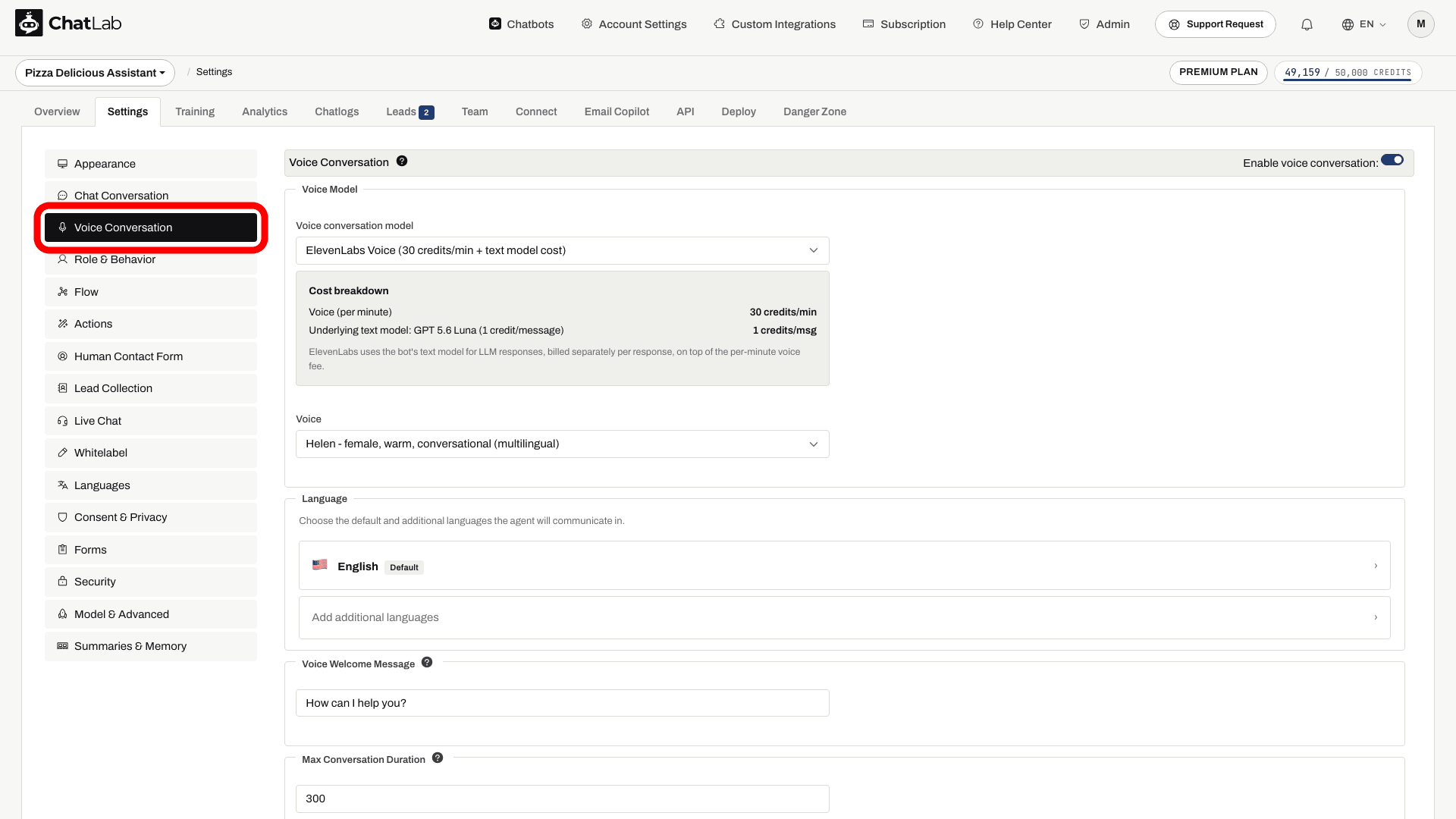
En haut de la page, vous trouverez le commutateur Enable voice conversation (Activer la conversation vocale). Le reste des paramètres n'apparaît qu'une fois la conversation vocale activée.
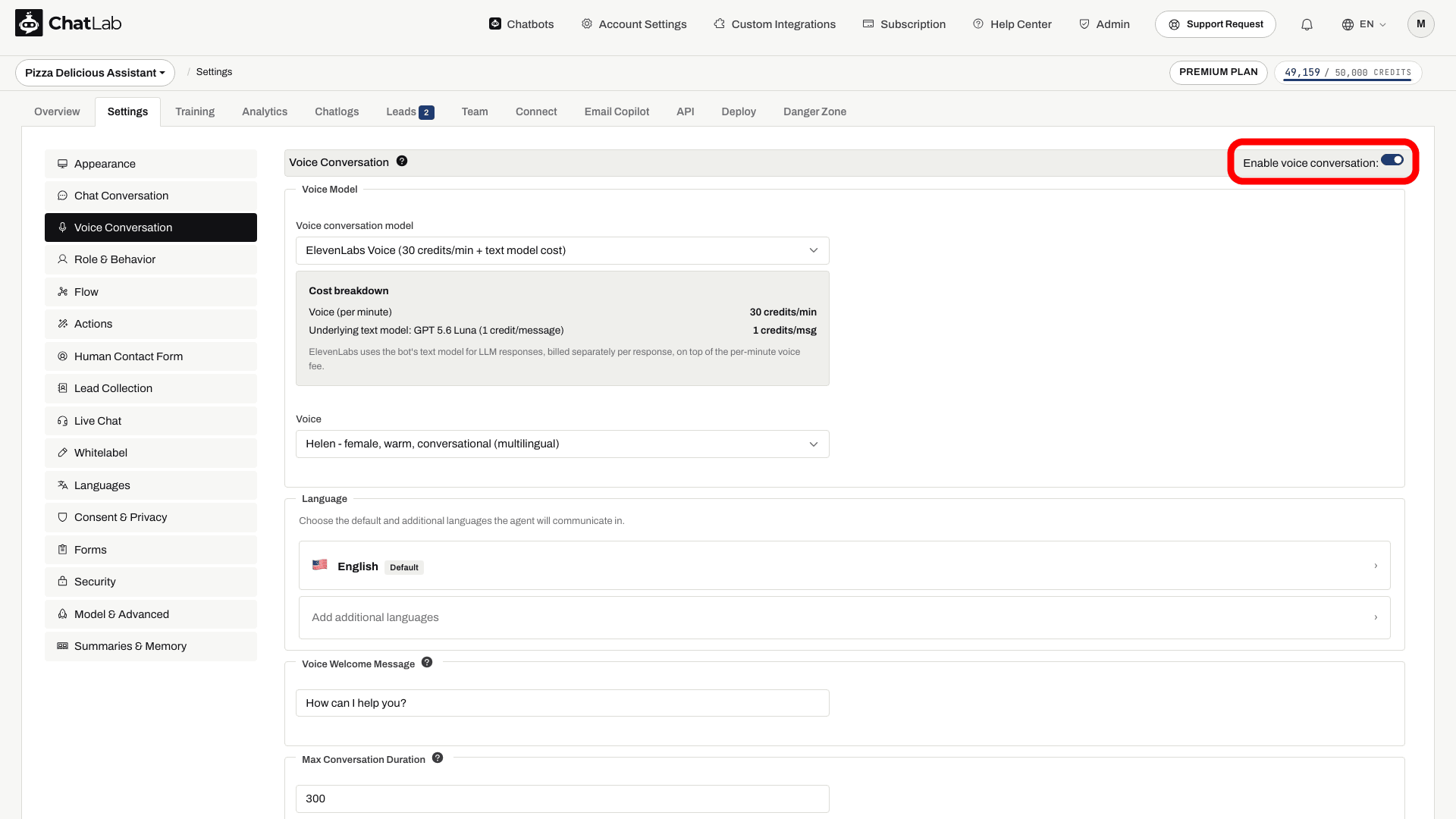
Choisissez un modèle vocal
ChatLab prend en charge quatre modèles vocaux, chacun affichant son propre tarif par minute dans le menu déroulant :
- GPT Realtime - une option de parole à parole (speech-to-speech) développée par OpenAI.
- GPT Realtime Mini - le modèle vocal par défaut pour les nouveaux bots. Comparez son coût en crédits affiché et testez-le avec vos questions.
- Gemini 3.1 Flash Voice - une option de parole à parole utilisant Gemini Live.
- ElevenLabs Voice - une option utilisant les voix ElevenLabs. Elle utilise le modèle de texte habituel du bot (défini sous Settings > Model & Advanced [Paramètres > Modèle et fonctionnalités avancées]) pour générer les réponses, puis ElevenLabs les convertit en parole. Le tarif vocal par minute est facturé en plus du coût du modèle de texte par réponse.
Sous le sélecteur de modèle, une carte Cost breakdown (Détail des coûts) indique le tarif par minute pour le modèle actuellement sélectionné, afin que vous puissiez toujours voir comment l'appel sera facturé selon le tarif indiqué à côté de chaque modèle dans le menu déroulant.
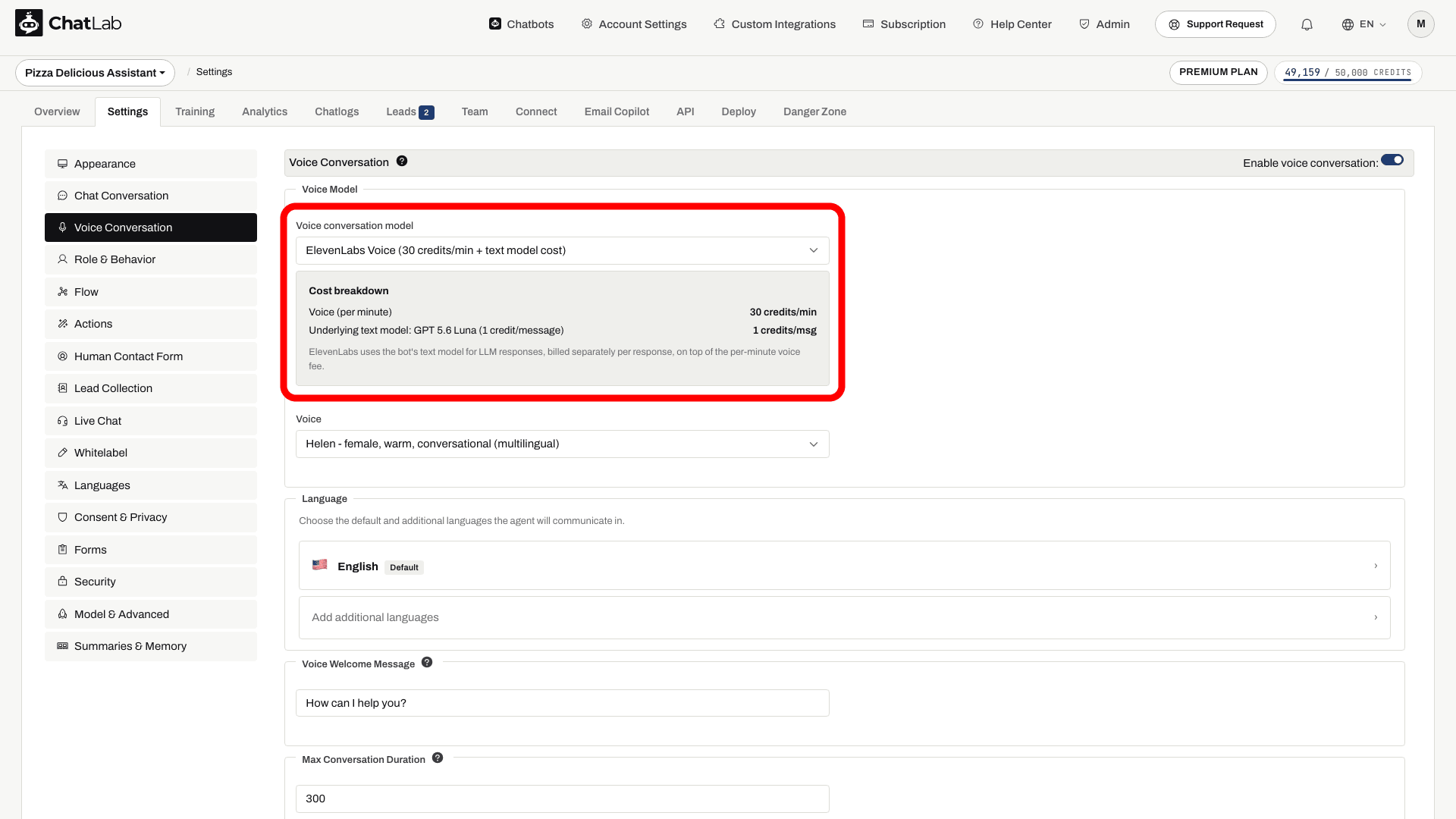
Choisir une voix
Chaque modèle propose sa propre sélection de voix dans le menu déroulant Voice (Voix) :
- OpenAI (GPT Realtime et GPT Realtime Mini) - Alloy, Ash, Ballad, Cedar, Coral, Echo, Fable, Marin, Onyx, Nova, Sage, Shimmer, Verse.
- Gemini - Kore (recommandé), Charon, Puck, Fenrir, Aoede, Leda, Orus, Zephyr.
- ElevenLabs - Brian, Helen, Chris, Daniel, Jessica, Sarah, Lily, Liam, Will, Janet.
Les nouveaux bots utilisent Alloy par défaut. Vous pouvez changer de voix à tout moment - la nouvelle voix s'applique dès l'appel suivant.
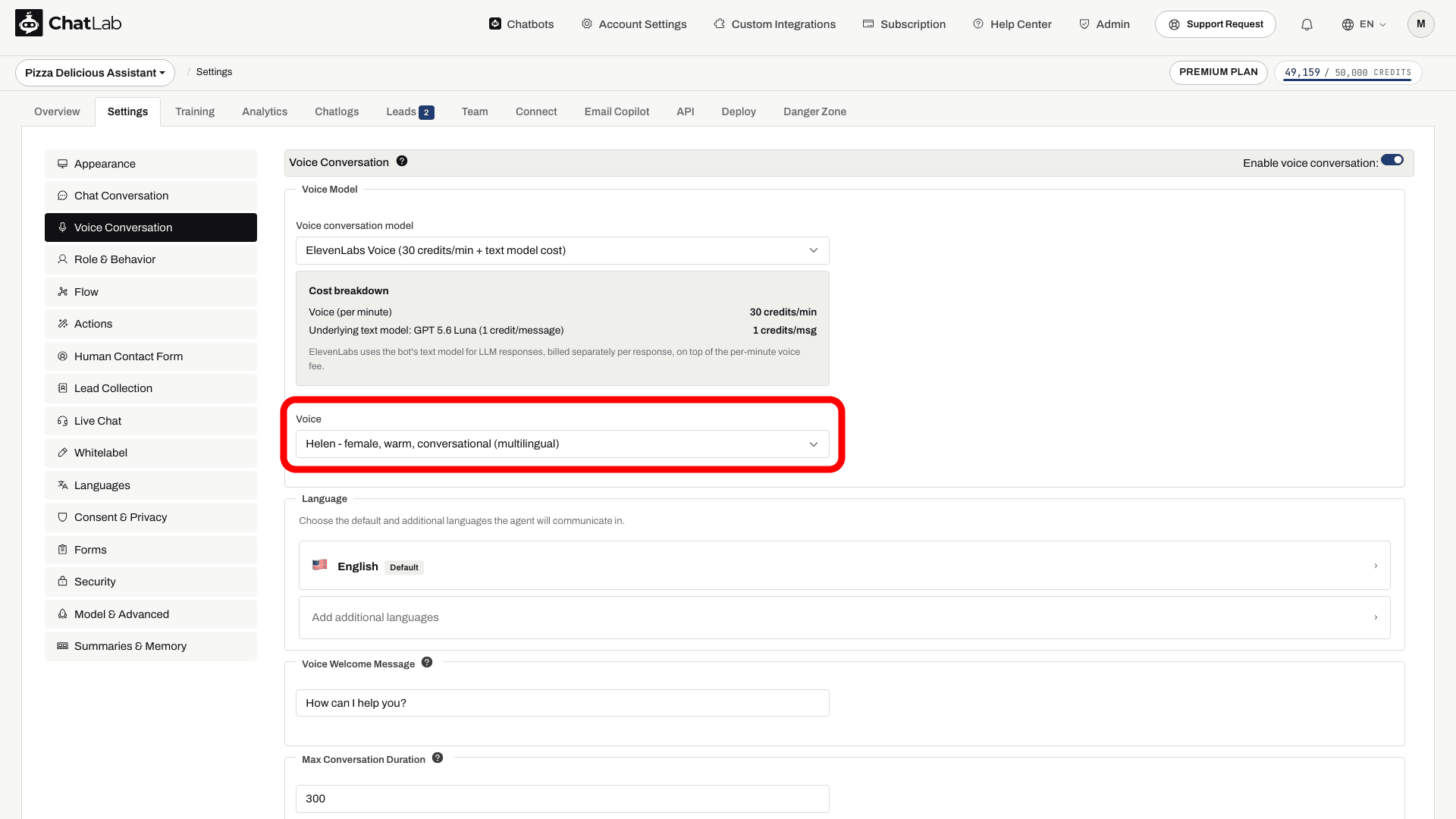
Définir la langue
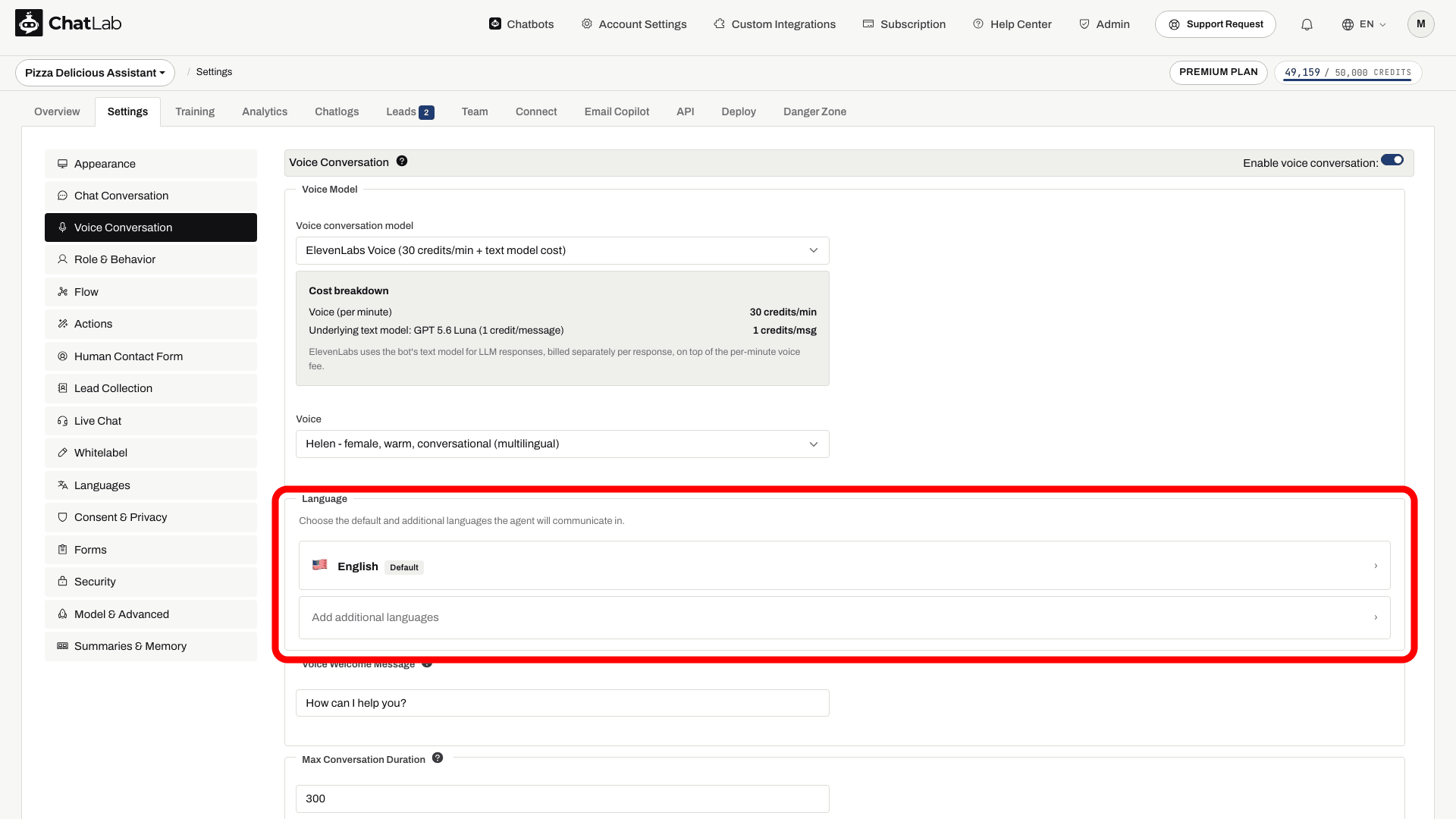
La section Language (Langue) contrôle la langue (ou les langues) parlée(s) par le bot pendant un appel.
- OpenAI et Gemini - choisissez une seule langue principale. Si un visiteur parle dans une autre langue prise en charge pendant l'appel, le bot passera naturellement à cette langue.
- ElevenLabs - choisissez une langue par défaut ainsi qu'un nombre quelconque de langues supplémentaires que l'agent est autorisé à utiliser.
Cliquez sur une vignette de langue pour ouvrir un sélecteur avec des drapeaux de pays et un champ de recherche.
Message d'accueil vocal
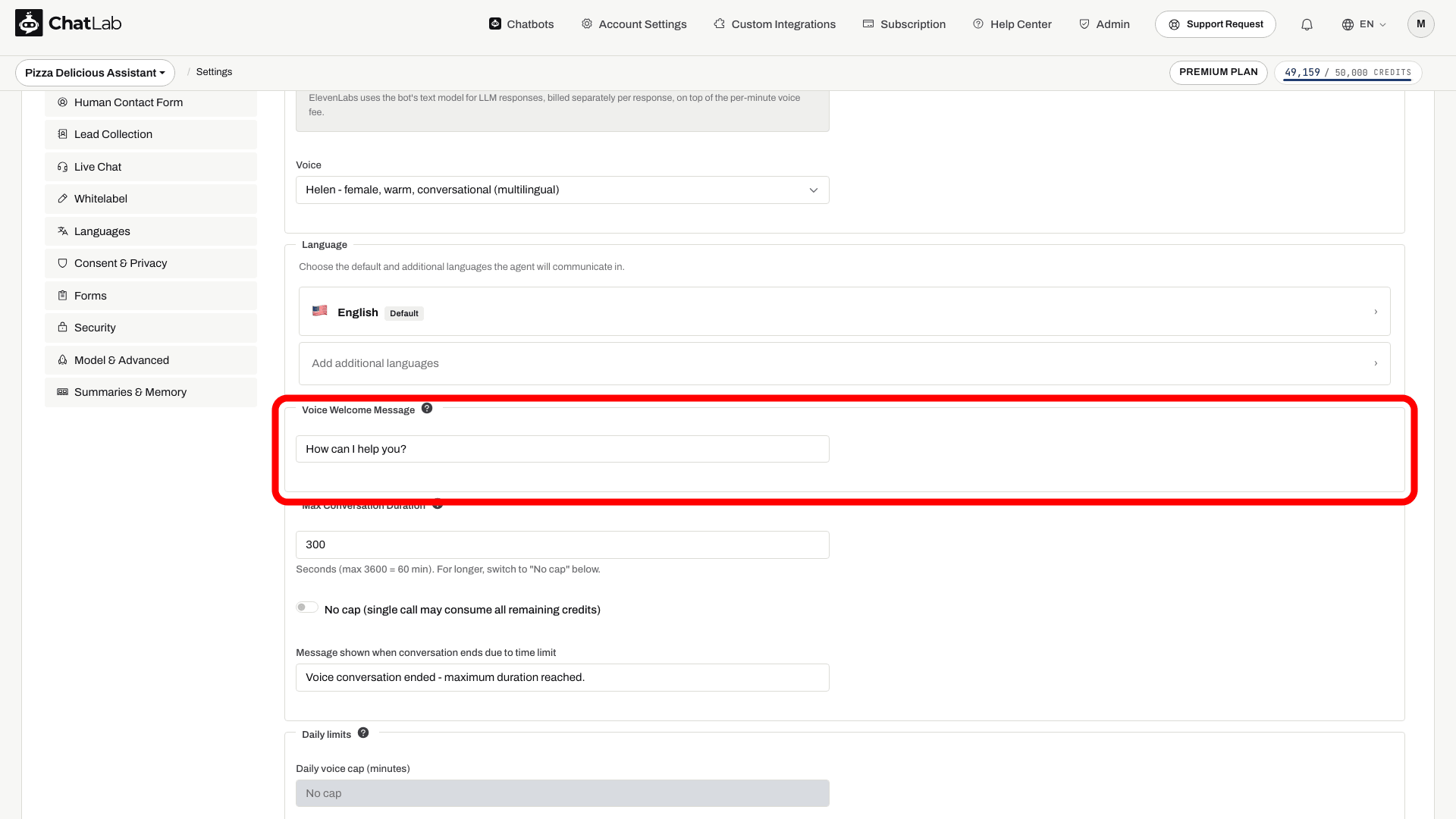
Le Voice Welcome Message (Message d'accueil vocal) est la première phrase prononcée par le bot au début d'un appel. Il n'est diffusé qu'une seule fois au début de la session, alors gardez-le court et naturel - une formule comme "Bonjour, comment puis-je vous aider ?" fonctionne très bien.
La longueur maximale est de 500 caractères.
Limiter la durée de la conversation
Les appels vocaux consomment des crédits par minute, deux limites de sécurité sont donc disponibles pour protéger le budget du propriétaire du bot.
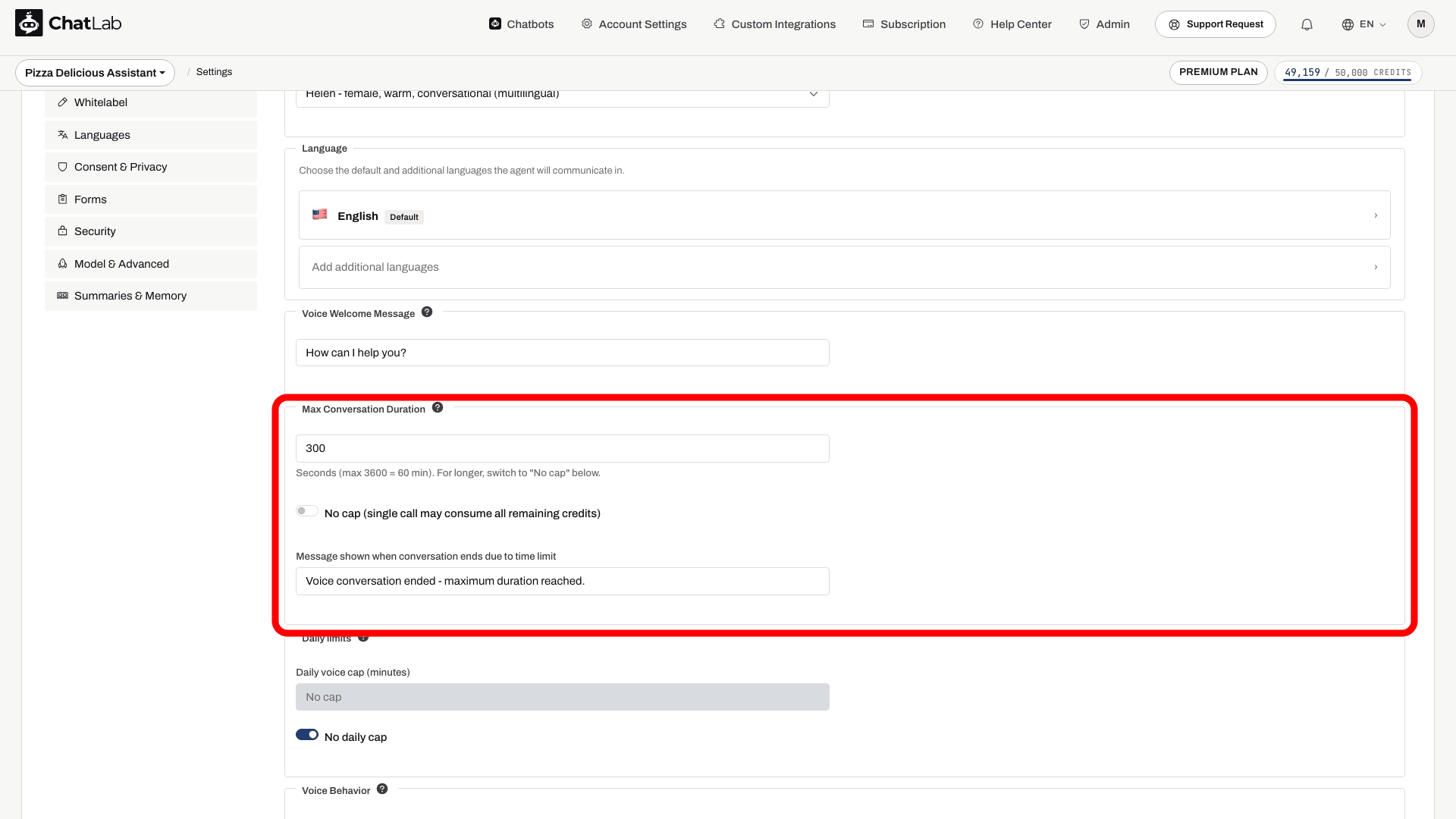
Max Conversation Duration (durée maximale de conversation)
Le champ Max Conversation Duration (durée maximale de la conversation) limite la durée d'un appel individuel. La valeur par défaut est de 300 secondes (5 minutes) ; la plage autorisée va de 30 secondes à 3 600 secondes (60 minutes). Lorsque la limite est atteinte, le bot prononce un message de dépassement de limite (que vous pouvez personnaliser juste sous le champ) et l'appel prend fin.
Si vous souhaitez autoriser une durée illimitée pour un appel individuel, activez l'interrupteur No cap (sans limite). Un avertissement s'affiche, car un seul appel peut alors consommer tous les crédits restants.
Daily voice cap (plafond vocal quotidien)
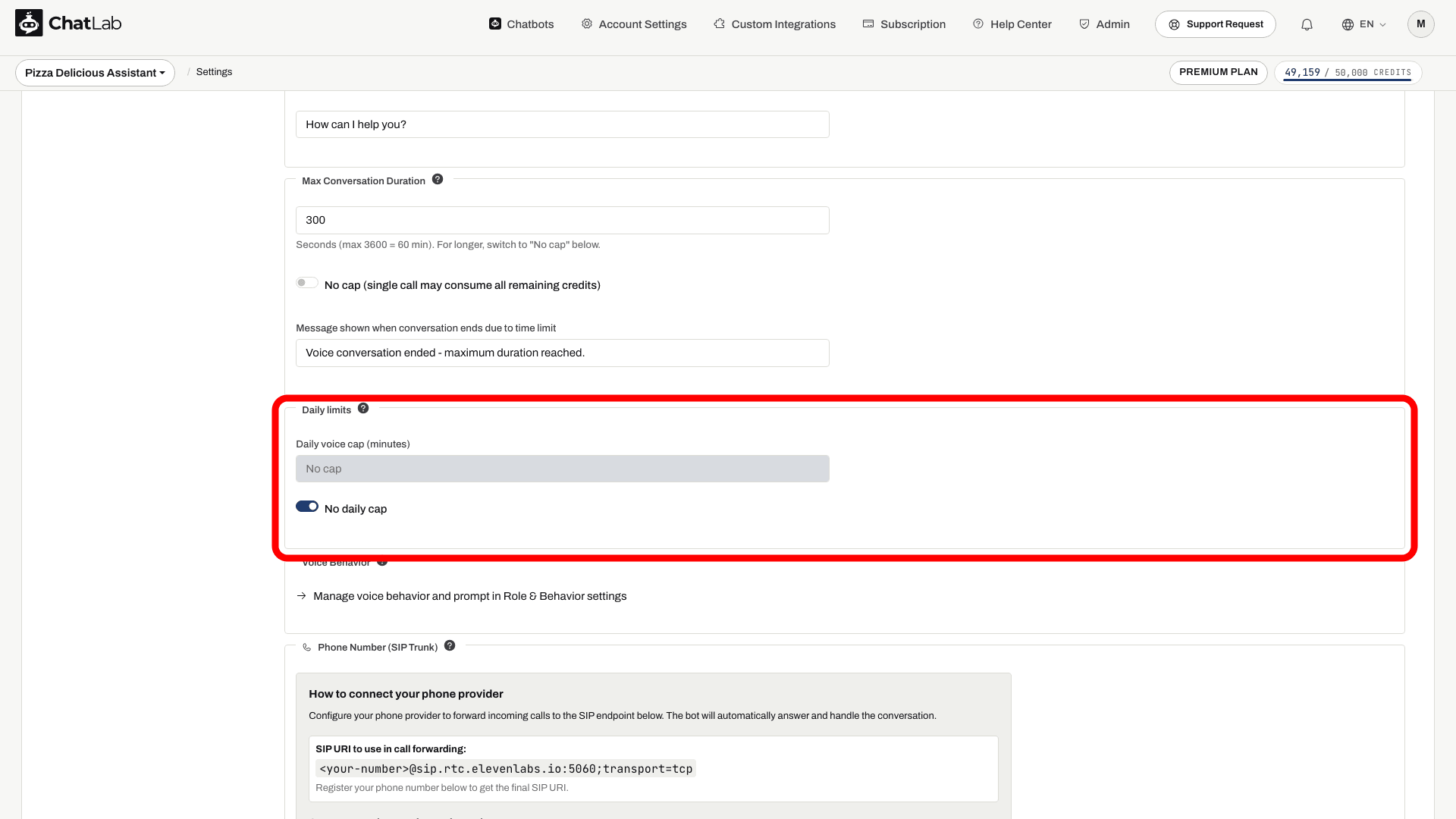
Le paramètre Daily voice cap (minutes) (plafond vocal quotidien en minutes) est vérifié avant le début d'un nouvel appel depuis le widget, sur la base de l'utilisation vocale enregistrée pour le bot. Cela ne garantit pas que les appels simultanés en cours s'arrêteront à un total précis de minutes partagées. Vérifiez l'utilisation enregistrée et utilisez également la limite de durée par appel. Ne supposez pas que cette vérification du widget bloque également les appels téléphoniques entrants.
Activez No daily cap (aucun plafond quotidien) pour supprimer la limite journalière.
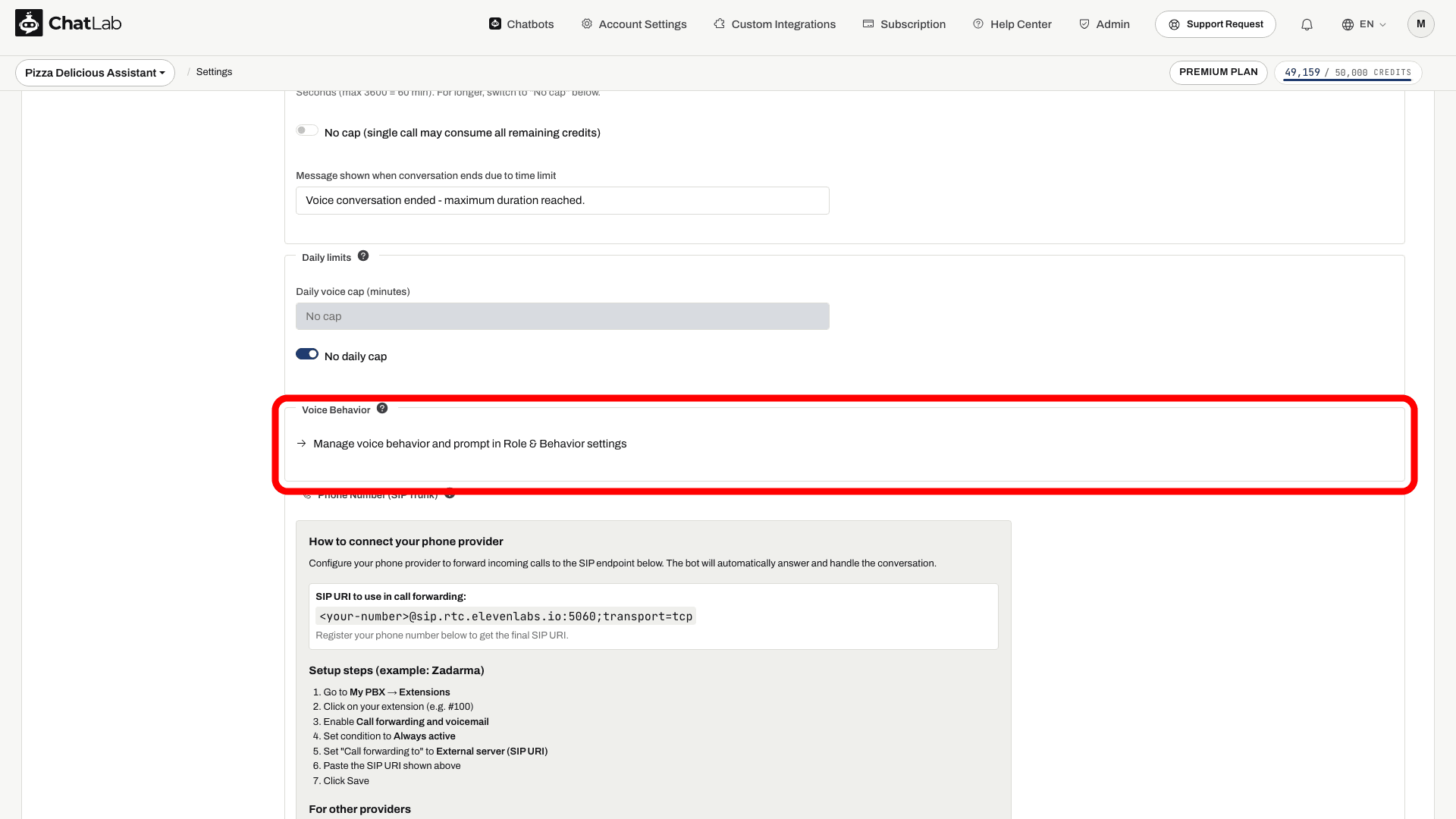
Comportement vocal et prompt système
Les appels vocaux peuvent utiliser un prompt système différent de celui du chat textuel, ce qui est utile si vous souhaitez une personnalité plus conversationnelle et adaptée à l'oral au téléphone.
Dans la section Voice Behavior (Comportement vocal), cliquez sur le lien Manage voice behavior and prompt in Role & Behavior settings (Gérer le comportement vocal et le prompt dans les paramètres Rôle et comportement) pour accéder à Settings > Role & Behavior, où un onglet dédié Voice Conversation vous permet de modifier le prompt vocal spécifique indépendamment de celui du chat textuel.
Fonctionnement de la facturation vocale
- La première minute de chaque appel est facturée en totalité au tarif par minute du modèle sélectionné. Il s'agit du montant minimum pour tout appel, même très court.
- Après la première minute, la facturation repose sur la durée facturable et s'arrondit au crédit supérieur. Les sessions du widget sont suivies par tranches de 10 secondes, il ne s'agit donc pas d'une facturation exacte au chronomètre.
- Le silence pendant un appel connecté est comptabilisé dans la durée. Pour les appels via le widget, des vérifications de connexion limitent la facturation lorsque le navigateur cesse de répondre ; un court intervalle final peut tout de même être décompté.
- Avant le début d'un appel, ChatLab vérifie que le bot dispose d'assez de crédits pour couvrir au moins la première minute. Si ce n'est pas le cas, l'appel ne peut pas démarrer.
- Pour ElevenLabs Voice, le tarif par minute s'ajoute en plus du coût par réponse du modèle de texte du bot, car ElevenLabs utilise le modèle de texte pour générer les réponses avant de les convertir en voix.
Synchronisation de la base de connaissances pour ElevenLabs
Lorsqu'un modèle vocal ElevenLabs est sélectionné, un panneau d'état s'affiche sous les paramètres vocaux pour indiquer si les données d'entraînement du bot ont été envoyées à ElevenLabs. La synchronisation s'exécute automatiquement après l'entraînement : ChatLab transmet à ElevenLabs un document généré à partir des contenus d'entraînement du bot. Vérifiez le panneau d'état après l'entraînement et attendez la confirmation de la synchronisation avant de tester les connaissances récemment ajoutées. Les bases de connaissances volumineuses peuvent être tronquées lors de l'exportation ; testez donc les sujets importants au lieu de supposer une parité parfaite avec le chat textuel.
Appels téléphoniques
Une fois la conversation vocale activée, vous pouvez également attribuer au bot un véritable numéro de téléphone pour que les clients puissent l'appeler via le réseau téléphonique standard. Consultez l'article dédié : Appels téléphoniques.
Saisie vocale ou conversation vocale
Ces deux fonctionnalités ont des noms similaires mais sont différentes :
- Voice input (Saisie vocale, sous Settings > Chat Conversation [Paramètres > Conversation de chat]) ajoute un bouton de microphone à la barre de message afin que les visiteurs puissent dicter une question qui sera envoyée sous forme de texte. Le bot répond toujours par texte. Cette fonctionnalité utilise l'API Web Speech du navigateur.
- Voice conversation (cette page) est un appel vocal complet en temps réel (de parole à parole) - les visiteurs entendent le bot répondre à voix haute, grâce à OpenAI Realtime, Gemini Live ou ElevenLabs.
Tester un appel vocal
Attendez la confirmation Saved (Enregistré), puis ouvrez Overview (Vue d'ensemble) et utilisez le bouton d'appel dans le widget. Autorisez l'accès au microphone lorsque votre navigateur vous le demande. Vérifiez le message d'accueil, la langue, la voix ainsi qu'une réponse issue de vos données d'entraînement, puis mettez fin à l'appel. Si le microphone n'est pas disponible ou si l'accès est refusé, vérifiez les autorisations du navigateur et essayez avec un navigateur pris en charge. Avant de publier, répétez le test sur votre chatbot intégré.