La fonctionnalité Appels téléphoniques vous permet d'attribuer un véritable numéro de téléphone à votre chatbot ChatLab afin que vos clients puissent appeler via le réseau téléphonique classique. Le bot décroche automatiquement et échange avec l'appelant grâce à son agent vocal. Vous utilisez votre propre numéro de téléphone fourni par un opérateur prenant en charge la redirection compatible vers une URI SIP externe - ChatLab fournit l'emplacement et l'agent vocal. Les appels téléphoniques sont actuellement disponibles pour le modèle ElevenLabs Voice.
Où trouver les paramètres téléphoniques
Ouvrez votre bot, cliquez sur l'onglet Settings (Paramètres) et sélectionnez Voice Conversation (Conversation vocale) dans la barre latérale gauche. Assurez-vous que la conversation vocale est activée, puis basculez le Voice Model (Modèle vocal) sur ElevenLabs Voice. Faites défiler la page jusqu'en bas pour trouver le panneau Phone Number (SIP Trunk) (Numéro de téléphone (Trunk SIP)).
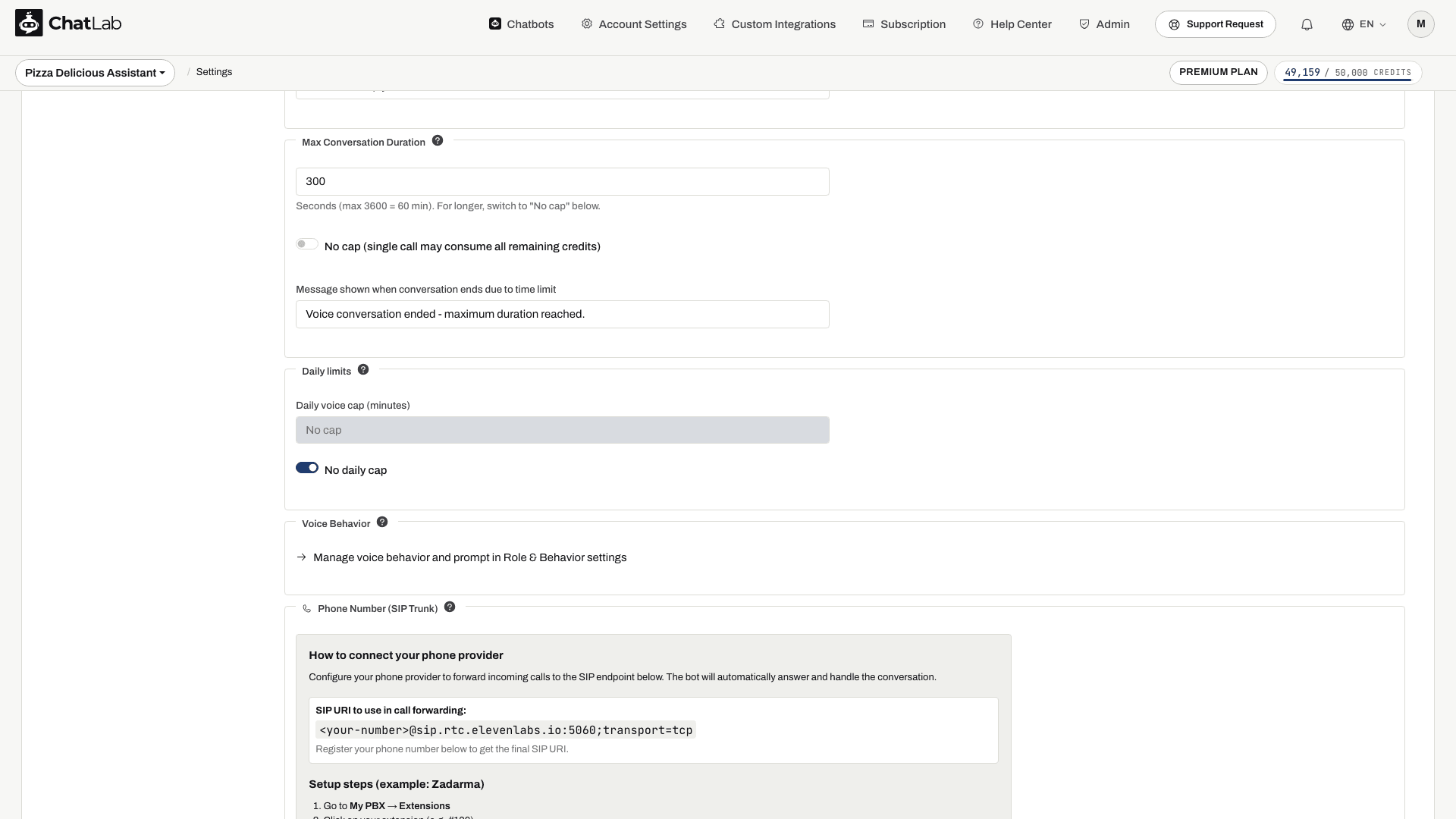
Comment configurer un fournisseur de téléphonie
Vous devez activer la conversation vocale, disposer de suffisamment de crédits de messages et avoir un emplacement téléphonique vocal (Voice Phone Slot) disponible. Si le panneau affiche No phone slots available (Aucun emplacement téléphonique disponible), suivez le lien vers l'abonnement pour consulter les modules complémentaires disponibles.
- Attendez la mention Saved (Enregistré) après avoir choisi ElevenLabs Voice.
- Enregistrez votre numéro comme décrit ci-dessous, puis copiez l'URI SIP (SIP URI) finale contenant ce numéro. Ne collez pas l'espace réservé
<your-number>dans la configuration de votre fournisseur. - Configurez le transfert entrant vers cette URI dans le panneau de votre fournisseur.
- Passez un appel de test, vérifiez l'audio bidirectionnel et mettez fin à l'appel. Consultez les journaux de discussion (Chatlogs) une fois que le fournisseur a transmis l'enregistrement de l'appel terminé.
Étapes de configuration pour Zadarma
Le panneau vous guide pas à pas pour configurer Zadarma de bout en bout :
- Allez dans My PBX > Extensions (Mon PBX > Postes internes).
- Cliquez sur votre poste interne (par exemple #100).
- Activez Call forwarding and voicemail (Renvoi d'appel et messagerie vocale).
- Définissez la condition sur Always active (Toujours actif).
- Réglez Call forwarding to (Renvoyer les appels vers) sur External server (SIP URI) (Serveur externe (SIP URI)).
- Collez l'URI SIP affichée dans le panneau.
- Cliquez sur Save (Enregistrer).
Pour les autres fournisseurs
Utilisez ces valeurs lors de la configuration du transfert SIP chez tout autre fournisseur :
- Serveur / Hôte SIP :
sip.rtc.elevenlabs.io - Port : 5060 (TCP) ou 5061 (TLS)
- Transport : TCP avec le port 5060 ; utilisez TLS avec le port 5061 si votre fournisseur le prend en charge
- Chiffrement des médias : Désactivé
- Authentification : Aucune (laisser vide)
Enregistrer le numéro de téléphone
Saisissez votre numéro de téléphone au format international (par exemple +48123456789) et cliquez sur Register phone number (Enregistrer le numéro de téléphone). Attendez l'affichage du statut Registered number (Numéro enregistré), puis configurez le renvoi d'appel et effectuez un appel test. L'enregistrement seul ne modifie pas le routage de votre opérateur.
Après l'enregistrement
Une fois le numéro enregistré, quelques éléments changent dans le panneau :
- L'URI SIP intègre désormais le numéro de téléphone réel, par exemple
+48123456789@sip.rtc.elevenlabs.io:5060;transport=tcp. La mention Registered number (Numéro enregistré) apparaît en haut du panneau. - Le champ de saisie du numéro de téléphone est remplacé par un bouton Unregister phone number (Désenregistrer le numéro de téléphone) pour vous permettre de libérer l'emplacement à tout moment.
- Une nouvelle section Phone Security (Sécurité téléphonique) s'ouvre sous le panneau avec des restrictions facultatives.
Sécurité téléphonique (Phone Security)
Phone Security vous permet de renforcer la manière dont le bot accepte les appels entrants. Tous les champs sont facultatifs - tout laisser vide signifie que le bot accepte chaque appel entrant via le fournisseur SIP. Les modifications s'enregistrent automatiquement.
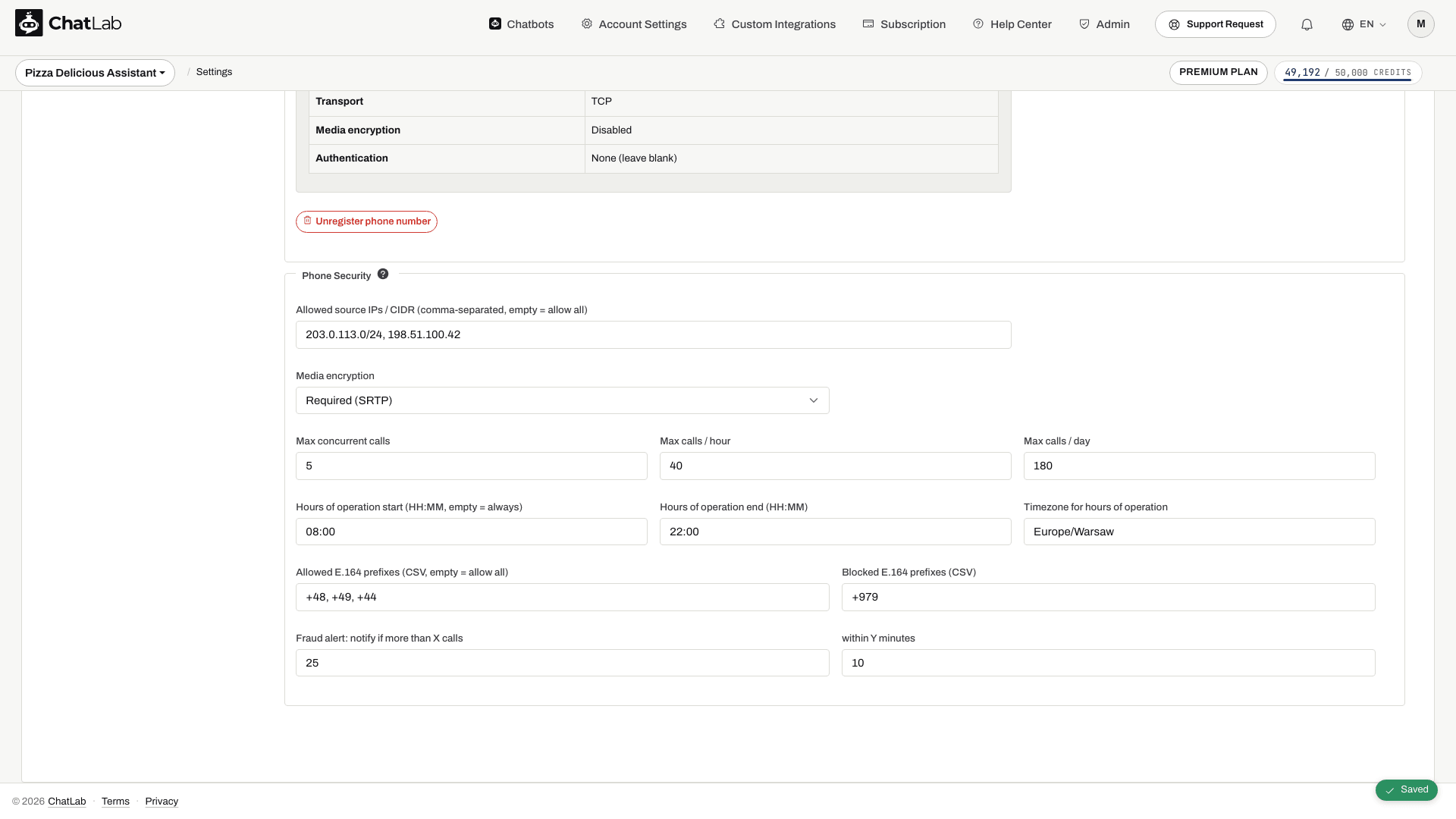
- Allowed source IPs / CIDR (Adresses IP sources / CIDR autorisées) - liste séparée par des virgules. Restreignez le trafic SIP à des IP spécifiques, par exemple la plage d'adresses IP SIP sortantes de votre fournisseur.
- Media encryption (Chiffrement des flux média) - Disabled (Désactivé, par défaut) ou Required (SRTP) (Requis - SRTP) si votre fournisseur le prend en charge.
Le panneau affiche également Max concurrent calls (Nombre max. d'appels simultanés), Max calls / hour (Nombre max. d'appels / heure), Max calls / day (Nombre max. d'appels / jour), Hours of operation start / end (Heures de début / fin d'ouverture), Timezone for hours of operation (Fuseau horaire pour les heures d'ouverture), les préfixes E.164 autorisés et bloqués, ainsi que les seuils d'alerte aux fraudes. Ces champs ne doivent pas être considérés comme des contrôles d'application garantis. Définissez les plannings essentiels, les restrictions sur les appelants et les limites de trafic auprès de votre fournisseur de téléphonie et vérifiez le résultat à l'aide d'appels tests. Si vous saisissez des heures d'ouverture ici, indiquez les deux horaires ainsi qu'un fuseau horaire valide, tel que Europe/Warsaw, ou laissez les trois champs vides.
L'agent vocal reçoit le paramètre de durée par appel. Ne partez pas du principe que la limite quotidienne du widget ou sa vérification des crédits avant l'appel bloque également les appels SIP entrants.
Comment fonctionne la facturation des appels téléphoniques
Les appels téléphoniques utilisent la durée transmise par ElevenLabs après l'appel :
- La première minute constitue la facturation vocale minimale ; vérifiez le tarif actuel dans Settings > Voice Conversation (Paramètres > Conversation vocale).
- Les appels plus longs sont calculés à partir de la durée signalée et arrondis au crédit supérieur.
- Les silences pendant la connexion font partie de la durée de l'appel.
- Les frais vocaux ElevenLabs s'ajoutent aux réponses du modèle de texte du bot. La location du numéro auprès de l'opérateur et les frais de transfert sont facturés séparément.
Pour connaître les exigences de transport et de routage prises en charge, consultez la documentation SIP trunking d'ElevenLabs. Zadarma décrit le routage externe dans Connecter un numéro à votre serveur.