Email Copilot est un client de messagerie intégré à ChatLab qui se connecte à votre boîte aux lettres et utilise la base de connaissances entraînée de votre chatbot pour vous aider à rédiger des réponses par e-mail. Il lit les messages entrants, suggère des réponses professionnelles, gère les traductions entre différentes langues et vous permet d'envoyer des réponses - le tout depuis le tableau de bord où vous gérez déjà votre chatbot.
Pourquoi utiliser Email Copilot
Si votre chatbot est déjà entraîné sur les connaissances de votre entreprise (détails des produits, FAQ, politiques), Email Copilot met ces mêmes connaissances au service de votre communication par e-mail. Au lieu de basculer en permanence entre votre boîte de réception et votre base de connaissances, le copilote lit l'e-mail entrant, recherche dans vos données entraînées et rédige une réponse fondée sur des informations précises.
C'est particulièrement utile lorsque :
- Vous recevez des e-mails d'assistance dans des langues que vous ne maîtrisez pas couramment - le copilote traduit à la fois les e-mails entrants et les réponses sortantes
- Vous souhaitez des réponses cohérentes et professionnelles, basées sur les données réelles de vos produits ou services
- Vous devez répondre rapidement à des questions fréquentes dont votre chatbot connaît déjà les réponses
Informations importantes
- Email Copilot est un outil d'assistance IA, pas un service de messagerie. Utilisez une boîte de réception dédiée - ne connectez pas votre messagerie principale.
- Les suggestions de l'IA et les traductions transmettent le contenu des e-mails pour le traitement IA. Consultez la liste des sous-traitants ultérieurs de ChatLab ainsi que les conditions d'utilisation d'Email Copilot avant de connecter une boîte de réception.
- Les e-mails, les brouillons et les copies envoyées sont temporaires : la durée de rétention est de 1 à 10 jours, 1 jour par défaut, avec un nettoyage nocturne et un seuil de nettoyage à 500 messages par compte. Consultez les détails de la rétention.
- N'envoyez pas et ne recevez pas de données personnelles sensibles (données de santé, identifiants officiels, données financières) via Email Copilot.
- Vous devez accepter les conditions d'utilisation d'Email Copilot avant de connecter votre premier compte e-mail.
- Vérifiez toujours les suggestions générées par l'IA avant d'envoyer un message.
Avant d'utiliser les suggestions, entraînez votre chatbot avec les informations que vous souhaitez utiliser dans vos réponses. Votre compte doit disposer d'un quota disponible de comptes e-mail ; le bot et la boîte de réception doivent être actifs.
L'interface d'Email Copilot
Après avoir connecté votre compte, cliquez sur l'onglet Email Copilot sur votre chatbot pour ouvrir le client de messagerie.
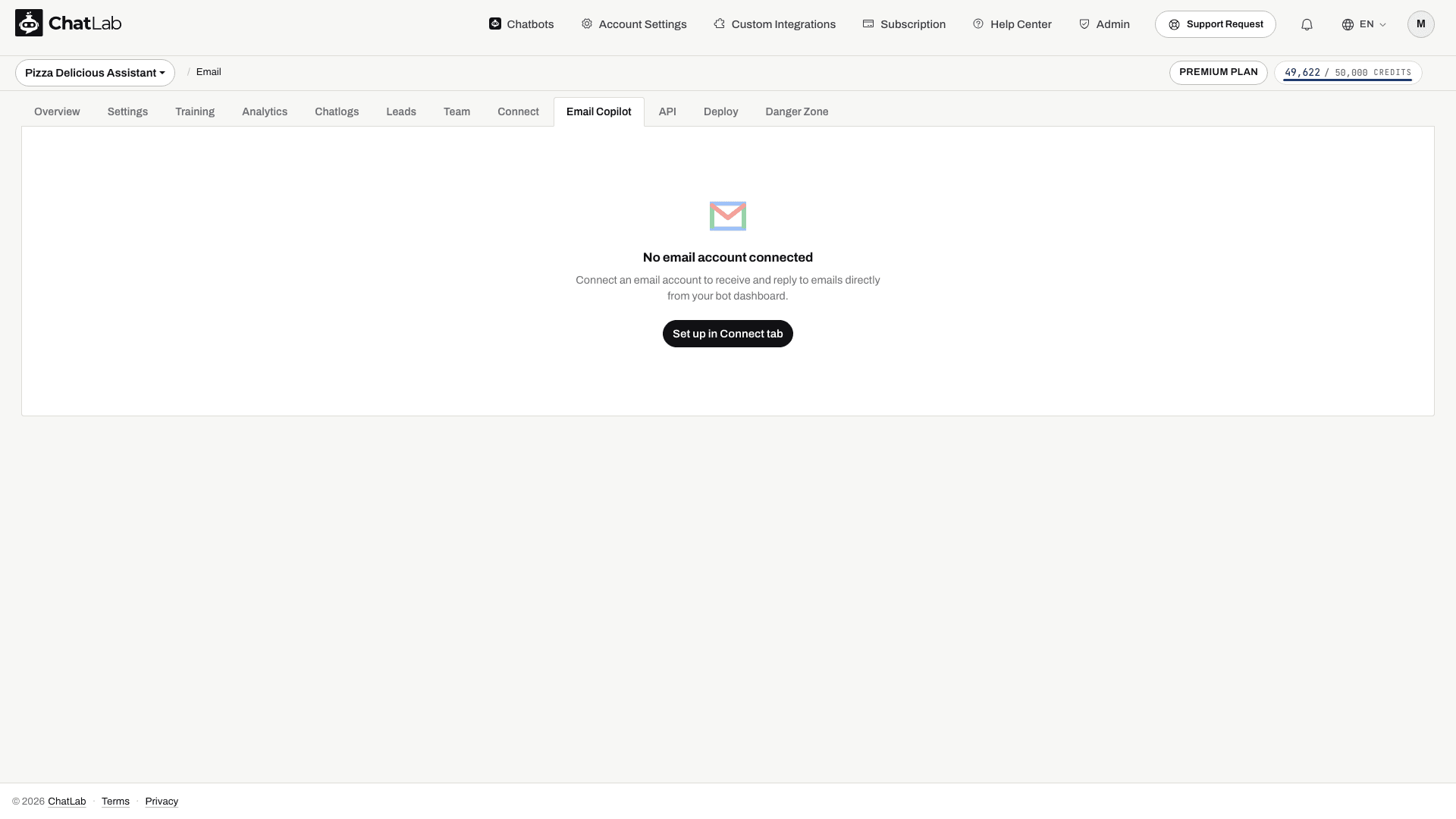
La première fois que vous ouvrez l'onglet sans boîte de messagerie connectée, vous voyez un écran vide indiquant "No email account connected" (Aucun compte e-mail connecté) avec un bouton Set up in Connect tab (Configurer dans l'onglet Connect). Suivez-le pour connecter votre compte et la boîte de réception apparaîtra ici.
L'interface comprend trois zones :
- Barre latérale des dossiers (à gauche) - naviguez entre Inbox (Boîte de réception), Drafts (Brouillons), Sent (Envoyés) et Trash (Corbeille). La boîte de réception affiche un badge avec le nombre de messages non lus. Une icône d'engrenage ouvre les paramètres de votre compte e-mail
- Liste / lecteur d'e-mails (au centre) - parcourez votre boîte de réception ou consultez des e-mails spécifiques. Prend en charge la pagination pour les boîtes aux lettres volumineuses
- Panneau AI Copilot (à droite) - apparaît lors de la consultation d'un e-mail ou de la rédaction d'une réponse. Contient les outils de suggestions IA
Pour finaliser votre première réponse, ouvrez un e-mail, cliquez sur Suggest Response (Suggérer une réponse), vérifiez le texte, puis cliquez sur Insert into Reply (Insérer dans la réponse). Vérifiez le destinataire et l'objet dans l'éditeur avant de cliquer sur Send (Envoyer), puis consultez le dossier Sent (Envoyés) pour vérifier la copie enregistrée. Consultez Rédiger et envoyer des réponses pour la gestion des pièces jointes et des brouillons.
En savoir plus
- Connecter votre compte - configurez votre fournisseur d'e-mail, vos paramètres IMAP/SMTP et votre limite d'envoi quotidienne
- Lire et gérer les e-mails - naviguez dans les dossiers, lisez les e-mails et traduisez les messages entrants
- Suggestions de réponse par IA - utilisez AI Copilot pour rédiger des réponses basées sur votre base de connaissances
- Rédiger et envoyer des réponses - écrivez, modifiez et envoyez des réponses par e-mail avec des pièces jointes
- Configurer le comportement du copilote - personnalisez les formules de salutation et de politesse, le prompt système et les paramètres du modèle d'IA
- Limites, crédits et conservation - comprenez les crédits de messages, les limites de stockage et les règles de conservation des e-mails