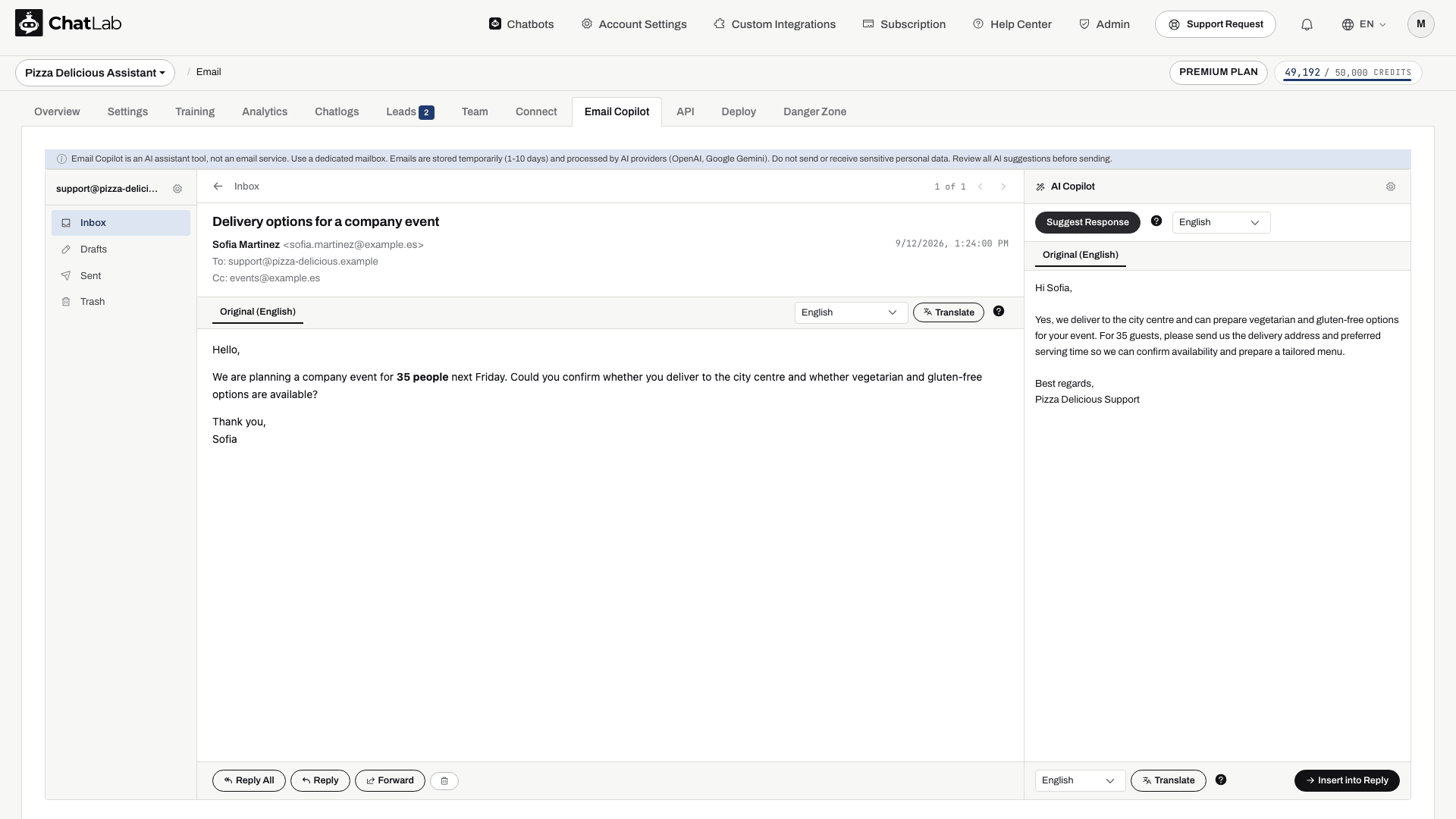
Le panneau AI Copilot apparaît sur le côté droit chaque fois que vous consultez un e-mail. Il utilise la base de connaissances entraînée de votre chatbot pour rédiger des suggestions de réponses professionnelles.
Comment y accéder
Tout d'abord, connectez votre compte e-mail et entraînez votre chatbot. Sélectionnez votre chatbot et accédez à Email Copilot. Ouvrez n'importe quel e-mail dans la boîte de réception, et le panneau du copilote apparaît sur le côté droit de l'écran.
Suggérer une réponse
- Ouvrez l'e-mail auquel vous souhaitez répondre
- Sélectionnez la langue du brouillon généré par l'IA dans le menu déroulant (par défaut, la langue de votre chatbot)
- Cliquez sur Suggest Response (Suggérer une réponse)
Le copilote va :
- Lire le contenu de l'e-mail entrant
- Utiliser l'historique cité inclus dans le message entrant lorsqu'il peut être extrait ; cela ne garantit pas que chaque e-mail distinct du fil de discussion soit lu
- Rechercher les informations pertinentes dans la base de connaissances entraînée de votre chatbot
- Rédiger un projet de réponse professionnelle en utilisant la formule de salutation, la formule de politesse et le prompt système configurés
Le texte suggéré apparaît dans une zone de texte modifiable au sein du panneau du copilote. Vous pouvez le modifier avant de l'utiliser.
Traduire la réponse
Si vous devez répondre dans une langue différente de celle utilisée par le copilote pour rédiger le brouillon, sélectionnez la langue cible dans le menu déroulant situé sous la suggestion et cliquez sur Translate (Traduire). Cela traduit votre brouillon dans la langue sélectionnée. Chaque traduction coûte 1 crédit de message.
Insérer dans l'éditeur de réponse
Une fois que le texte suggéré (ou traduit) vous convient, cliquez sur Insert into Reply (Insérer dans la réponse). Cela ouvre l'éditeur de réponse avec le texte prérempli. Vérifiez également le destinataire et l'objet, car la suggestion peut proposer ces champs. Cela n'envoie pas le message ; relisez la réponse finalisée avant de cliquer sur Send (Envoyer) et vérifiez le dossier Sent (Envoyés) par la suite. Si l'éditeur de réponse contient déjà du texte, une boîte de dialogue de confirmation vous demande si vous souhaitez l'écraser.
Quelles connaissances le copilote utilise-t-il
Le copilote effectue des recherches dans la même base de connaissances que votre chatbot utilise pour les conversations avec les visiteurs de votre site web. Cela comprend :
- Les pages de votre site web sur lesquelles vous avez entraîné le bot
- Les fichiers importés (PDF, documents, feuilles de calcul)
- Les entrées de texte manuelles et les paires de questions-réponses
- Tout autre contenu déjà indexé dans cette base de connaissances
Les suggestions n'exécutent pas les actions en direct de votre chatbot liées à la boutique ou au statut des commandes, et les pièces jointes ne sont pas lues pour générer la suggestion. Ajoutez les faits pertinents dans les sources entraînées ou vérifiez-les vous-même.
Plus votre chatbot est entraîné avec précision, meilleures seront les suggestions d'e-mails fournies par le copilote. S'il manque des informations pertinentes, vérifiez attentivement le brouillon et donnez vous-même la réponse ou enrichissez la base de connaissances. Les instructions du prompt guident l'IA, mais elles ne peuvent pas garantir qu'elle n'inventera jamais de fait.