Os créditos de mensagens são o que o seu chatbot gasta sempre que responde a um visitante - se este conceito for novo para si, leia primeiro O que é um crédito de mensagem. Este artigo mostra todos os locais onde pode verificar quantos créditos (e outros recursos do plano) já utilizou e quantos ainda restam.
Barra de cabeçalho (sempre visível)
O cabeçalho no topo de cada página mostra o distintivo do seu plano atual e um medidor de créditos:
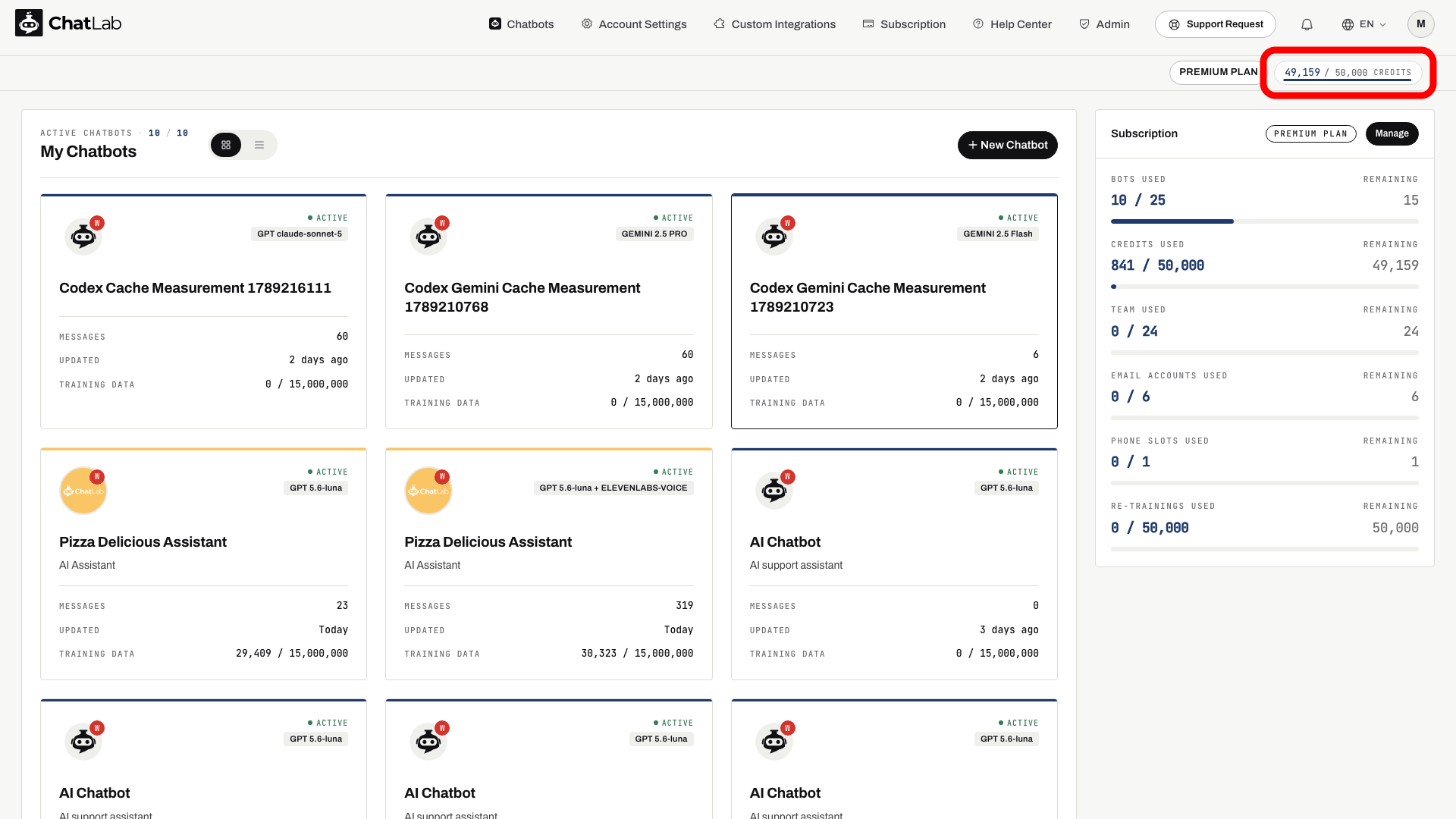
O medidor de créditos mostra os seus créditos restantes em relação ao seu limite mensal total. A pequena barra por baixo preenche-se de acordo com o saldo disponível.
O contador atualiza-se automaticamente à medida que é registada nova utilização - não é necessário atualizar a página. Clicar no distintivo do plano ou no medidor de créditos leva diretamente para a página Subscription (Subscrição).
Painel principal (página principal de Chatbots)
Aceda a Chatbots no menu principal. O painel Subscription (Subscrição) no lado direito mostra todo o consumo da sua conta em barras:
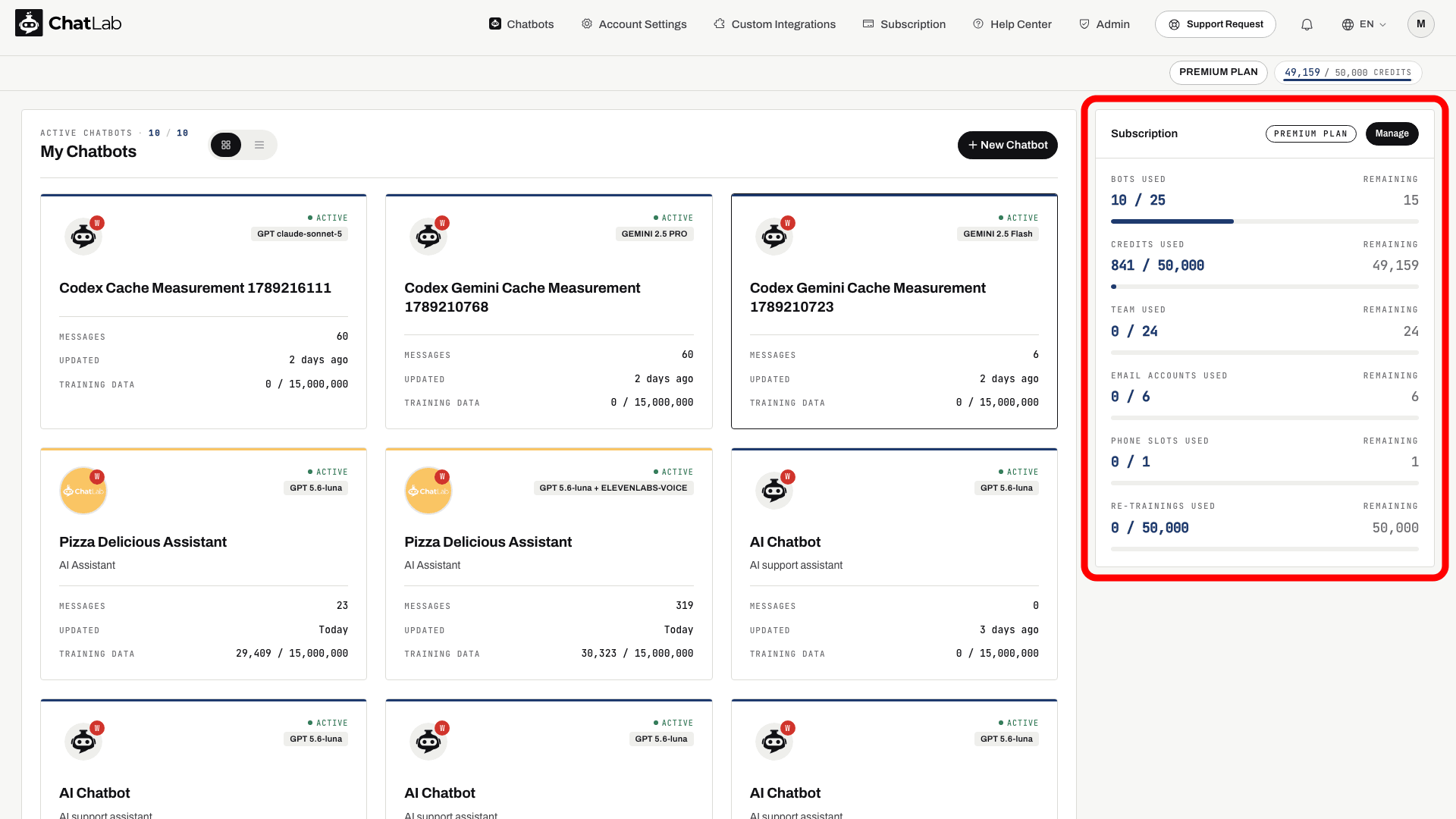
Cada linha mostra a quantidade utilizada à esquerda e o valor restante à direita. Para os créditos, consulte a barra CREDITS USED (Créditos utilizados):
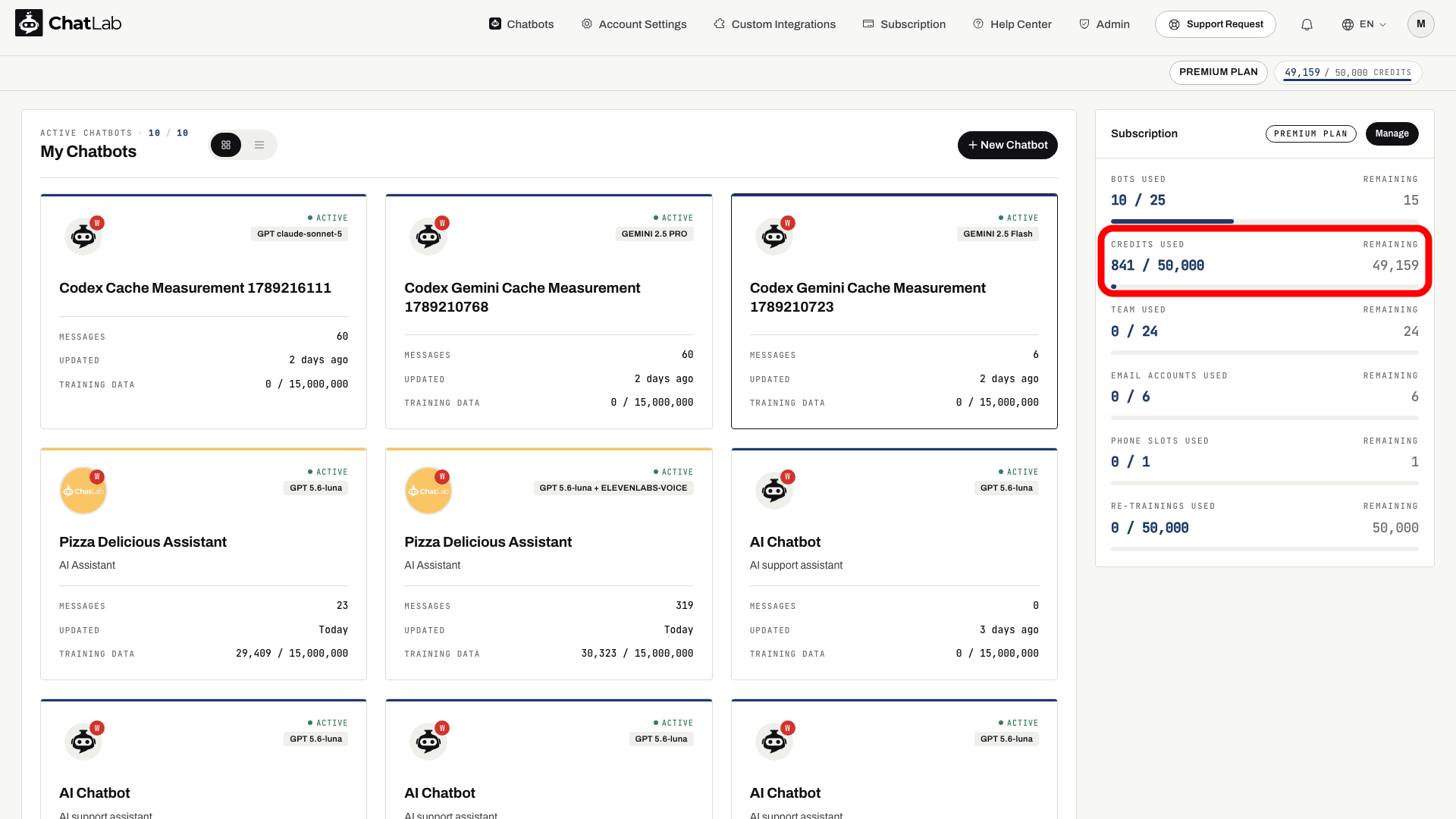
Tenha em atenção a diferença: este painel mostra os créditos utilizados este mês, enquanto o medidor do cabeçalho mostra os créditos restantes.
O painel apresenta:
- BOTS USED - número de chatbots criados em relação ao limite do plano
- CREDITS USED - créditos de mensagens consumidos este mês em relação ao limite mensal
- TEAM USED - membros de equipa convidados em relação ao limite do plano
- EMAIL ACCOUNTS USED - contas de e-mail associadas em relação ao limite do plano
- PHONE SLOTS USED - números de telefone de voz associados em relação ao limite do plano
- RE-TRAININGS USED - novos treinos agendados efetuados em relação ao limite
Algumas linhas só surgem quando o seu plano inclui esse recurso específico, pelo que o seu painel pode apresentar menos barras.
Clique em Manage (Gerir) no cabeçalho do painel para abrir a página Subscription.
Página Subscription
Aceda a Subscription (Subscrição) no menu principal. O mesmo painel de consumo surge à direita, ao lado dos detalhes do plano e dos extras disponíveis:
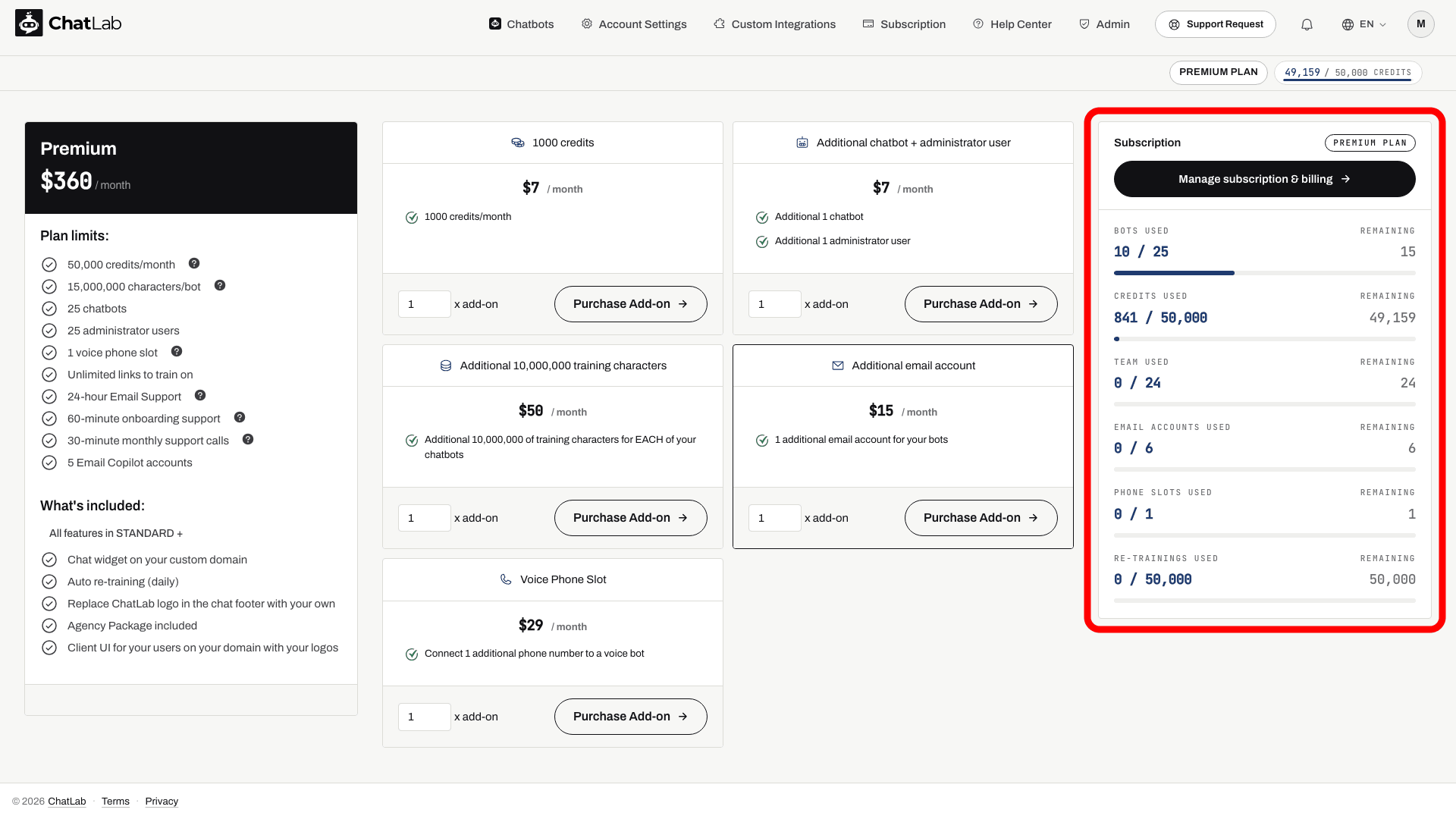
É também aqui que pode atualizar o seu plano, comprar extras (por exemplo, créditos adicionais) e utilizar Manage subscription & billing (Gerir subscrição e faturação), caso esteja disponível. As contas geridas através da Shopify ou faturadas por recibo podem apresentar opções diferentes.
Separador Training (por chatbot)
Selecione o seu chatbot e aceda ao separador Training (Treino). O cartão Limits (Limites) no canto inferior esquerdo mostra o consumo de treino do chatbot selecionado e os respetivos limites:
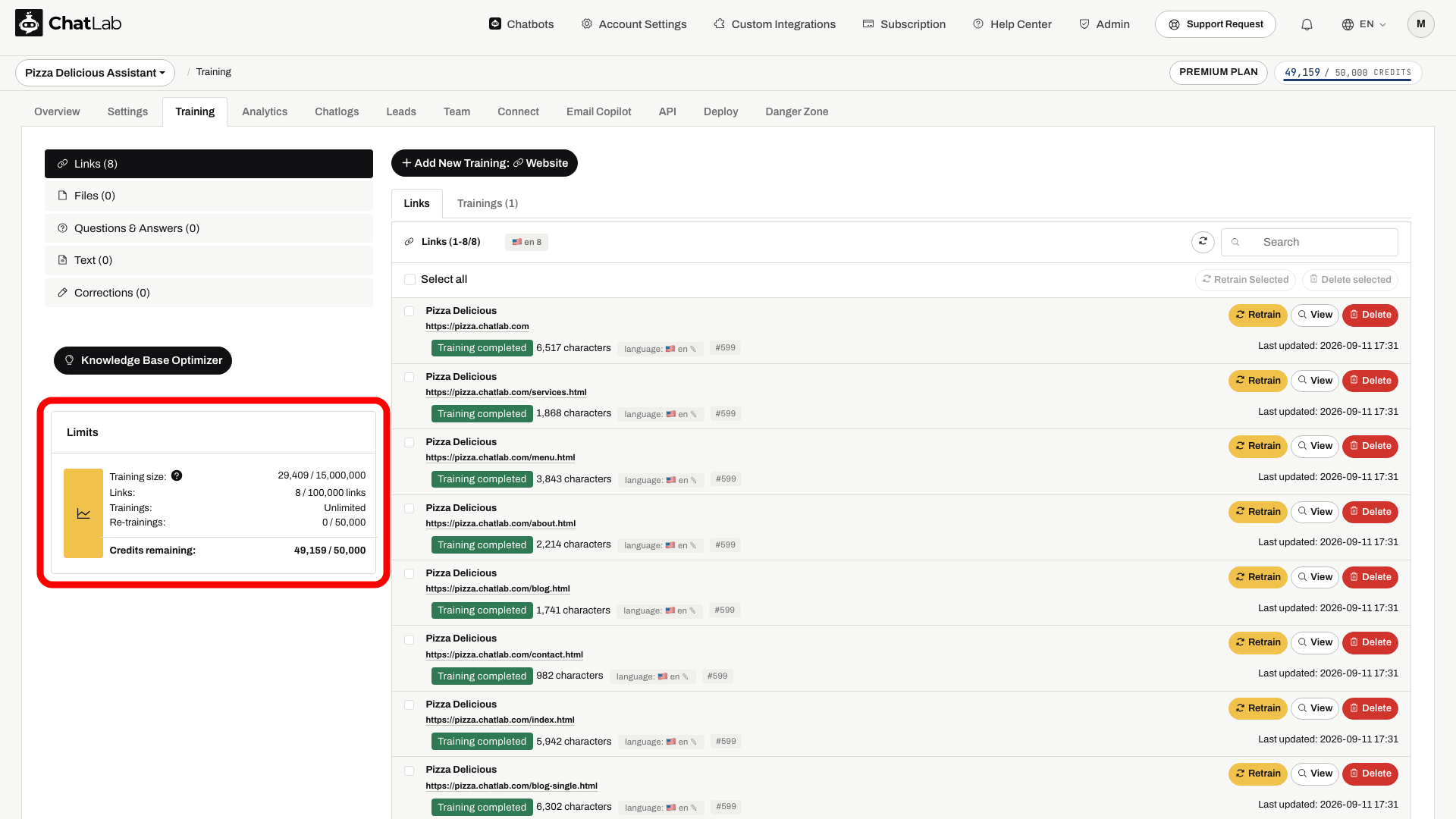
O cartão apresenta:
- Training size - carateres de dados de treino utilizados em relação ao limite do plano
- Links - número de URL de sites treinados em relação ao limite
- Trainings - operações de treino (Ilimitadas)
- Re-trainings - novos treinos automáticos agendados efetuados em relação ao limite
- Credits remaining - créditos de mensagens disponíveis este mês em relação ao limite mensal
Para saber o que conta para os limites de volume de treino e de ligações, consulte Treinar o seu chatbot - conceitos básicos e limites.
Nota: Os créditos de mensagens são repostos no início de cada mês civil, independentemente do dia do mês em que subscreveu.