O ChatLab oferece duas formas de revender chatbots de IA aos seus clientes: o Affiliate Program (Programa de Afiliados) para recomendações baseadas em comissões, e o Agency Package (Pacote de Agência) para uma solução completa de White Label sob a sua própria marca.
Affiliate Program vs. Agency Package
Affiliate Program
O Affiliate Program permite-lhe ganhar comissões recorrentes sem qualquer investimento inicial.
- Sem custos - registe-se e receba uma ligação de afiliado exclusiva
- Comissão de 20% - ganhe 20% da subscrição de cada cliente indicado durante os primeiros 6 meses
- Sem gestão operacional - o ChatLab trata da integração, faturação e suporte para as suas recomendações
- Condições de pagamento - consulte o portal de afiliados para conhecer os métodos e condições de pagamento atuais
Também pode oferecer valor adicional ajudando os clientes a configurar e a treinar os seus chatbots. Se um cliente o convidar como membro da equipa, pode gerir o bot dele diretamente.
Aderir ao programa de afiliados
Agency Package
O Agency Package oferece-lhe uma plataforma de chatbot totalmente White Label sob a sua própria marca. Configure os domínios, logótipos e definições de e-mail que pretende que os clientes vejam.
- O seu domínio - scripts de chatbot, APIs e portal de administração funcionam todos sob o seu domínio
- A sua identidade visual - configure o logótipo do widget, a identidade visual do portal e as definições do remetente de e-mail
- Os seus preços - fatura diretamente aos clientes e retém 100% da receita
- Portal do cliente - os clientes acedem a um painel de administração personalizado onde podem gerir chatbots partilhados, consultar o histórico de conversas, treinar e analisar estatísticas
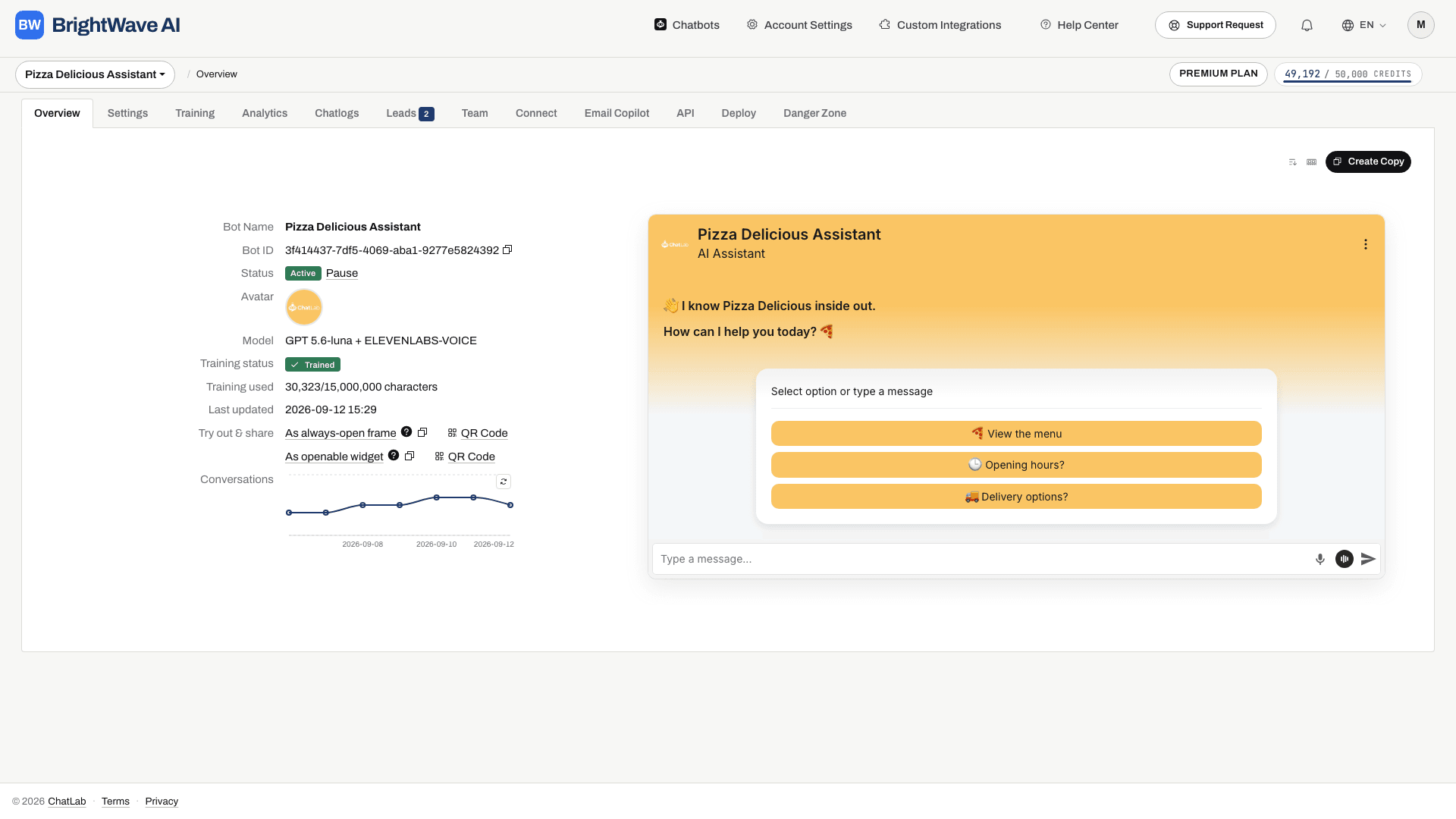
Agency Package: o que está incluído
Consulte Subscription (Subscrição) para verificar as funcionalidades de White Label e a capacidade disponível para a sua conta. A configuração combina:
- Chatbots de clientes - crie bots separados dentro do limite da sua conta
- Utilizadores do portal e acesso de equipa - crie contas de cliente e partilhe o bot adequado com cada um
- Message credits (créditos de mensagens) - utilização partilhada da conta e limites aplicáveis por chatbot. Reveja o limite de cada bot antes de o entregar a um cliente
- Alojamento em domínio personalizado - disponibilize tudo a partir do seu próprio domínio
- Portal de cliente personalizado - os seus clientes registam-se e iniciam sessão no seu domínio com os seus logótipos
- SMTP personalizado - os e-mails enviados a partir do portal utilizam o seu domínio e nome de remetente
- CSS personalizado - estilize o portal de cliente para corresponder à sua marca
Se necessitar de mais capacidade, é possível adquirir chatbots adicionais, contas de utilizador e message credits separadamente.
Como funciona: passo a passo
1. Configurar domínios personalizados
Aceda a Account Settings > Custom Domain (Definições da conta > Domínio personalizado) e configure os seus subdomínios (script, API e administração). Esta é uma alteração ao nível do DNS - não é necessário alojar qualquer software do seu lado.
Consulte Custom Domains para obter instruções detalhadas de configuração.
2. Configurar o portal do cliente
Aceda a Account Settings > Custom User Portal (Definições da conta > Portal de utilizador personalizado) e configure o nome da sua marca, logótipos, URL do website, política de privacidade e termos de serviço. Opcionalmente, configure o SMTP personalizado para que os e-mails sejam enviados a partir do seu domínio.
Consulte Custom User Portal para obter instruções detalhadas de configuração.
3. Criar e treinar chatbots
Crie um chatbot para cada cliente. Siga os artigos Criar o seu primeiro chatbot e Noções básicas de treino. Configure a sua aparência e as integrações necessárias, e depois teste perguntas representativas dos clientes.
4. Associar chatbots ao seu domínio personalizado
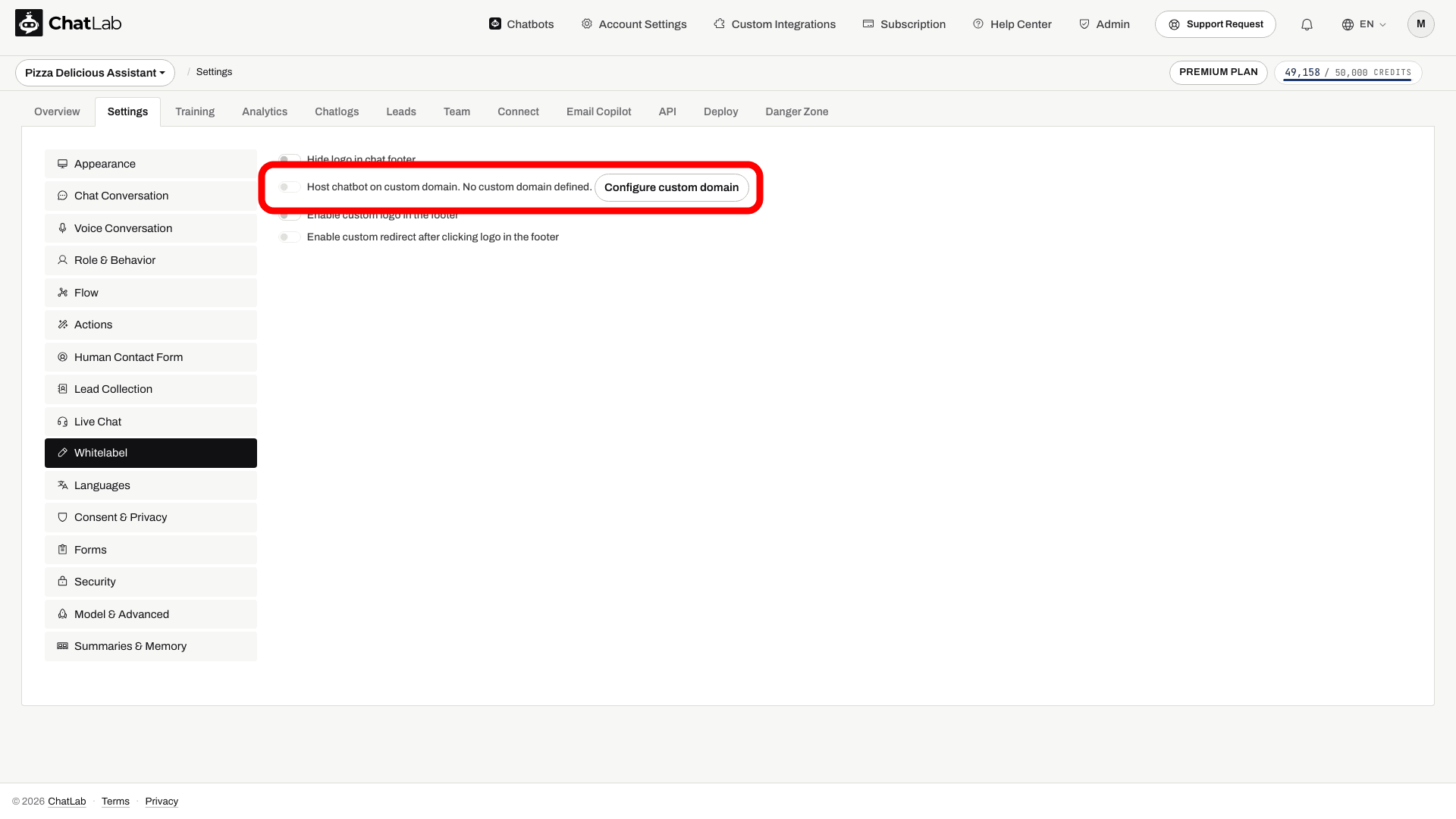
Abra as definições de cada chatbot, aceda a Settings > Whitelabel (Definições > Whitelabel) e ative a opção Host chatbot on custom domain (Alojar chatbot em domínio personalizado). Desta forma, o código de incorporação do chatbot passa a utilizar o seu domínio em vez de chatlab.com.
5. Gerir utilizadores do portal
Tem controlo total sobre quem pode aceder ao seu portal personalizado. Aceda a Admin > Users Administration (Administração > Administração de utilizadores) para ver, criar e gerir os utilizadores do portal.
Criar utilizadores:
- Clique em Create User (Criar utilizador)
- Introduza o endereço de e-mail do cliente
- Opcionalmente, defina uma palavra-passe - deixe o campo vazio para gerar automaticamente uma palavra-passe segura
- Clique em Create (Criar)
Após a criação do utilizador, o seu e-mail e palavra-passe são apresentados com botões para copiar para a área de transferência, permitindo-lhe partilhar as credenciais de forma segura.
Enviar e-mails de convite:
Depois de criar um utilizador, clique em Edit & Send Invitation (Editar e enviar convite) para lhe enviar um e-mail de boas-vindas. O modelo de e-mail já vem preenchido com o URL de início de sessão, as credenciais e o nome da sua marca, mas pode editar o assunto e o corpo da mensagem antes de enviar. O e-mail utiliza a configuração de correio do seu portal; teste o Custom SMTP antes de depender do seu próprio domínio de remetente.
Controlar o autorregisto:
Verifique a definição atual de Allow Self-Registration (Permitir autorregisto) antes de fornecer o endereço do portal aos clientes. Para restringir o acesso de modo a que apenas os utilizadores criados por si possam iniciar sessão, desative a opção Allow Self-Registration em Account Settings > Custom User Portal.
6. Partilhar chatbots com clientes
Utilize o separador Team (Equipa) em cada chatbot para convidar o endereço de e-mail do seu cliente. Assim que tiverem uma conta no portal (criada por si ou através de autorregisto), devem aceitar o convite para aceder ao chatbot partilhado dentro das permissões definidas. Consulte Convidar administradores.
7. Os clientes incorporam nos respetivos websites
Os clientes copiam o código de incorporação a partir do separador Deploy (Publicar) e colam-no no respetivo site. O código faz referência ao seu domínio personalizado; depois, teste o site publicado para confirmar que o bot carrega corretamente.
O que os clientes podem fazer no portal
Os clientes que iniciam sessão no seu portal personalizado podem:
- Visualizar e gerir os chatbots partilhados com eles
- Aceder ao histórico de conversas e às estatísticas
- Adicionar dados de treino e correções
- Visualizar leads recolhidos pelo chatbot
- Consultar a sua utilização de message credits
Os clientes não podem criar os seus próprios chatbots - apenas veem os bots que partilhar com eles.
Controlo de faturação e preços
Toda a faturação é gerida fora do ChatLab. É quem decide:
- Os seus preços - cobre o que melhor se adaptar ao seu modelo de negócio (valor fixo, por mensagem, pacotes escalonados)
- A sua moeda e condições - fature em qualquer moeda, segundo o seu calendário
- Os seus extras - venda serviços complementares como configuração, treino, integrações personalizadas ou suporte premium
- Limites de créditos por bot - controle quantos message credits o chatbot de cada cliente pode utilizar (Settings > Model & Advanced [Definições > Modelo e avançadas])
Artigos relacionados
- Custom Domains - configure o seu domínio para a solução de White Label
- Custom User Portal - configure o portal de administração personalizado para o cliente
- Inviting Administrators - partilhe o acesso aos chatbots com membros da equipa e clientes