Редактор ответов позволяет ответить, ответить всем получателям или переслать полученное сообщение. Сначала подключите свой почтовый аккаунт. Чтобы использовать редактор ответов, выберите своего чатбота, перейдите в Email Copilot и откройте письмо из папки входящих.
В окне просмотра письма нажмите Reply (Ответить), Reply All (Ответить всем) или Forward (Переслать), чтобы открыть редактор ответов. Вы также можете нажать Suggest Response (Предложить ответ), чтобы copilot составил черновик ответа за вас, а затем нажать Insert into Reply (Вставить в ответ), чтобы перенести этот вариант в редактор.
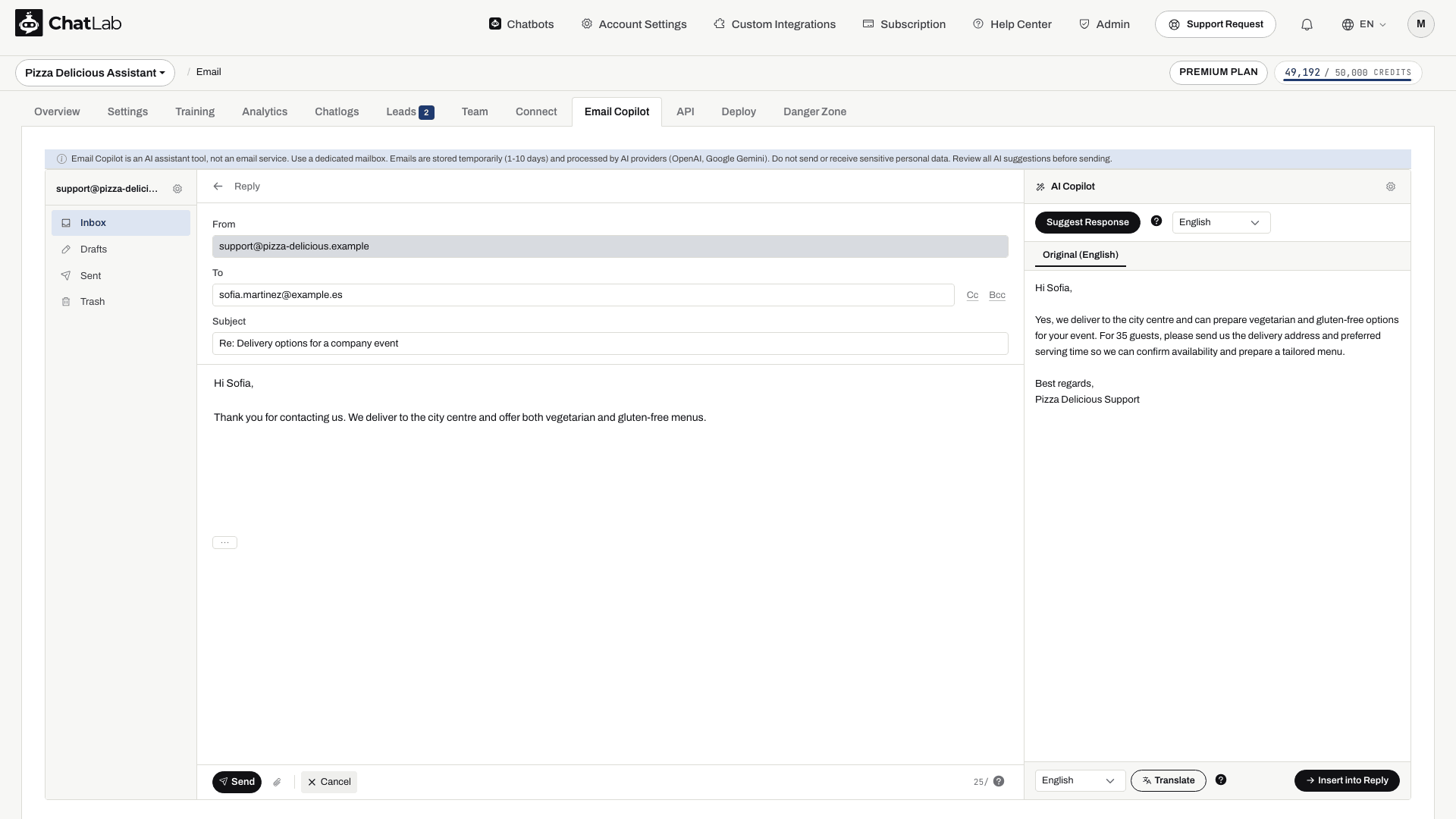
Поля редактора ответов
- From (От) - ваш подключенный адрес электронной почты (только для чтения)
- To (Кому) - автоматически заполняется адресом отправителя при ответах. Вы можете добавлять или удалять получателей
- Cc / Bcc (Копия / Скрытая копия) - нажмите кнопки Cc или Bcc, чтобы открыть дополнительные поля получателей
- Subject (Тема) - автоматически заполняется с префиксом "Re:" или "Fwd:"
- Message body (Текст сообщения) - текстовый редактор без форматирования для вашего ответа
- Original message (Исходное сообщение) - цитируемое исходное сообщение доступно в тексте письма; используйте элемент управления ..., чтобы развернуть или свернуть его
Используйте значок скрепки для выбора прикрепляемых файлов. Дождитесь завершения загрузки перед отправкой; общий лимит вложений составляет 10 МБ. Удалите ненужное вложение с помощью соответствующей кнопки удаления. Проверяйте пересылаемые сообщения на наличие именно тех вложений, которые вы действительно хотите отправить.
Отправка и элементы управления
В нижней части редактора:
- Send (Отправить) - отправляет письмо на адреса в полях To, Cc и Bcc. Сначала проверьте эти поля, тему, текст сообщения и вложения
- Cancel (Отмена) - возвращает к просмотру письма без отправки
- Daily send counter (Счетчик ежедневной отправки) - показывает оставшееся количество отправок из вашего ежедневного лимита (например, "98/100")
- Discard Draft (Удалить черновик) - безвозвратно удаляет черновик
Черновики
Черновики сохраняются автоматически после небольшой паузы при вводе текста. Дождитесь завершения работы индикатора сохранения перед выходом из редактора, затем проверьте папку Drafts (Черновики). Черновики являются временными и удаляются по тем же правилам хранения, что и другие письма; сохраняйте важную информацию в другом месте, если она требуется вам на более длительный срок.
После успешной отправки редактор закрывается, а сообщение появляется в папке Sent (Отправленные). Копия в отправленных подтверждает факт выполнения операции отправки, а не доставку во входящие получателя. Если отправка не удалась, прочитайте сообщение об ошибке и проверьте настройки SMTP или ежедневный лимит перед повторной попыткой.