Операции Email Copilot расходуют кредиты сообщений из вашей ежемесячной квоты.
Использование кредитов сообщений
- Suggest Response (Предложить ответ) - в текущей реализации списывается 1 кредит за каждое успешное новое предложение
- Translate incoming email (Перевести входящее письмо) - 1 кредит за каждый перевод
- Translate response draft (Перевести черновик ответа) - 1 кредит за каждый перевод
- Sending emails (Отправка писем) - не расходует кредиты сообщений
Знак вопроса рядом с Suggest Response показывает расчетное значение на основе параметров Copilot Settings > Model (Настройки Copilot > Модель) и Context Size (Размер контекста). Эта оценка в настоящее время отличается от описанного выше списания 1 кредита. Эти настройки задаются отдельно от разговорной модели чатбота. Повторное открытие кэшированного предложения или перевода не отправляет новый запрос.
Лимиты и квоты
- Порог очистки сообщений в аккаунте: 500 во всех папках
- Срок хранения писем по умолчанию: 1 день
- Максимальный срок хранения писем: 10 дней
- Дневной лимит отправки: 1-300 (настраиваемый, по умолчанию 100)
- Максимальное количество получателей на одно письмо (Кому + Копия + Скрытая копия): 20
- Максимальный размер вложений на одно письмо: 10 МБ суммарно
- Максимальный размер тела письма: 2 МБ
- Вместимость папки «Корзина»: 50 писем
- Интервал проверки почты: каждые 30 минут (автоматически)
Хранение и очистка писем
Очистка писем выполняется автоматически по двум правилам:
- Очистка по возрасту - письма старше заданного периода хранения удаляются каждую ночь. По умолчанию установлен 1 день, можно настроить от 1 до 10 дней
- Очистка по количеству - то же ночное задание удаляет более старые сохраненные сообщения, если в аккаунте превышен лимит в 500 сообщений во всех папках
Срок хранения отсчитывается с момента сохранения сообщения или черновика в ChatLab, а не от исходной даты отправки письма отправителем. Черновики, отправленные копии и вложения также подлежат очистке. Храните все нужные в долгосрочной перспективе данные в вашей обычной почтовой системе. Удаление сохраненной копии в ChatLab работает независимо от опции Delete from server after fetch (Удалять с сервера после загрузки), которая удаляет почту у провайдера при включенном получении писем.
Настройка срока хранения
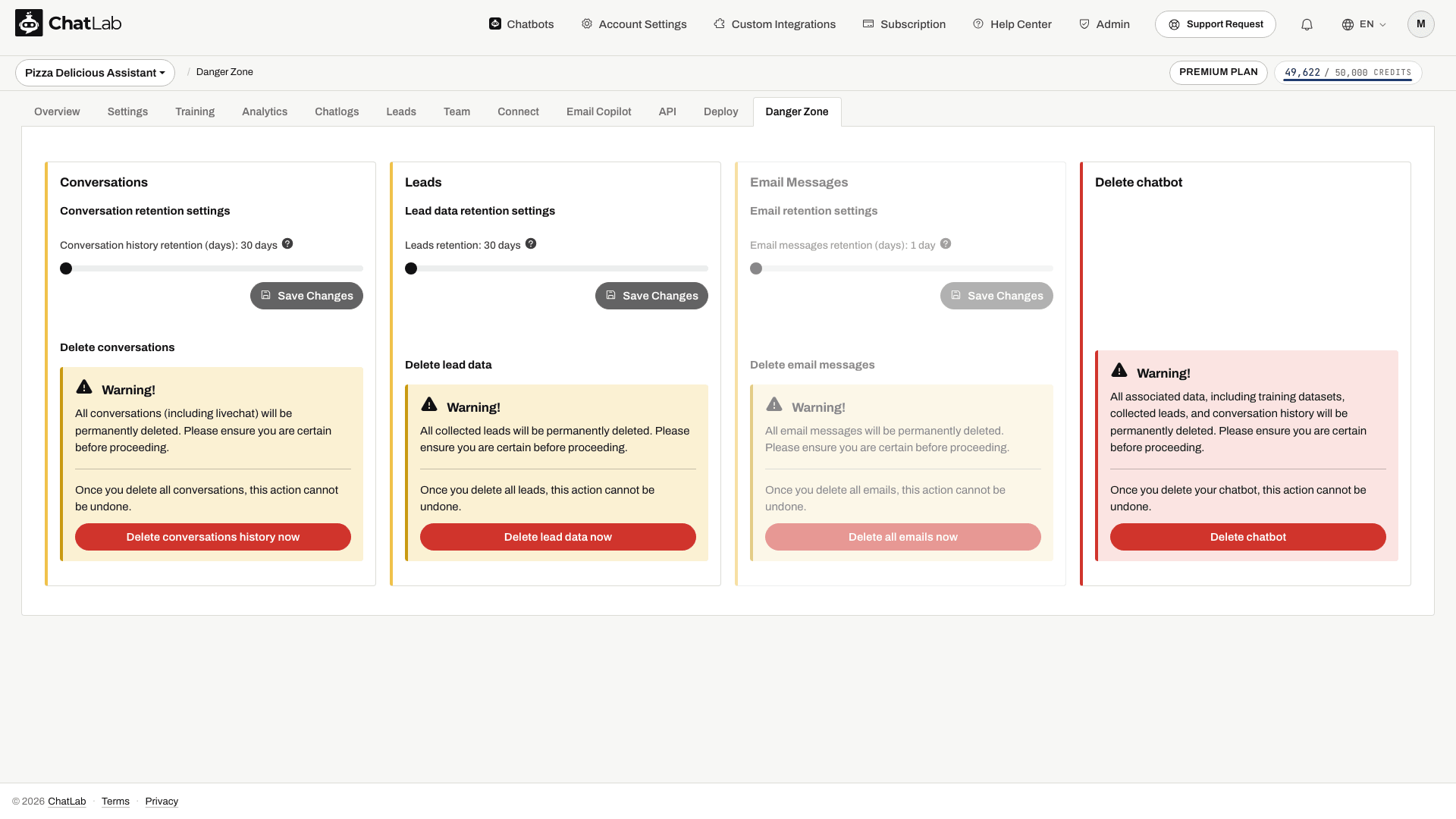
Выберите чатбота и перейдите в Danger Zone (Опасная зона), затем прокрутите до раздела Email Messages (Электронные письма). С помощью ползунка задайте срок хранения от 1 до 10 дней, после чего нажмите Save Changes (Сохранить изменения).
Удаление всех писем
В этом же разделе нажмите Delete all emails now (Удалить все письма сейчас), чтобы навсегда удалить все сохраненные письма. Это действие нельзя отменить. Проверьте выбранного чатбота и подтверждайте удаление только в том случае, если вы действительно хотите удалить все его сохраненные письма и вложения.