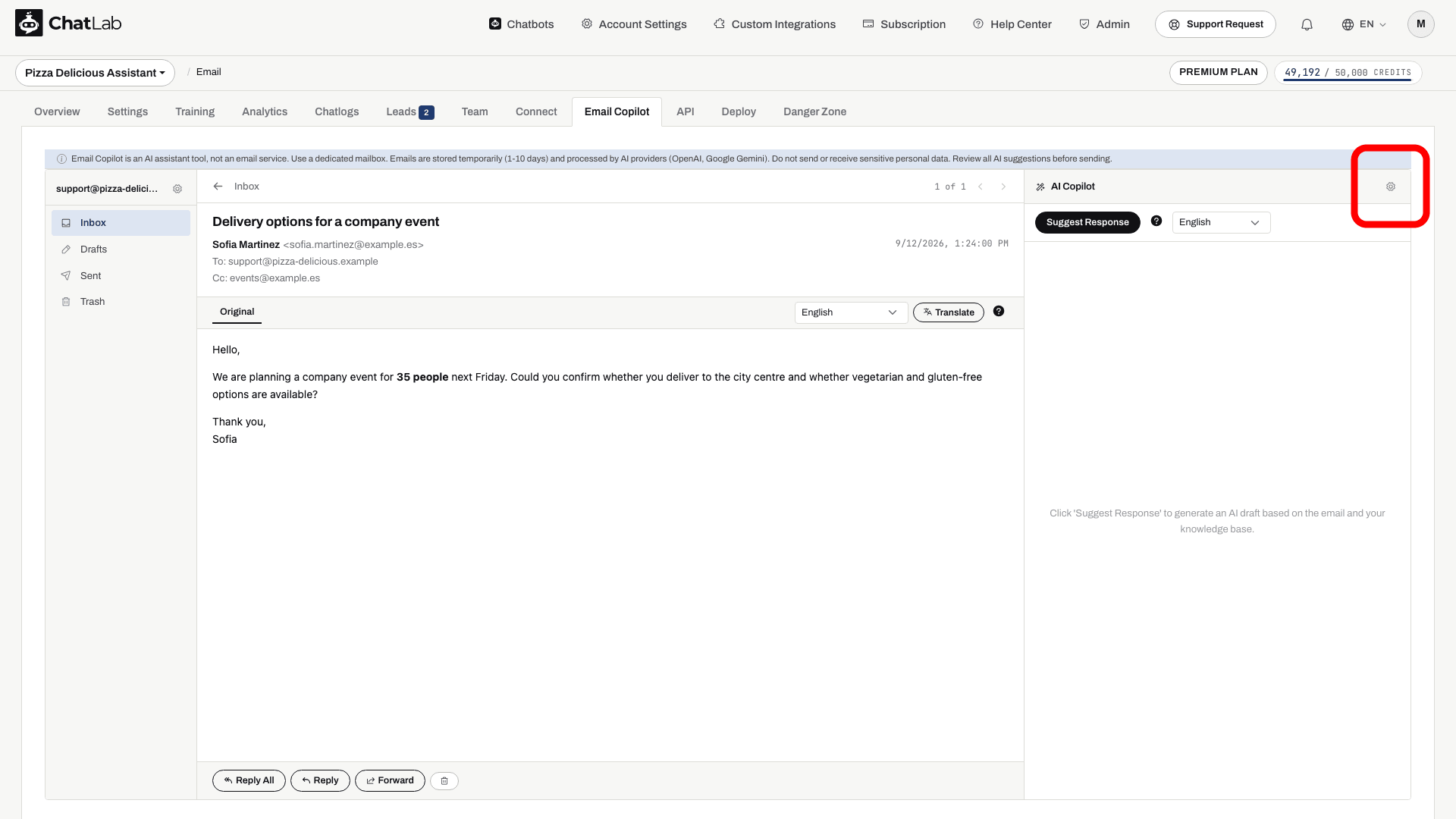
Copilot Settings (настройки Copilot) управляют стилем и моделью, используемыми для составления черновиков ответов на электронные письма. Сначала подключите свой аккаунт и выберите своего чатбота. Откройте Email Copilot, затем откройте письмо и нажмите на иконку шестеренки (gear icon) рядом с AI Copilot. Управление настройками доступно пользователям с полным доступом к боту.
Greeting
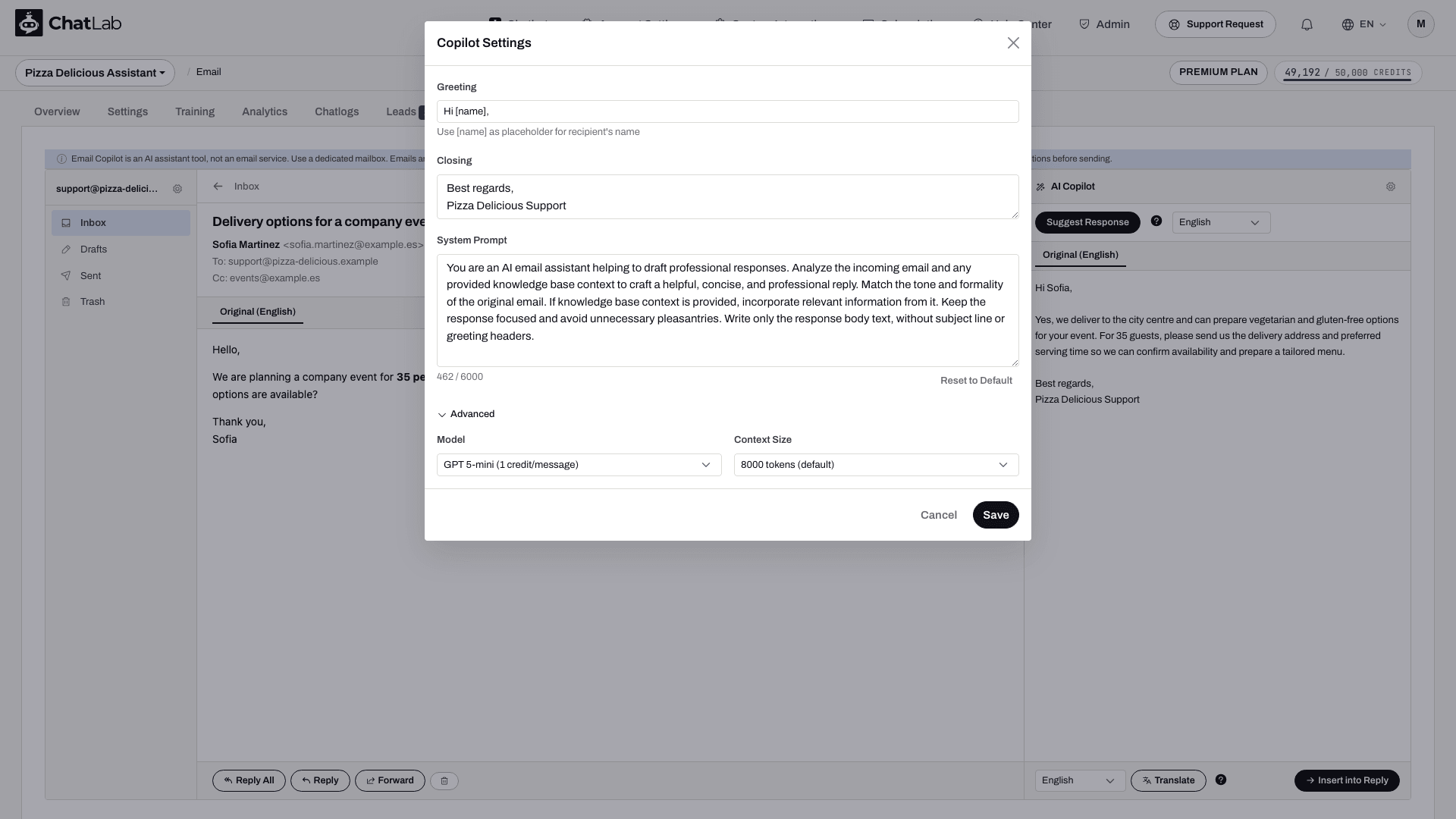
Приветственная строка, которую копилот добавляет к каждому предложенному ответу. По умолчанию: Hi [name],
Используйте [name], чтобы попросить ИИ обратиться к отправителю по имени. Проверяйте сгенерированное приветствие перед отправкой.
Closing
Заключительная фраза, добавляемая к каждому предложению. По умолчанию она занимает две строки:
Best regards,
[Your Name]
Замените плейсхолдер [Your Name] на ваше реальное имя или название команды, например Best regards, ChatLab Support. Проверьте получившуюся подпись вместе с остальной частью черновика перед отправкой.
System Prompt
Инструкции, определяющие, как копилот составляет ответы. Сохраненный промпт может отличаться от текста, который подставляется по кнопке Reset to Default (сбросить по умолчанию). Ознакомьтесь с ним перед внесением изменений. Полезные инструкции включают:
- Составлять профессиональные, лаконичные ответы простым текстом
- Использовать содержимое базы знаний как единственный достоверный источник информации
- Соответствовать тону и уровню формальности отправителя
- Не придумывать факты, выходящие за рамки базы знаний
- Вежливо отклонять не относящиеся к теме вопросы
- Добавлять URL-адреса источников, если используется информация из базы знаний
Вы можете настроить этот промпт объемом до 6 000 символов. Нажмите Reset to Default, чтобы заполнить промпт встроенным текстом сброса диалогового окна, а также сбросить приветствие и подпись. Это действие не восстанавливает ранее созданный пользовательский промпт и не меняет выбранную модель и размер контекста. Проверьте поля и нажмите Save (сохранить), чтобы применить изменения.
Advanced settings
Разверните раздел Advanced (дополнительно), чтобы настроить:
- Model (модель) - выберите модель ИИ, используемую для генерации предложений ответов на письма. Эта настройка не зависит от модели для диалогов чатбота.
- Context Size (размер контекста) - объем контекста из базы знаний, включаемый в каждое предложение. Варианты:
- 8 000 токенов (по умолчанию)
- 16 000 токенов
- 32 000 токенов
Больший размер контекста позволяет передавать больше данных из базы знаний; это не гарантирует более качественный ответ. Сведения об учете расхода кредитов см. в статье Лимиты, кредиты и хранение данных.
Нажмите Save, снова откройте настройки, чтобы подтвердить свой выбор, и проверьте предложенный ответ в другом письме, чтобы оценить изменения в работе. Существующие черновики автоматически не изменяются.