Email Copilot - это встроенный почтовый клиент в ChatLab, который подключается к вашему почтовому ящику и использует обученную базу знаний вашего чатбота для подготовки черновиков ответов на электронные письма. Он читает входящие сообщения, предлагает профессиональные варианты ответов, переводит с одного языка на другой и позволяет отправлять ответы - все это прямо из той же панели управления, где вы управляете своим чатботом.
Зачем использовать Email Copilot
Если ваш чатбот уже обучен на данных вашей компании (информация о товарах, часто задаваемые вопросы, правила и регламенты), Email Copilot применяет эти же знания в вашей переписке по электронной почте. Вместо того чтобы переключаться между почтовым ящиком и базой знаний, помощник читает входящее письмо, ищет нужные данные в обученной базе и составляет ответ, основанный на точной информации.
Это особенно удобно, когда:
- Вы получаете письма в службу поддержки на языках, которыми не владеете свободно - помощник переводит как входящие письма, так и исходящие ответы
- Вам нужны единообразные и профессиональные ответы, основанные на реальных данных о ваших товарах или услугах
- Вам нужно быстро отвечать на типичные вопросы, ответы на которые ваш чатбот уже знает
Важная информация
- Email Copilot - это инструмент на базе ИИ, а не полноценный почтовый сервис. Используйте выделенный почтовый ящик - не подключайте свой основной почтовый ящик.
- При формировании подсказок ИИ и переводе текст писем отправляется для обработки с помощью ИИ. Ознакомьтесь со списком субобработчиков ChatLab и условиями использования Email Copilot перед подключением ящика.
- Письма, черновики и копии отправленных сообщений хранятся временно: срок хранения составляет от 1 до 10 дней, по умолчанию 1 день, с ежедневной ночной очисткой и лимитом очистки в 500 сообщений на аккаунт. Подробнее читайте в правилах хранения данных.
- Не отправляйте и не принимайте конфиденциальные персональные данные (медицинские карты, государственные удостоверения личности, финансовые сведения) через Email Copilot.
- Перед подключением первого почтового аккаунта необходимо принять условия использования Email Copilot.
- Всегда проверяйте сгенерированные ИИ варианты ответов перед отправкой.
Перед использованием подсказок обучите своего чатбота на информации, которую вы хотите использовать в ответах. В вашем аккаунте должен быть доступный лимит на подключение почтовых ящиков, а сам бот и почтовый ящик должны быть активны.
Интерфейс Email Copilot
После подключения аккаунта нажмите на вкладку Email Copilot в настройках вашего чатбота, чтобы открыть почтовый клиент.
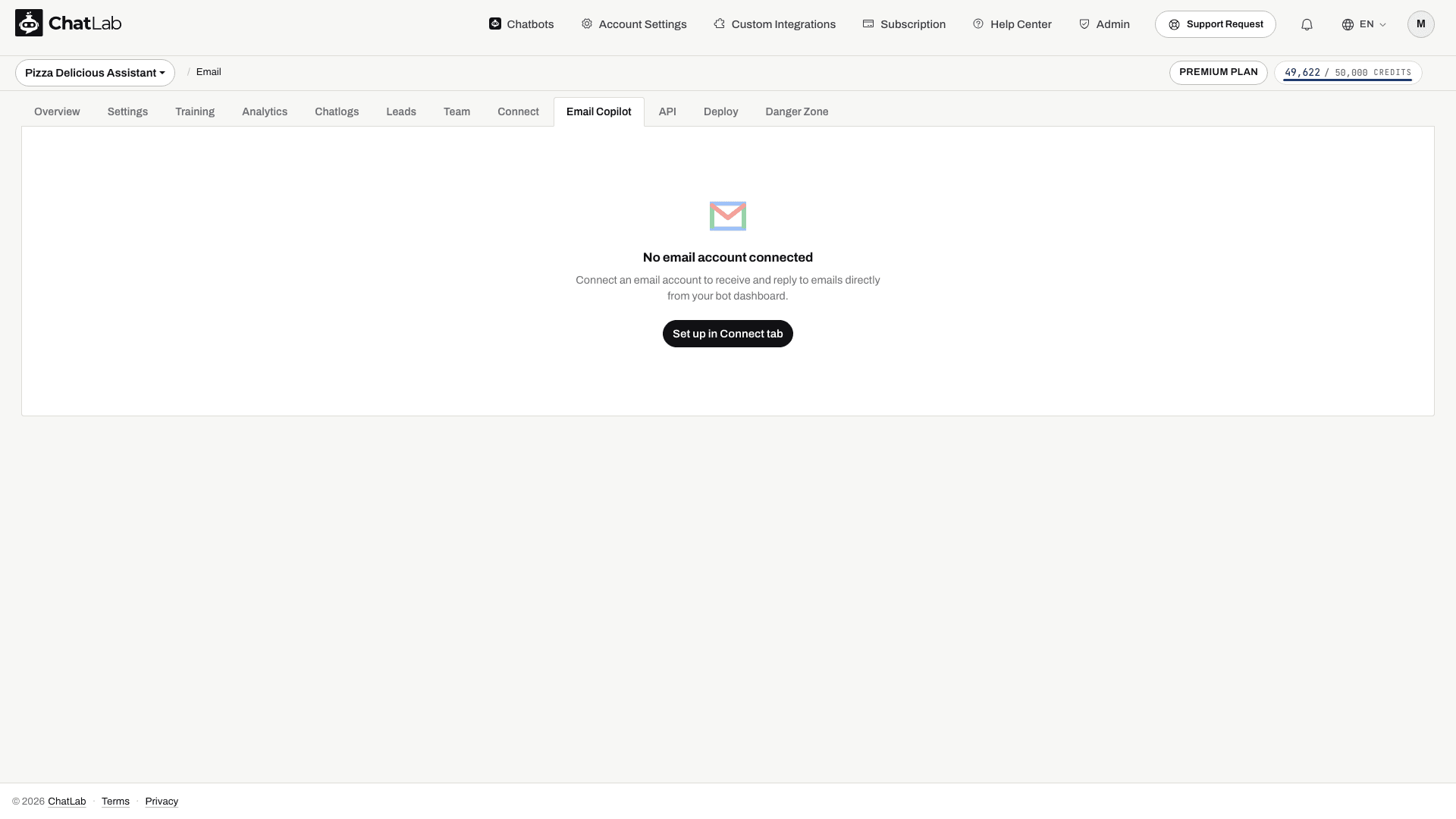
При первом открытии вкладки без подключенного ящика отображается пустое состояние с сообщением "No email account connected" (Почтовый аккаунт не подключен) и кнопкой Set up in Connect tab (Настроить во вкладке Connect). Перейдите по ней, чтобы подключить свой аккаунт, после чего здесь появится папка входящих сообщений.
Интерфейс разделен на три области:
- Боковая панель папок (слева) - переключение между Inbox (Входящие), Drafts (Черновики), Sent (Отправленные) и Trash (Корзина). Для папки Inbox отображается бейдж с количеством непрочитанных писем. Иконка шестеренки открывает настройки почтового аккаунта
- Список писем / область просмотра (по центру) - просмотр входящих сообщений или чтение отдельных писем. Поддерживает постраничную навигацию для больших почтовых ящиков
- Панель AI Copilot (справа) - появляется при открытии письма или создании ответа. Содержит инструменты для генерации вариантов ответов с помощью ИИ
Чтобы отправить свой первый ответ, откройте письмо, нажмите Suggest Response (Предложить ответ), проверьте предложенный текст и нажмите Insert into Reply (Вставить в ответ). Проверьте получателя и тему в редакторе перед тем, как нажать Send (Отправить), затем проверьте папку Sent, где сохранится копия. Информацию о работе с вложениями и черновиками см. в разделе Составление и отправка ответов.
Подробнее
- Подключение аккаунта - настройка почтового провайдера, параметров IMAP/SMTP и дневного лимита отправки
- Чтение писем и управление ими - навигация по папкам, чтение писем и перевод входящих сообщений
- Варианты ответов от ИИ - использование ИИ-помощника для подготовки черновиков ответов на основе базы знаний
- Составление и отправка ответов - написание, редактирование и отправка ответов на письма вместе с вложениями
- Настройка поведения Copilot - персонализация приветствия, подписи, системного промпта и настроек модели ИИ
- Лимиты, кредиты и сроки хранения - информация о кредитах на сообщения, лимитах хранилища и правилах хранения писем