Los chatbots multilingües te permiten atender a cada visitante en su propio idioma. Cuando la compatibilidad con varios idiomas está activada, la interfaz del chat, los mensajes de bienvenida, las preguntas sugeridas, los formularios y los botones se traducen automáticamente, el idioma de los visitantes se detecta a partir de su navegador y estos pueden cambiar de idioma con un selector manual en la ventana del chat. Las respuestas de la IA ya se adaptan al idioma de la conversación, por lo que esta función se centra en todo lo que las rodea. Se admiten más de 70 idiomas.
Cómo acceder
Selecciona tu chatbot y ve a Settings > Languages (Ajustes > Idiomas).
El menú Languages está disponible para todos los usuarios. En la parte superior siempre verás la tarjeta AI language (Idioma de la IA), donde configuras el Response language (Idioma de respuesta - el idioma en el que responde el bot, o Auto Detect) y el Reporting language (Idioma de informes - el idioma utilizado para los resúmenes, estadísticas e informes que ves en el panel de administración).
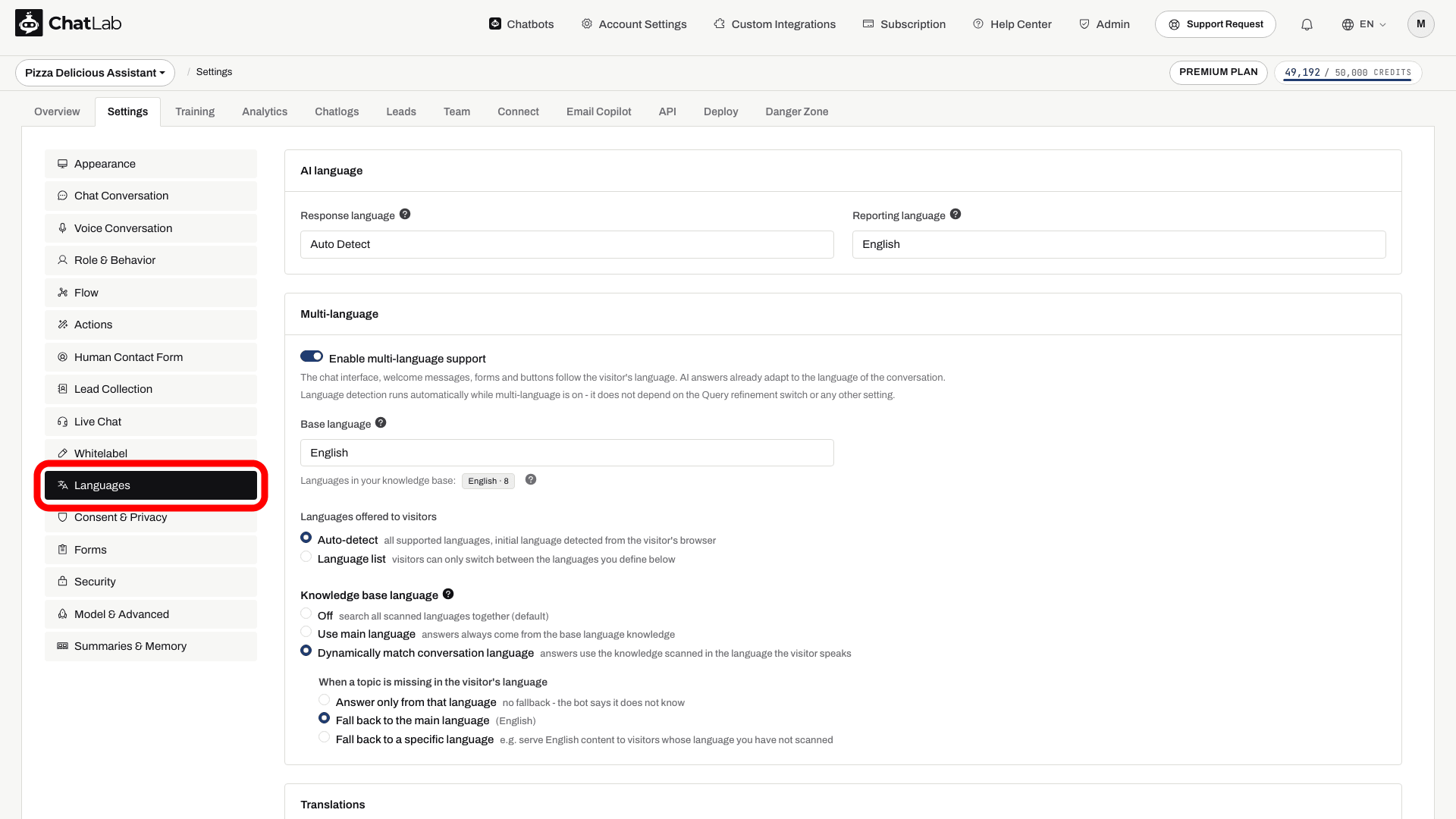
Debajo de la tarjeta AI language se encuentra la tarjeta Multi-language (Varios idiomas). Esta es una función prémium. Si tu plan no la incluye, aparecerá un aviso para actualizar el plan sobre una vista previa deshabilitada de los ajustes.
Activar la compatibilidad con varios idiomas
En la tarjeta Multi-language, activa la opción Enable multi-language support (Activar compatibilidad con varios idiomas).
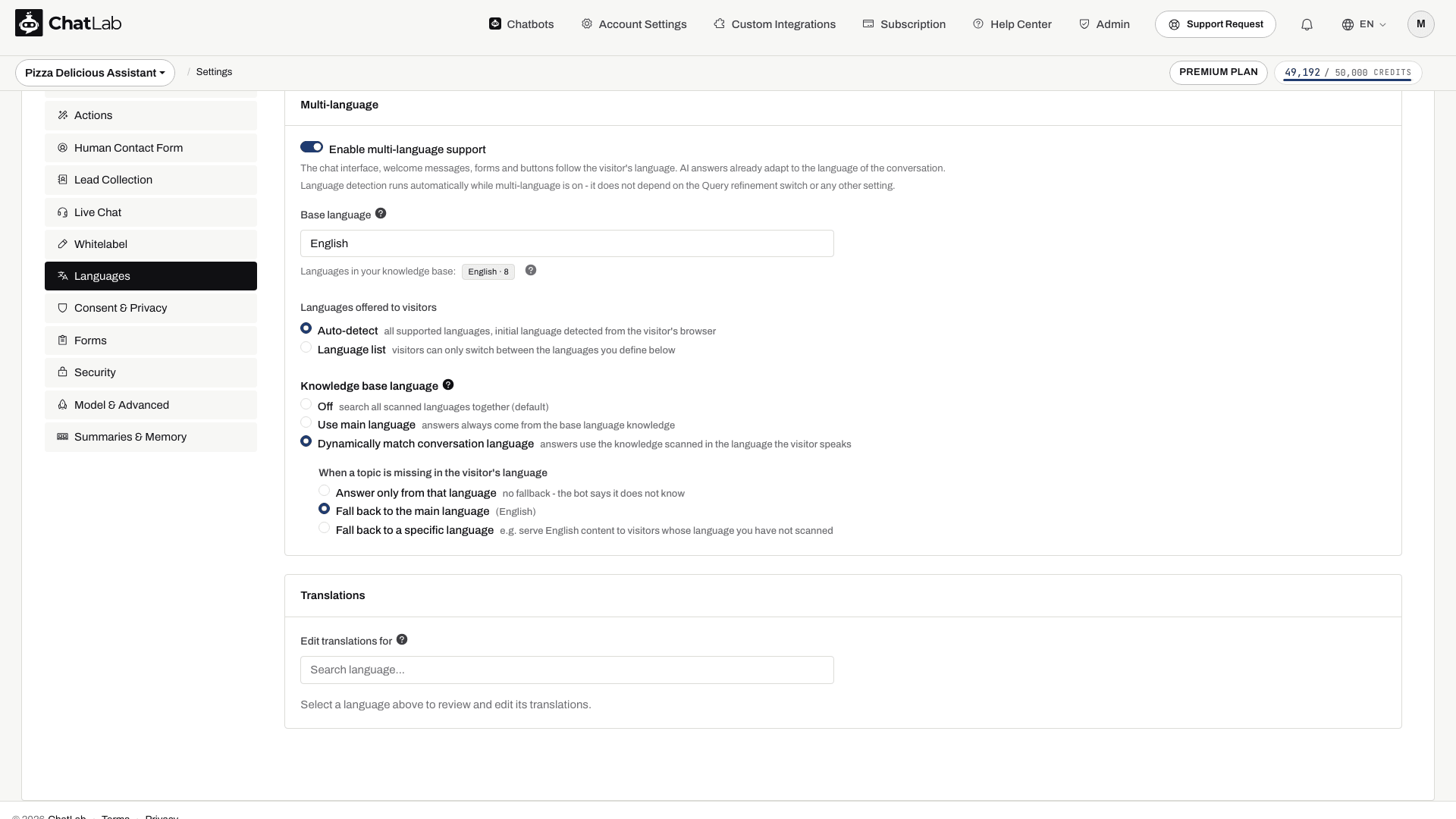
La detección de idioma se ejecuta automáticamente mientras la opción multilingüe esté activada. No depende del ajuste de refinamiento de consultas ni de ninguna otra configuración - una vez habilitada, ChatLab detecta el idioma de cada visitante por sí mismo.
Al activar el interruptor, se selecciona Dynamically match conversation language (Adaptar dinámicamente al idioma de la conversación) con Fall back to the main language (Recurrir al idioma principal). Comprueba el idioma base y las opciones de recuperación después de activarlo, especialmente si antes utilizabas la opción Off. Aparecerán las siguientes opciones.
Idioma base
El Base language (Idioma base) es el idioma en el que están escritos actualmente los propios textos de tu bot: mensaje de bienvenida, etiquetas de formularios, botones y elementos similares. Todas las traducciones se generan a partir de estos textos en el idioma base, así que configúralo para que coincida con el idioma en el que escribiste originalmente el contenido de tu bot.
Idiomas ofrecidos a los visitantes
Elige cómo seleccionan su idioma los visitantes:
- Auto-detect (Detección automática) - todos los idiomas admitidos están disponibles. El idioma inicial se detecta a partir del navegador del visitante y este puede cambiar a cualquier idioma admitido.
- Language list (Lista de idiomas) - los visitantes solo pueden cambiar entre los idiomas que tú definas. Añade idiomas como etiquetas mediante el cuadro de búsqueda y elimínalos con el pequeño icono de cierre de cada etiqueta. El idioma base siempre se incluye y se muestra como "base".
Idioma de la base de conocimiento
Este ajuste controla qué versión de idioma de tu conocimiento escaneado se utiliza para generar las respuestas:
- Off (Desactivado) - busca en todos los idiomas escaneados conjuntamente.
- Use main language (Usar idioma principal) - las respuestas siempre proceden del conocimiento en el idioma base.
- Dynamically match conversation language (Adaptar dinámicamente al idioma de la conversación) - las respuestas utilizan el conocimiento escaneado en el idioma que habla el visitante. En When a topic is missing in the visitor's language (Cuando falta un tema en el idioma del visitante), elige Answer only from that language (Responder solo desde ese idioma), Fall back to the main language (Recurrir al idioma principal) o Fall back to a specific language (Recurrir a un idioma específico).
Los modos Use main language y Dynamically match conversation language necesitan fuentes que se hayan escaneado con detección de idioma. Es posible que las fuentes más antiguas no dispongan de esta información y requieran volver a entrenarse. Consulta Cómo añadir nuevas fuentes web para aprender a escanear y volver a entrenar fuentes.
Traducciones
Cuando la compatibilidad con varios idiomas está activada, aparece una sección Translations (Traducciones) donde puedes revisar y ajustar con precisión cada texto traducido.
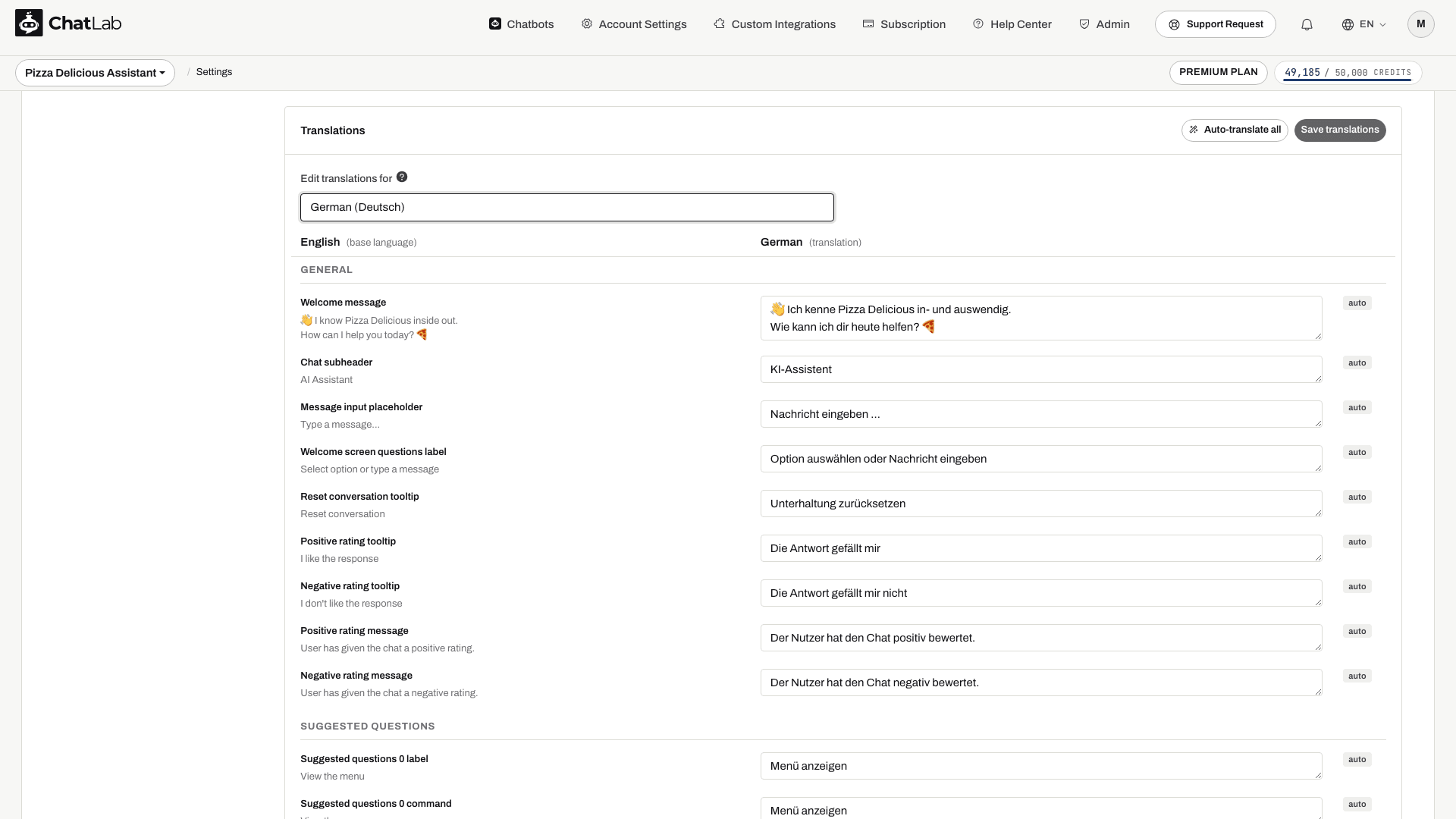
Elige un idioma en Edit translations for (Editar traducciones para). A continuación, el editor muestra dos columnas - el texto en el idioma base a la izquierda y el texto traducido a la derecha - agrupadas en secciones: General, Suggested questions, Human Contact Form, Lead Collection, Live Chat, Consent, Custom forms y Widget interface.
Cada campo traducido lleva una insignia que indica su origen:
- auto - generado automáticamente.
- manual - editaste y guardaste este campo.
- edited - tienes cambios sin guardar en este campo.
- outdated - el texto guardado ya no coincide con el texto base actual y puede necesitar una actualización.
Puedes:
- Editar cualquier campo para anular la traducción automática. Tu versión se mantendrá incluso cuando se vuelvan a generar las traducciones.
- Hacer clic en Auto-translate all (Traducir todo automáticamente) para volver a generar todas las traducciones del idioma seleccionado.
- Hacer clic en Save translations (Guardar traducciones) para guardar tus ediciones.
- Utilizar el botón de restablecimiento en un campo para devolverlo a la traducción automática.
Prueba las traducciones
Responde en el idioma del visitante
Esto demuestra el idioma de respuesta, no el cambio de la interfaz del widget. Configura por separado los idiomas de la interfaz disponibles en Idiomas.

Visitante: Wie kann ich meine Bestellung verfolgen?
Reproduce el ejemplo o léelo abajo. No se utilizan datos reales de clientes.Un visitante pregunta en alemán.
La reproducción se pausa cuando este ejemplo sale de la pantalla. Esto es una simulación, no un chat en vivo. Los controles del widget dentro de la reproducción no son interactivos.Leer el ejemplo completo
- Un visitante pregunta en alemán.
Visitante: Wie kann ich meine Bestellung verfolgen?
- El bot responde en alemán.
Asistente: Bitte nennen Sie Ihre Bestellnummer und die beim Kauf verwendete E-Mail-Adresse.
- Otra pregunta puede ser en español.
Visitante: ¿Dónde encuentro el número de pedido?
- La respuesta se adapta al nuevo idioma.
Asistente: Lo encontrará en el correo de confirmación del pedido.
Espera a que aparezca Saved (Guardado) tras cambiar la configuración de idioma; el editor de traducciones tiene su propio botón Save translations (Guardar traducciones). Abre Overview (Resumen), cambia el idioma del visitante y comprueba el texto de bienvenida, las preguntas y los formularios activados. Pregunta sobre un tema disponible solo en uno de los idiomas entrenados para comprobar tu alternativa de respaldo (fallback). Las traducciones automáticas pueden tardar un poco en aparecer; revisa los campos traducidos cuando termine la carga.
Configurar el idioma desde tu página
Si tu sitio web existe en varios idiomas, indícale al widget cuál está leyendo el visitante para que el chat se abra en ese idioma en lugar del que tenga el navegador. Llama a setLanguage() en la API de JavaScript del widget, o define window.aichatbotLanguage antes de que se cargue el script. El idioma que el visitante elija en el propio menú del widget se recuerda, pero deja de aplicarse una vez que cambia el idioma de tu página. Consulta API de chat para ver el código.
Artículos relacionados
- API de chat - controla el widget desde tu página, incluido el cambio de idioma.
- Configuración del idioma del chatbot - define el idioma de respuesta, el idioma de informes y los chatbots por idioma.
- Cómo añadir nuevas fuentes web - escanea y vuelve a entrenar fuentes para que los modos de idioma de la base de conocimiento funcionen correctamente.