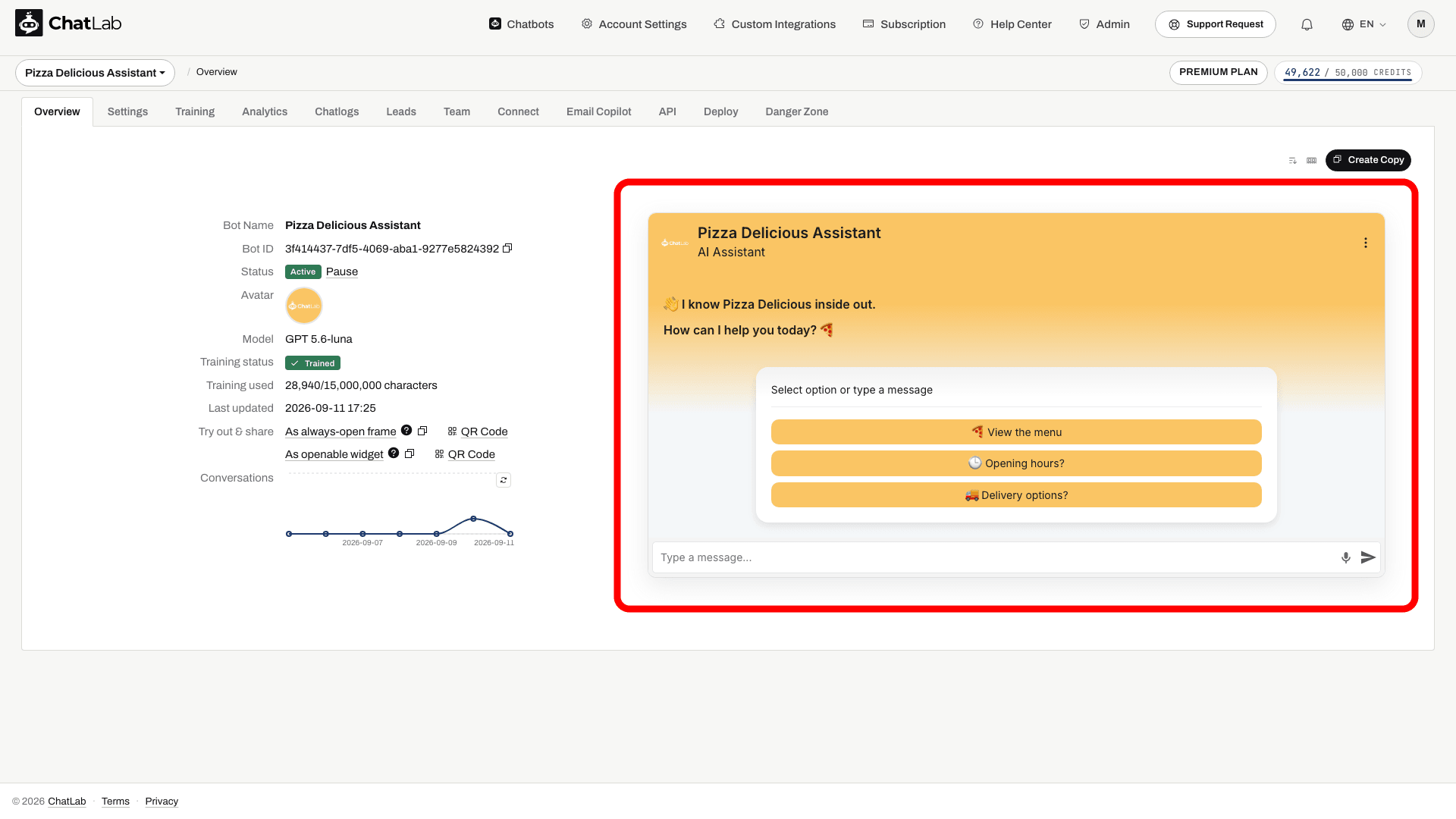
La Welcome Screen (pantalla de bienvenida) es un diseño alternativo de apertura para el widget de chat. Cuando está habilitada, los visitantes que abren el chat por primera vez ven un mensaje de bienvenida grande en la parte superior de la ventana y una tarjeta blanca centrada con las preguntas sugeridas dispuestas como botones apilados. Tan pronto como el visitante envía su primer mensaje - ya sea escribiendo o haciendo clic en una pregunta sugerida - el widget pasa de forma fluida a la vista de chat estándar.
Cuando la Welcome Screen está desactivada (la opción por defecto), el chat se abre directamente con el diseño estándar, con las preguntas sugeridas en la barra inferior, encima del campo para escribir el mensaje.
Dónde encontrar la configuración de la Welcome Screen
Selecciona tu chatbot, haz clic en la pestaña Settings (Configuración) y luego elige Appearance (Apariencia) en la barra lateral izquierda. Desplázate hacia abajo hasta la sección Welcome Screen.
Activar la Welcome Screen
Activa Special Welcome Screen (Pantalla de bienvenida especial) para cambiar el widget al modo de pantalla de bienvenida. Esta opción está desactivada por defecto.
Cuando activas el interruptor, aparecen campos adicionales:
- Suggested questions intro (Introducción a las preguntas sugeridas) - una etiqueta corta que se muestra encima de las preguntas sugeridas en la tarjeta de bienvenida. Por defecto, la tarjeta muestra "Select option or type a message"; escribe tu propio texto para sustituirlo o vacía el campo para ocultar la etiqueta. Para que esta opción esté disponible, es necesario haber configurado preguntas sugeridas en Settings > Chat Conversation (Conversación de chat).
- Hide Human Contact Form (Ocultar formulario de contacto humano) - elimina la acción del formulario de contacto del encabezado del widget mientras se muestra la pantalla de bienvenida. Vuelve a aparecer tan pronto como el visitante envía su primer mensaje.
- Hide Live Chat (Ocultar chat en vivo) - elimina la acción de Live Chat del encabezado del widget mientras se muestra la pantalla de bienvenida. Vuelve a aparecer tan pronto como el visitante envía su primer mensaje.
Ambas opciones de ocultar están desactivadas para los chatbots nuevos, de modo que el chat en vivo y el formulario de contacto son accesibles directamente desde la pantalla de bienvenida. Los chatbots creados antes del 2 de septiembre de 2026 las tienen activadas, lo que mantiene el aspecto exacto que tenía su widget.
Los cambios se guardan automáticamente: en la parte superior de la página de configuración aparece un breve indicador "Saving..." ("Guardando...") seguido de "Saved" ("Guardado").
Cómo ven los visitantes la Welcome Screen
La Welcome Screen tiene tres variantes según la configuración del bot.
Con preguntas sugeridas
Esta es la vista por defecto de la Welcome Screen. La tarjeta blanca muestra las preguntas sugeridas configuradas en Settings > Chat Conversation como botones apilados de ancho completo. El visitante puede hacer clic en una pregunta para enviarla, o escribir un mensaje personalizado en el campo inferior.

Con captación de leads
Cuando Lead Collection (Captación de leads) está configurado para requerir el formulario al inicio de la conversación (Settings > Lead Collection), la tarjeta blanca muestra el formulario de leads en lugar de las preguntas sugeridas. El formulario incluye los campos que hayas activado en la configuración de captación de leads (nombre, correo electrónico, teléfono y la casilla opcional de la Política de privacidad). El visitante debe enviar el formulario antes de poder iniciar la conversación.

Para obtener más información sobre cómo configurar los campos y las etiquetas del formulario, consulta Captación de leads.
Con consentimiento de la Política de privacidad
Cuando el bot requiere el consentimiento de la Política de privacidad antes de iniciar una nueva conversación (Settings > Consent & Privacy [Consentimiento y privacidad]) y no se exige un formulario de leads, la tarjeta blanca muestra el texto de consentimiento, la casilla de verificación correspondiente con un enlace a tu política y un botón OK (Aceptar). El botón se activa una vez que el visitante marca la casilla.

Si se requieren tanto el formulario de leads como el consentimiento, se muestra el formulario de leads y la casilla de la Política de privacidad sirve también como aceptación del consentimiento.
Para obtener más información sobre cómo configurar el consentimiento, consulta Cómo configurar ChatLab para cumplir el RGPD.
Tras el primer mensaje
Empieza con una pregunta sugerida
Configura la pantalla de bienvenida y las preguntas sugeridas. Los formularios y las opciones de consentimiento pueden añadir requisitos previos antes de iniciar una conversación.

Sugerencias: Información de envío, Ayuda para elegir un producto
Reproduce el ejemplo o léelo abajo. No se utilizan datos reales de clientes.Las preguntas sugeridas ofrecen a los visitantes un punto de partida.
La reproducción se pausa cuando este ejemplo sale de la pantalla. Esto es una simulación, no un chat en vivo. Los controles del widget dentro de la reproducción no son interactivos.Leer el ejemplo completo
- Las preguntas sugeridas ofrecen a los visitantes un punto de partida.
Sugerencias: Información de envío, Ayuda para elegir un producto
- Al elegir una pregunta, se inicia la conversación.
Visitante: Información de envío
- El bot responde a partir de la información configurada de tu tienda.
Asistente: En esta tienda de ejemplo, las opciones de envío se muestran al tramitar el pedido.
Cuando el visitante envía el primer mensaje en el chat, el widget pasa al diseño de chat estándar. Los formularios obligatorios y el consentimiento son pasos previos: enviarlos completa ese paso y permite que el visitante continúe; no equivale a hacerle una pregunta al chatbot. En este punto aparecen todas las acciones del encabezado que estaban ocultas por las dos opciones anteriores.
La pantalla de bienvenida (Welcome Screen) solo aparece al inicio de una nueva sesión. No vuelve a mostrarse mientras haya una conversación en curso, ni tampoco cuando el visitante vuelve a abrir el chat con un historial de conversación existente.
Probar una nueva conversación
Configura tu texto de bienvenida y las preguntas sugeridas en la configuración de conversación de chat. Una vez que la configuración indique Saved, abre Overview (Resumen) y restablece la conversación de prueba. Comprueba la tarjeta inicial, completa cualquier formulario obligatorio o paso de consentimiento y envía una pregunta para verificar la transición. Si ya existe un historial de conversación, se omitirá el diseño de apertura.
Artículos relacionados
- Configuración de apariencia - todas las opciones de apariencia del widget de chat
- Configuración de conversación - configura los mensajes de bienvenida y las preguntas sugeridas
- Captación de leads - captura los datos de contacto de tus visitantes
- Cómo configurar ChatLab para cumplir el RGPD - exige el consentimiento de la Política de privacidad