ChatLab gestiona los idiomas desde un único menú Settings > Languages (Ajustes > Idiomas). Desde allí puedes definir el idioma en el que responde tu chatbot, el idioma utilizado para los resúmenes y análisis internos, y - cuando quieras que un solo bot atienda a todo el mundo - la traducción automática Multi-language (Multilingüe) de toda la interfaz del chat.
Settings > Languages: la tarjeta AI language
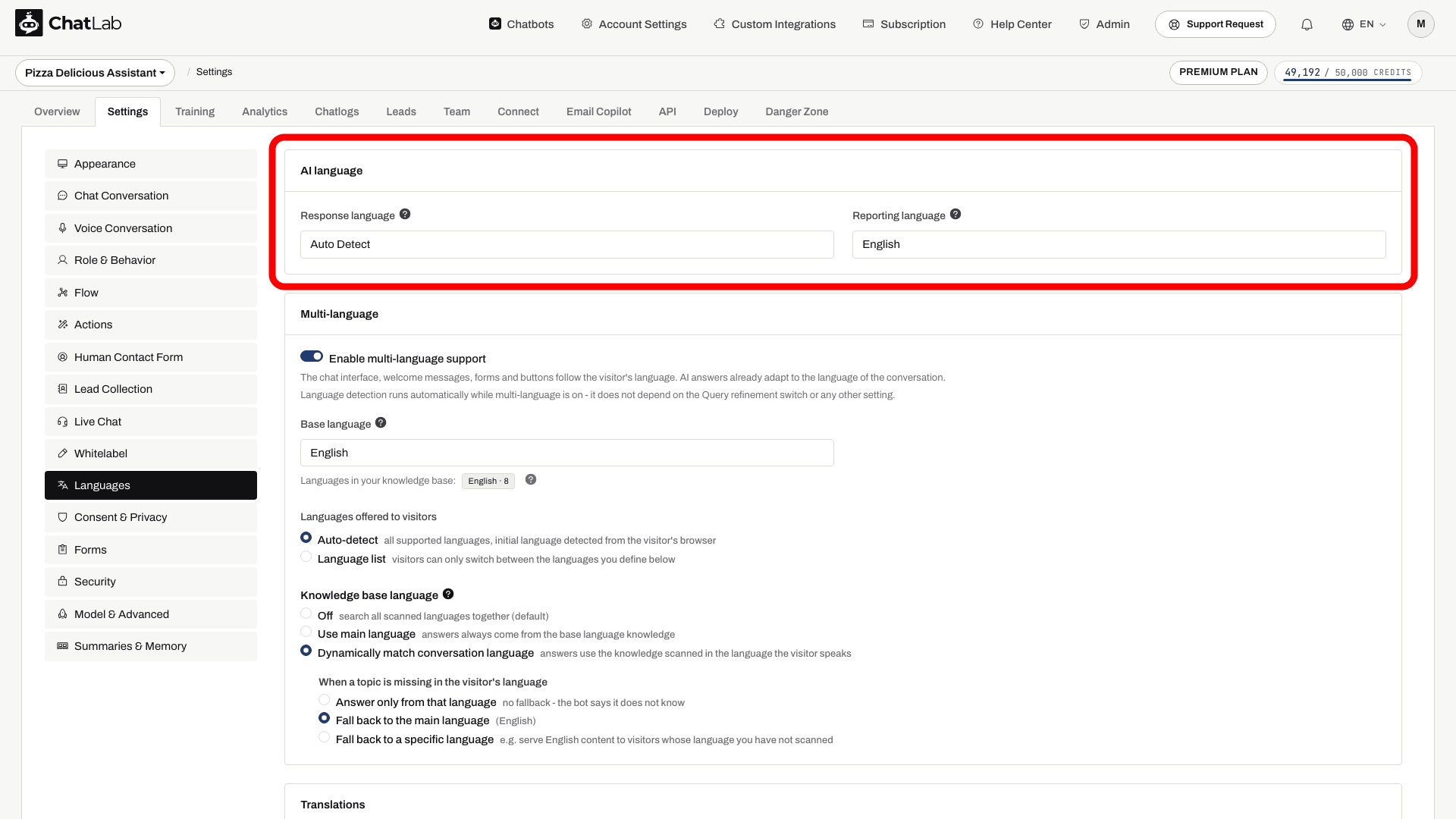
Selecciona tu chatbot, abre la pestaña Settings (Ajustes) y haz clic en Languages (Idiomas) en la barra lateral izquierda. La tarjeta superior AI language (Idioma de la IA) contiene dos ajustes.
Response language
El campo Response language (Idioma de respuesta) controla qué idioma utiliza el chatbot para las respuestas de texto.
- Auto Detect (Detección automática, por defecto) - el chatbot reconoce el idioma del visitante y responde en ese mismo idioma. Es la mejor opción para una audiencia variada.
- Idioma específico (por ejemplo, inglés, español, alemán) - el chatbot utiliza ese idioma de forma predeterminada y solo cambia si el visitante lo solicita de forma explícita.
Este es el ajuste que antes se llamaba Primary language y se encontraba en Settings > Role & Behavior; ahora es Response language aquí, en Settings > Languages.
Nota: cuando el bot utiliza un prompt personalizado (Settings > Role & Behavior > Custom Role Definition), el campo Response language queda deshabilitado. En ese caso, el idioma se controla desde tu prompt; añade una regla como "Responde siempre en español a menos que el visitante escriba en otro idioma".
Reporting language
El campo Reporting language (Idioma de informes) define el idioma utilizado para el contenido que solo tú ves en el panel de administración:
- Resúmenes de conversaciones - el resumen generado por IA de cada conversación
- Resúmenes de clientes - el perfil generado por IA de un visitante recurrente
- AI Insights - el análisis periódico por IA de tus conversaciones
No afecta en absoluto a lo que ven tus visitantes. Este es el ajuste que antes se llamaba Internal language en Settings > Model & Advanced; ahora es Reporting language en Settings > Languages.
Los cambios se guardan automáticamente. Espera a ver Saved (Guardado) y luego prueba una nueva conversación en Overview (Resumen) en tu idioma de destino.
Atender a una audiencia multilingüe
La forma recomendada de dar soporte a visitantes en varios idiomas es Multi-language (Multilingüe), en el mismo menú Settings > Languages (Ajustes > Idiomas). Al activarlo, la interfaz del chat, los mensajes de bienvenida, las preguntas sugeridas y los formularios se traducen automáticamente, y los visitantes disponen de un selector de idioma en la ventana del chat - por lo que un único chatbot atiende en cualquier idioma.
Esto sustituye al método anterior de traducir manualmente cada mensaje predefinido o utilizar un chatbot independiente para cada sección de idioma de tu sitio web.
Para ver la guía completa - cómo activar Multi-language, elegir un idioma base, ofrecer una lista fija de idiomas y editar traducciones individuales -, consulta Chatbots multilingües.
Si Multi-language no está disponible en tu plan, aún puedes atender correctamente a una sola audiencia: define un Response language (Idioma de respuesta) o déjalo en Auto Detect (Detección automática) y traduce tus mensajes predefinidos clave a mano en sus respectivas secciones de configuración (Settings > Chat Conversation para mensajes de bienvenida y preguntas sugeridas; Settings > Appearance para el texto de marcador de posición del campo de entrada, además de Appearance, Lead Collection, Human Contact Form, Live Chat y Consent & Privacy donde estén activados).
Idiomas de voz
Los idiomas de voz se configuran por separado, en Settings > Voice Conversation (Ajustes > Conversación de voz), y dependen del modelo de voz:
- ElevenLabs Voice - aparece una sección Language (Idioma) con un Default language (idioma predeterminado con el que el agente inicia la llamada) y Additional languages (idiomas adicionales a los que puede cambiar cuando detecta que la persona que llama los está hablando).
- GPT Realtime / Gemini Voice - elige un idioma principal en la sección Language (Idioma). Determina cómo comienza la llamada; el bot puede adaptarse si la persona que llama habla otro idioma compatible. Prueba esto con el prompt de voz que configuraste en Settings > Role & Behavior (Ajustes > Rol y comportamiento).
Para ver la configuración detallada de voz, consulta Conversación de voz.
Entrenar un chatbot para varios idiomas
No necesitas duplicar tu base de conocimientos en varios idiomas - la IA puede responder en un idioma a partir de contenido entrenado en otro. Usa un solo idioma cuando los datos sean idénticos. Entrena las versiones en los idiomas pertinentes cuando contengan ofertas diferentes, detalles locales o enlaces distintos, o cuando quieras una recuperación específica por idioma en Settings > Languages > Knowledge base language (Ajustes > Idiomas > Idioma de la base de conocimientos).
Al escanear un sitio web, ChatLab ahora detecta el idioma de cada página, lo que ayuda al bot a elegir la fuente adecuada al responder. Consulta Añadir nuevas fuentes de sitios web para ver cómo funciona el escaneo de sitios web.
Preguntas frecuentes
¿Mis instrucciones personalizadas deben estar en un idioma específico?
No. Las instrucciones personalizadas funcionan en cualquier idioma: puedes escribirlas completamente en tu idioma de destino, completamente en inglés o combinando ambos. Lo importante es que describan con claridad el comportamiento que deseas. Consulta Personalización del comportamiento del bot para más detalles.
¿Puede el chatbot utilizar datos de entrenamiento en un idioma para responder en otro?
Sí. La IA puede utilizar los conocimientos de un idioma para generar respuestas en otro. Es posible que el contenido con matices o particularidades culturales no se traduzca con tanta precisión, por lo que te recomendamos proporcionar datos de entrenamiento en los idiomas que más utilicen tus visitantes.
¿Por qué está deshabilitado el campo Response language?
Porque el bot utiliza un prompt personalizado (Settings > Role & Behavior > Custom Role Definition). Con un prompt personalizado, el idioma de respuesta lo controla el propio prompt, por lo que el campo queda desactivado; en su lugar, añade una regla de idioma directamente en tu prompt.