Conversation Flow te permite diseñar una conversación como un grafo visual de etapas. Cada etapa contiene sus propias instrucciones para el chatbot, y las flechas entre etapas - llamadas transiciones - describen cuándo debe pasar la conversación de una etapa a la siguiente. Tras cada mensaje del visitante, el chatbot comprueba las transiciones de la etapa actual y sigue las instrucciones de la etapa en la que se encuentra el visitante.
Destaca especialmente cuando una conversación debe avanzar por fases definidas. Un ejemplo típico: una fase de saludo donde el chatbot averigua qué necesita el visitante, seguida de fases independientes para responder preguntas sobre tu oferta, recopilar datos de contacto o gestionar una reclamación. La etapa actual añade instrucciones específicas al rol general del bot. Las decisiones de transición y las respuestas siguen utilizando IA, así que prueba cada ruta y no consideres un flujo como una garantía de que se formulará cada pregunta o se seguirá cada regla.
Si tu chatbot simplemente responde preguntas abiertas a partir de su base de conocimientos, no necesitas ningún flujo. El escenario que describes en Role & Behavior (Rol y comportamiento) cubre ese caso, y puedes dejar Conversation Flow desactivado. Añade un flujo solo cuando necesites un comportamiento estructurado y de varios pasos.
Dónde encontrar Conversation Flow
Selecciona tu chatbot y ve a Settings > Flow (Ajustes > Flujo).
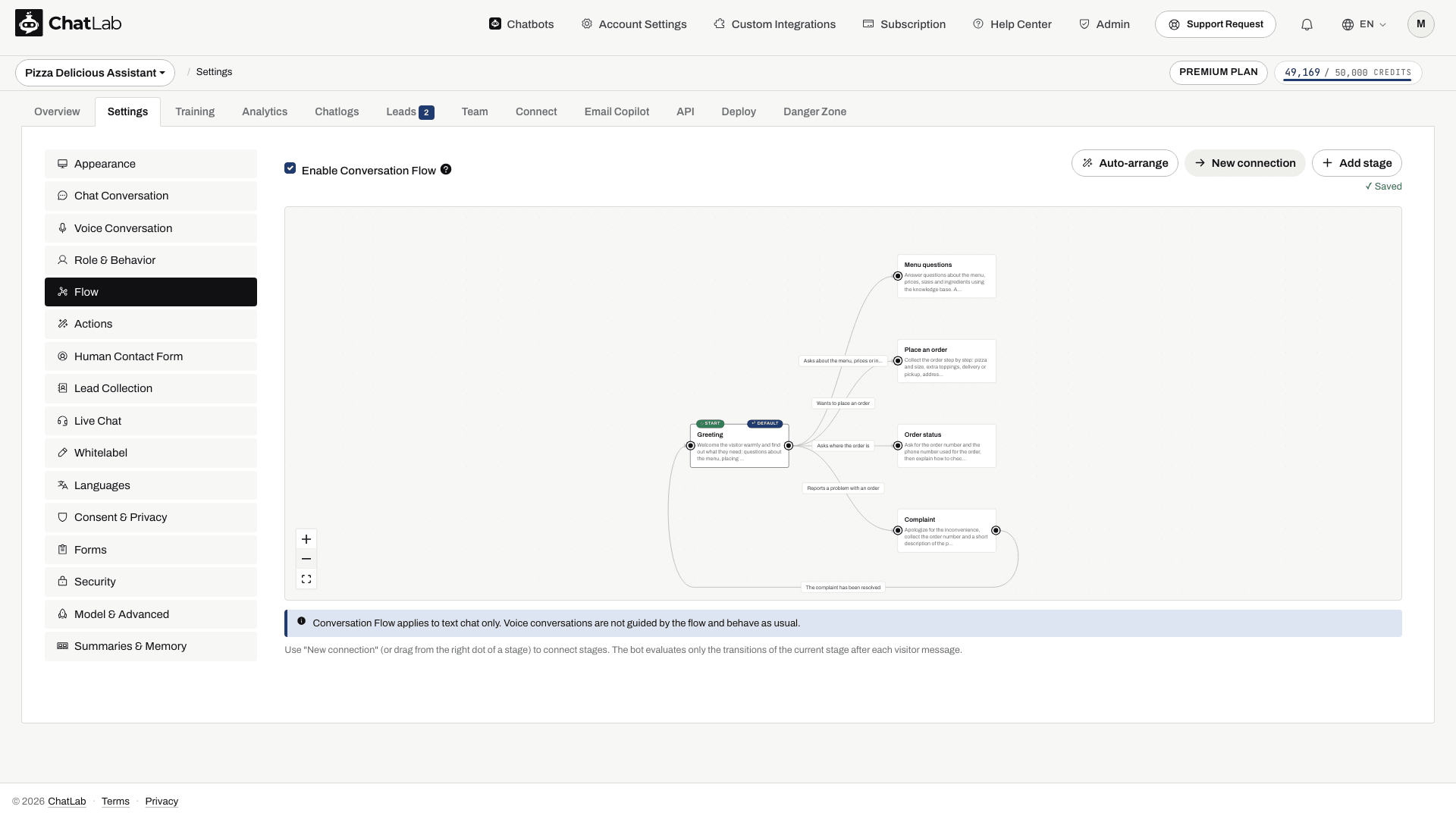
La página muestra un editor de grafos de nodos: las cajas son etapas y las flechas etiquetadas entre ellas son transiciones con sus condiciones. La etapa marcada como START (Inicio) es donde comienza cada conversación. Aquí tienes un ejemplo de flujo completo para el chatbot de una pizzería: la conversación comienza en Greeting (Saludo), luego pasa a Menu questions (Preguntas sobre el menú), Place an order (Hacer un pedido), Order status (Estado del pedido) o Complaint (Reclamación) según lo que pregunte el visitante, y regresa a Greeting (Saludo) una vez resuelta una reclamación:
Activar Conversation Flow
Marca la casilla Enable Conversation Flow (Activar Conversation Flow) para poner en marcha el flujo. Mientras esté desactivado, el chatbot se comporta exactamente como se define en Role & Behavior (Rol y comportamiento), y el editor que aparece debajo se mostrará atenuado.
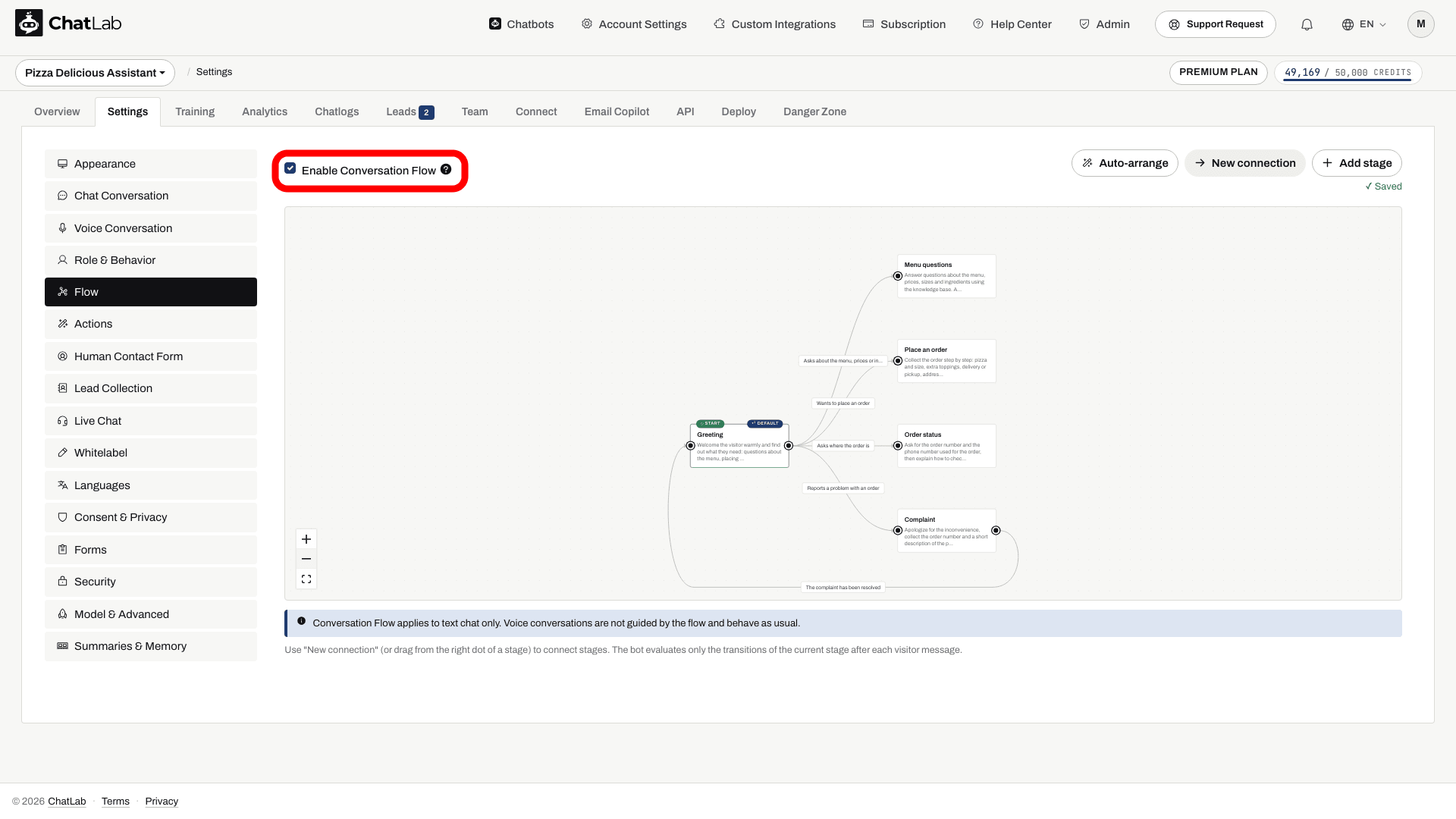
Cuando está activado, el chatbot detecta la etapa actual tras cada mensaje del visitante y sigue las instrucciones de esa etapa.
La primera vez que abres el editor, muestra un flujo de ejemplo prediseñado que ilustra cómo funcionan las etapas y las transiciones. Edítalo para adaptarlo a tus necesidades o haz clic en Clear sample (Borrar ejemplo) para empezar desde cero.
Añadir una etapa
Haz clic en Add stage (Añadir etapa) para crear una nueva etapa. La nueva etapa aparece en el lienzo y su editor se abre a la derecha, con el nombre de la etapa listo para escribir sobre él:
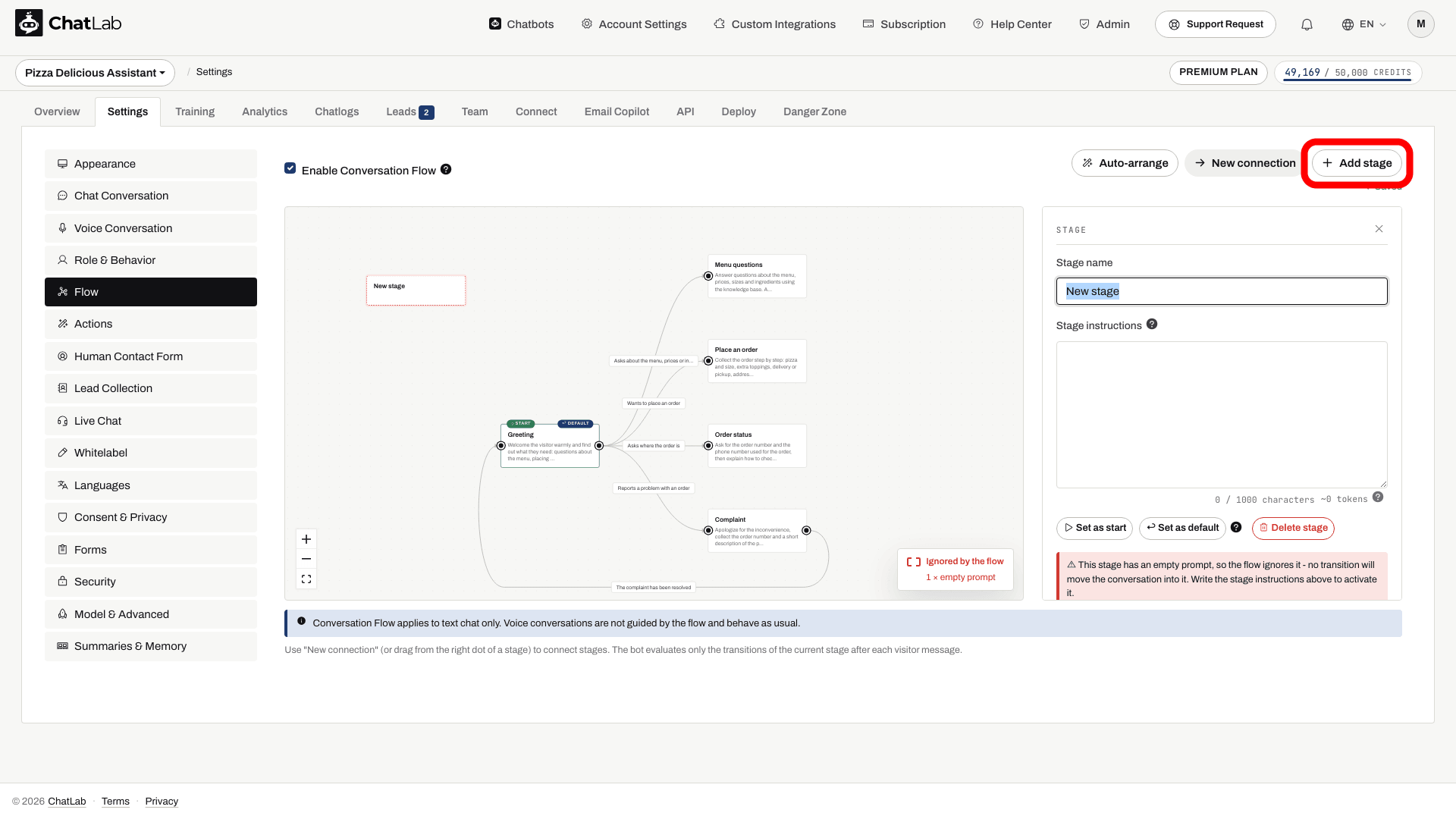
En el editor de etapas puedes configurar:
- Stage name (Nombre de la etapa) - una etiqueta corta para la etapa, visible en el nodo.
- Stage instructions (Instrucciones de la etapa) - las directrices que sigue el chatbot mientras la conversación se encuentra en esta etapa. Estas instrucciones se añaden al prompt del chatbot solo mientras el visitante está en esta etapa.
El flujo ignora las etapas con instrucciones vacías: el editor las muestra atenuadas y las marca como "Ignored by the flow" (Ignorada por el flujo), tal como puedes ver arriba con la etapa recién añadida. Rellena siempre las instrucciones de las etapas que quieras que utilice el chatbot.
Etapas inicial y predeterminada
- Start (Inicio) - la etapa en la que empieza cada conversación. Selecciona una etapa y haz clic en Set as start (Establecer como inicio) para cambiarla.
- Default (Predeterminada) - la etapa a la que vuelve la conversación con el siguiente mensaje del visitante tras alcanzar una etapa sin transiciones salientes. Selecciona una etapa y haz clic en Set as default (Establecer como predeterminada) para cambiarla. Al principio, la etapa inicial es también la predeterminada.
Conectar etapas con transiciones
Las transiciones definen cuándo la conversación pasa de una etapa a otra. Puedes crear una transición de dos formas:
- Haz clic en New connection (Nueva conexión), luego haz clic en la etapa de origen y a continuación en la etapa de destino.
- Arrastra desde el punto situado en el lateral derecho de una etapa hacia otra etapa.
Al crear la transición, su editor se abre a la derecha y debes introducir una Condition (Condición): una descripción en lenguaje natural de cuándo debe avanzar la conversación por ella. En la captura de pantalla siguiente se acaba de crear una transición de Greeting (Saludo) a Order status (Estado del pedido) con la condición "Asks where the order is" (Pregunta dónde está el pedido), que ahora aparece como etiqueta en la flecha:
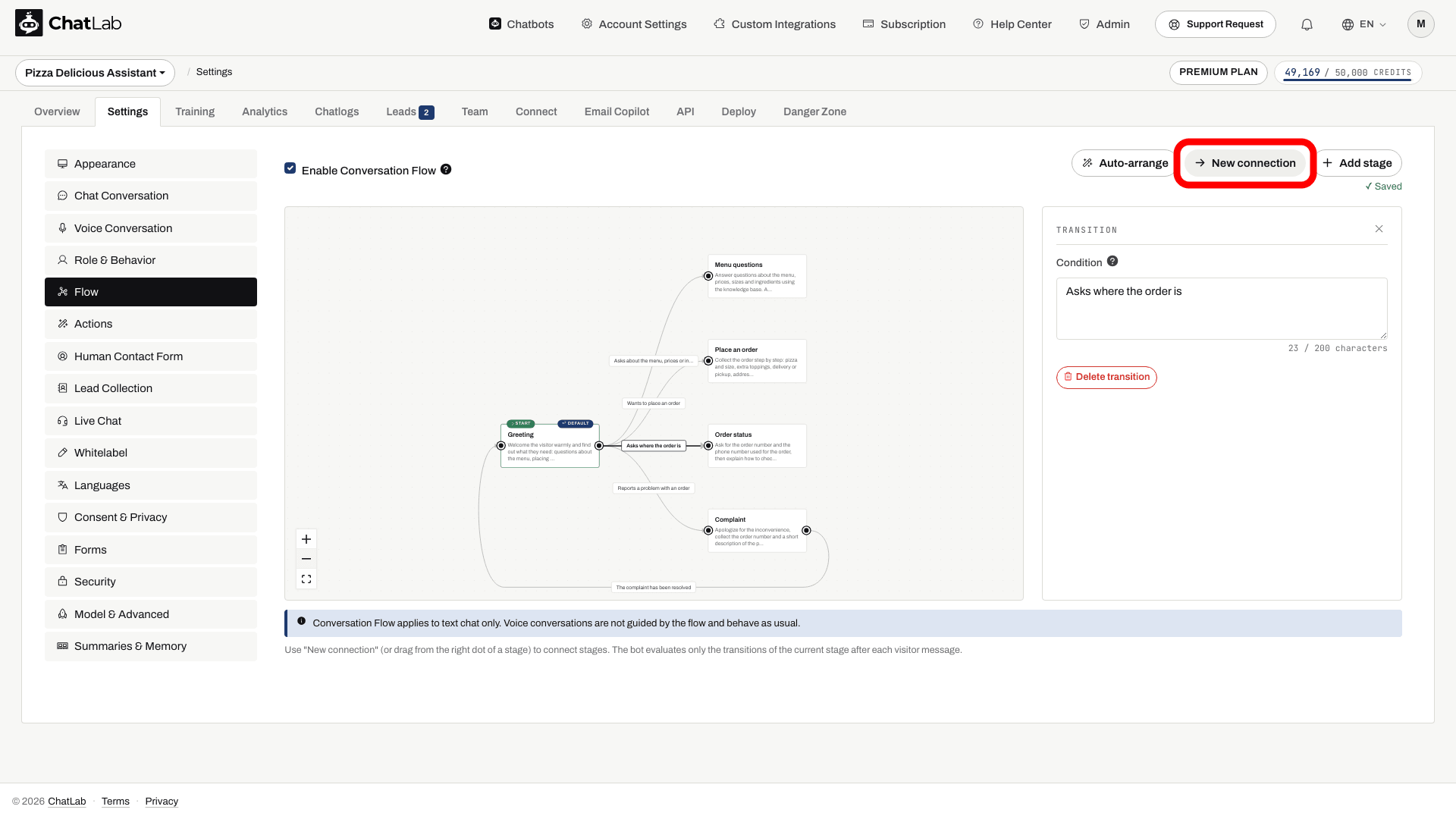
Tras cada mensaje del visitante, el chatbot evalúa únicamente las transiciones de la etapa actual y avanza cuando se cumple una de sus condiciones. Una etapa puede tener hasta 4 transiciones salientes.
Islas y etapas inaccesibles
Cada conversación comienza en la etapa Start. Para que el chatbot pueda llegar a una etapa, debe existir una ruta de transiciones que conduzca a ella desde la etapa Start. Una etapa que no tiene dicha ruta es una "isla": el chatbot nunca podrá entrar en ella. El editor atenúa estas etapas y advierte que "This stage cannot be reached from the Start stage" (No se puede llegar a esta etapa desde la etapa inicial). Conecta la etapa al flujo para activarla.
Una etapa con un prompt vacío es omitida por el flujo: el chatbot nunca traslada la conversación a ella. Por este motivo, cualquier etapa a la que solo se pueda llegar a través de una etapa con el prompt vacío también será inaccesible hasta que rellenes las instrucciones.
Después de construir un flujo, comprueba que no haya islas atenuadas ni etapas vacías, de modo que todas las etapas sean accesibles desde Start.
Límites
Ten en cuenta estos límites al diseñar un flujo:
- Un flujo puede tener hasta 15 etapas.
- El nombre de una etapa puede tener hasta 60 caracteres.
- Las instrucciones de cada etapa pueden tener hasta 1.000 caracteres con el tamaño de contexto de chat por defecto de 8k. Si aumentas el tamaño de contexto de chat del bot a 16k o 32k (Settings > Model & Advanced [Ajustes > Modelo y opciones avanzadas]), el límite por etapa aumenta a 6.000 caracteres.
- Cada etapa puede tener hasta 4 transiciones salientes.
- La condición de cada transición puede tener hasta 200 caracteres.
Organizar y ajustar el zoom del grafo
- Auto-arrange (Organización automática) - distribuye automáticamente las etapas de izquierda a derecha para mantener el grafo ordenado.
- Zoom controls (Controles de zoom) - utiliza los botones de más, menos y ajustar a la vista situados en la esquina del editor para acercar, alejar o ajustar todo el grafo a la pantalla.
Guardado
Los cambios se guardan automáticamente: aparece una confirmación de "Saved" debajo de la barra de herramientas. Si a una transición aún le falta la condición, o a una etapa le falta el nombre, el editor muestra en su lugar un mensaje breve y guarda en cuanto se soluciona el problema.
Prueba el flujo terminado
Guía una conversación por etapas
Configura etapas y transiciones en Conversation Flow. Los botones de respuesta ayudan a los visitantes a elegir; las sugerencias generadas por IA no son opciones fijas garantizadas.

Asistente: ¿Buscas información sobre envíos o ayuda para elegir un producto?
Reproduce el ejemplo o léelo abajo. No se utilizan datos reales de clientes.Empieza definiendo el objetivo del visitante.
La reproducción se pausa cuando este ejemplo sale de la pantalla. Esto es una simulación, no un chat en vivo. Los controles del widget dentro de la reproducción no son interactivos.Leer el ejemplo completo
- Empieza definiendo el objetivo del visitante.
Asistente: ¿Buscas información sobre envíos o ayuda para elegir un producto?
- El visitante selecciona una opción.
Visitante: Ayuda para elegir un producto.
- La siguiente etapa recopila el requisito necesario.
Asistente: ¿Cuál es tu presupuesto?
- La respuesta aporta contexto para la siguiente etapa.
Visitante: Menos de 100 $.
- Una búsqueda de productos configurada puede completar este flujo.
Vestido cruzado esmeralda, $79. Viscosa, corte midi.
Espera a que aparezca Saved (Guardado), luego abre Overview (Resumen) e inicia una nueva conversación. Prueba cada transición, una pregunta de aclaración que deba permanecer en la misma etapa y una etapa sin transiciones salientes. Confirma que el siguiente mensaje del visitante regrese a tu etapa predeterminada. Configura por separado cualquier formulario de clientes potenciales o AI Actions que requieran tus instrucciones; redactar solo una instrucción no conecta una herramienta.
Solo para chat de texto
Conversation Flow se aplica únicamente al chat de texto. Las conversaciones de voz no están guiadas por el flujo y se comportan como de costumbre.