Los ajustes de Chat Conversation (Conversación del chat) controlan cómo tu chatbot saluda a los visitantes, sugiere temas y se comporta durante la conversación - desde el primer mensaje de bienvenida hasta las sugerencias de seguimiento y la recopilación de opiniones.
Dónde encontrar los ajustes de Chat Conversation
Selecciona tu chatbot y ve a Settings > Chat Conversation (Ajustes > Conversación del chat).
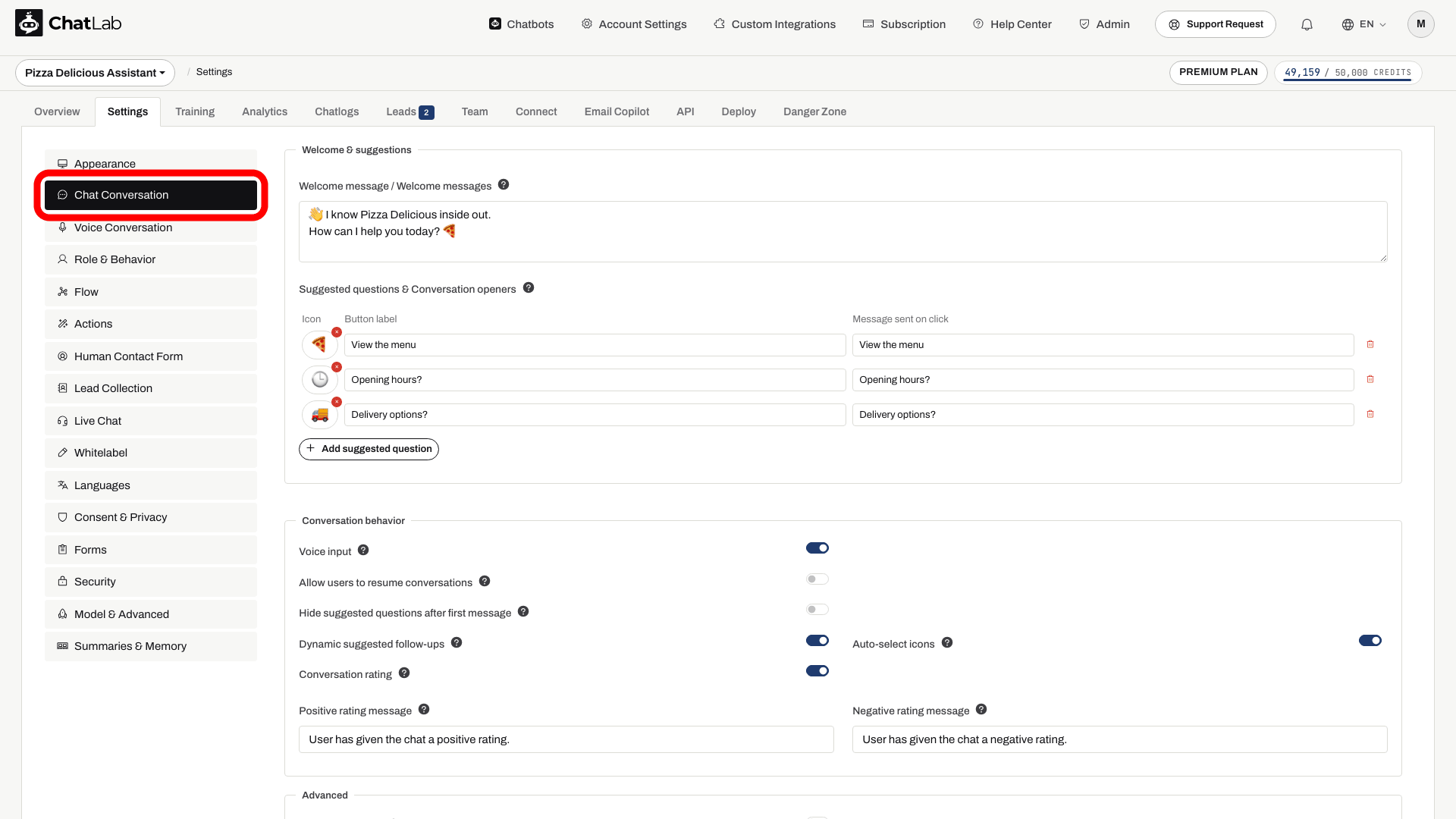
La página se divide en tres secciones: Welcome & suggestions (Bienvenida y sugerencias) en la parte superior, Conversation behavior (Comportamiento de la conversación) debajo y Advanced (Avanzado) al final.
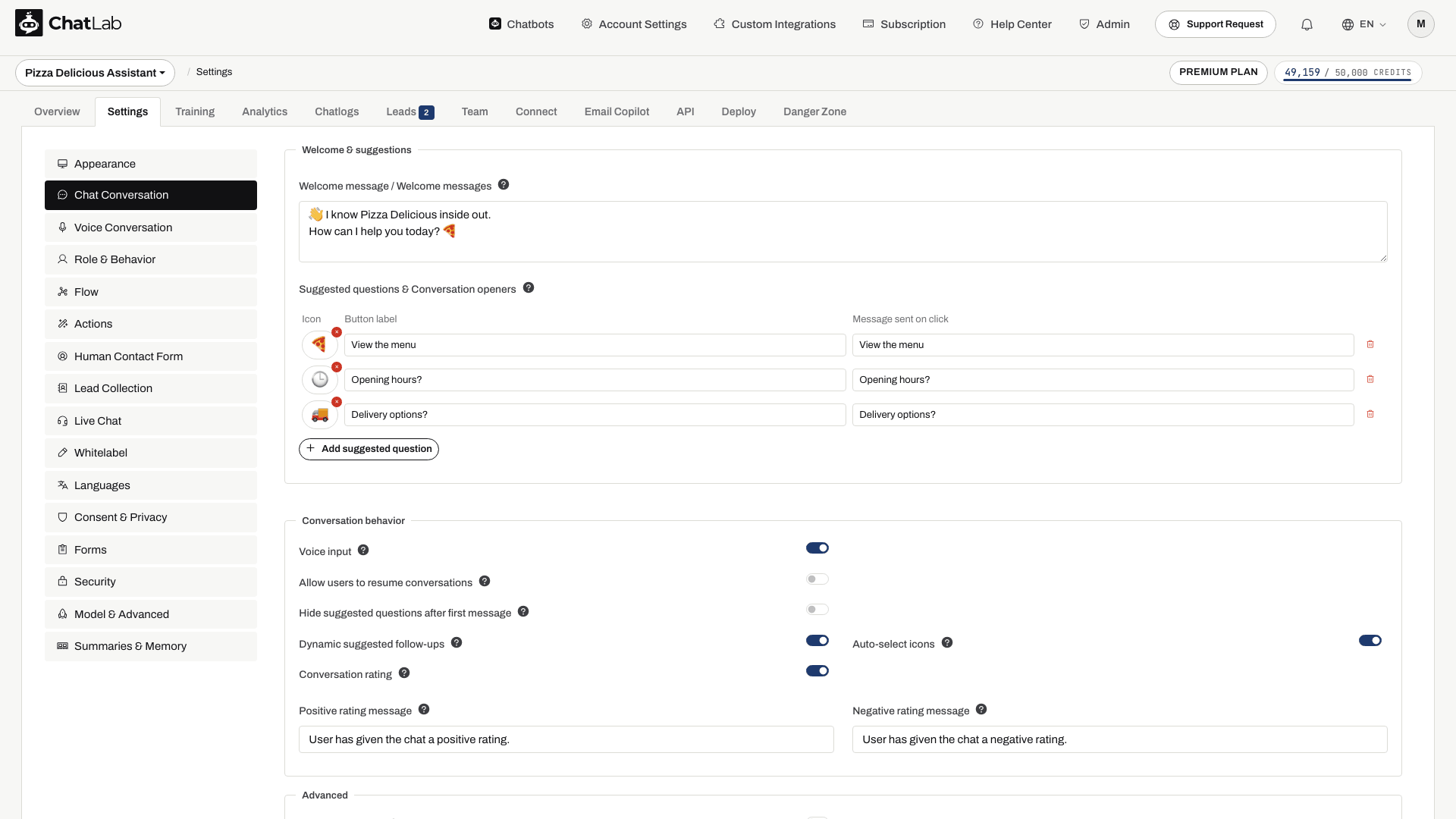
Mensaje de bienvenida y sugerencias
Mensaje de bienvenida
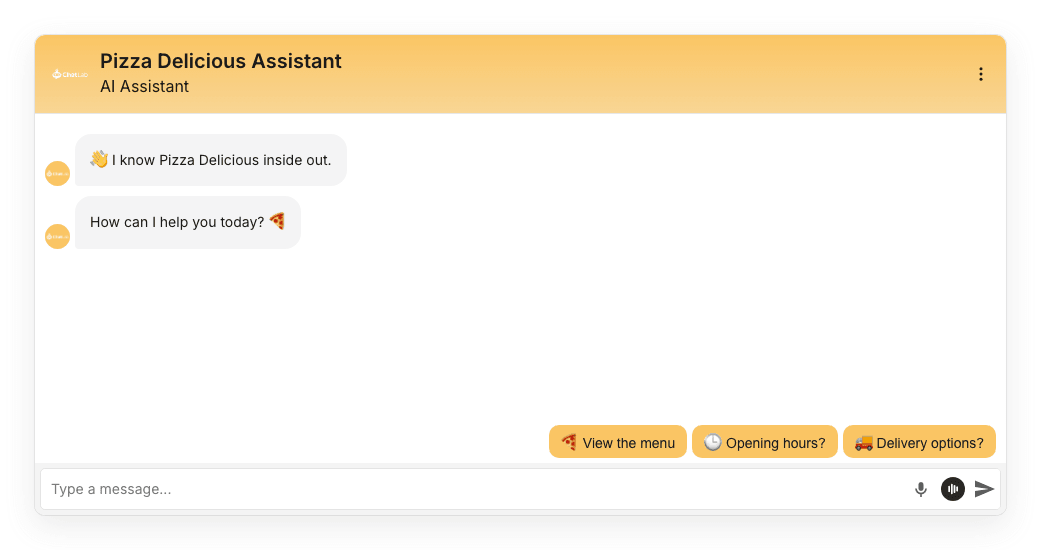
El mensaje de bienvenida es lo primero que ven los visitantes cuando se abre el chat. Puedes añadir hasta tres mensajes individuales (220 caracteres en total), cada uno en su propia línea. Se muestran en orden, como burbujas de mensaje independientes.
Preguntas sugeridas e iniciadores de conversación
Las preguntas sugeridas orientan a los visitantes hacia temas frecuentes y ayudan a iniciar conversaciones. Por defecto, aparecen encima de la barra de mensajes. Si activas la pantalla de bienvenida (Welcome Screen) en Settings > Appearance (Ajustes > Apariencia), se mostrarán inicialmente como botones grandes en su tarjeta de apertura.
Cada elemento tiene tres campos:
- Icon (Icono) - emoji opcional que se muestra en el botón. Haz clic en el espacio del icono para abrir el selector de emojis.
- Button label (Etiqueta del botón) - texto breve que se muestra en el botón.
- Message sent on click (Mensaje enviado al hacer clic) - la pregunta completa que se envía al chatbot cuando el visitante hace clic en el botón.
Esto te permite mantener los botones compactos y, al mismo tiempo, enviar una pregunta completa y bien formulada al bot.
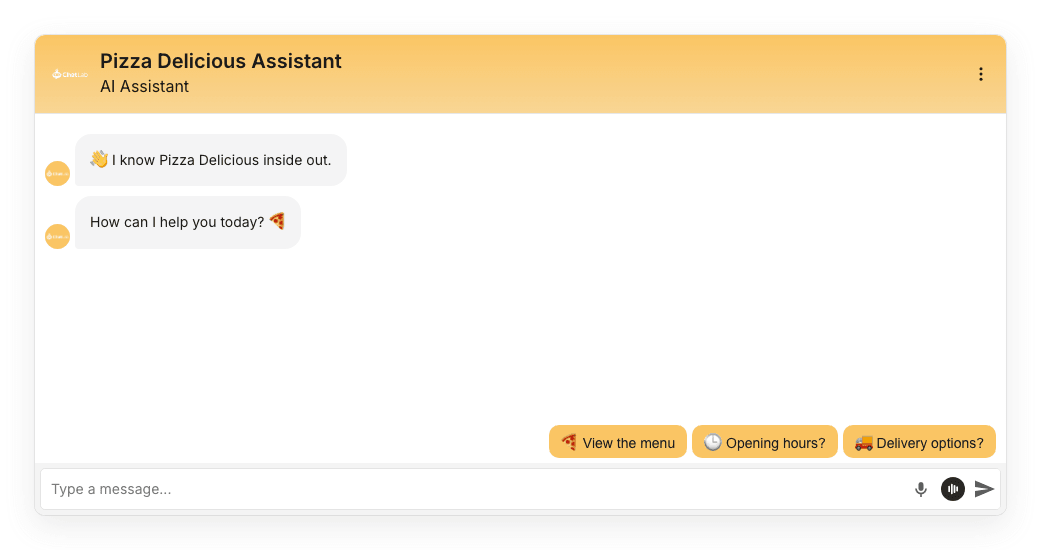
Comportamiento de la conversación
Esta sección agrupa las opciones que controlan cómo se comporta el chatbot durante la conversación.
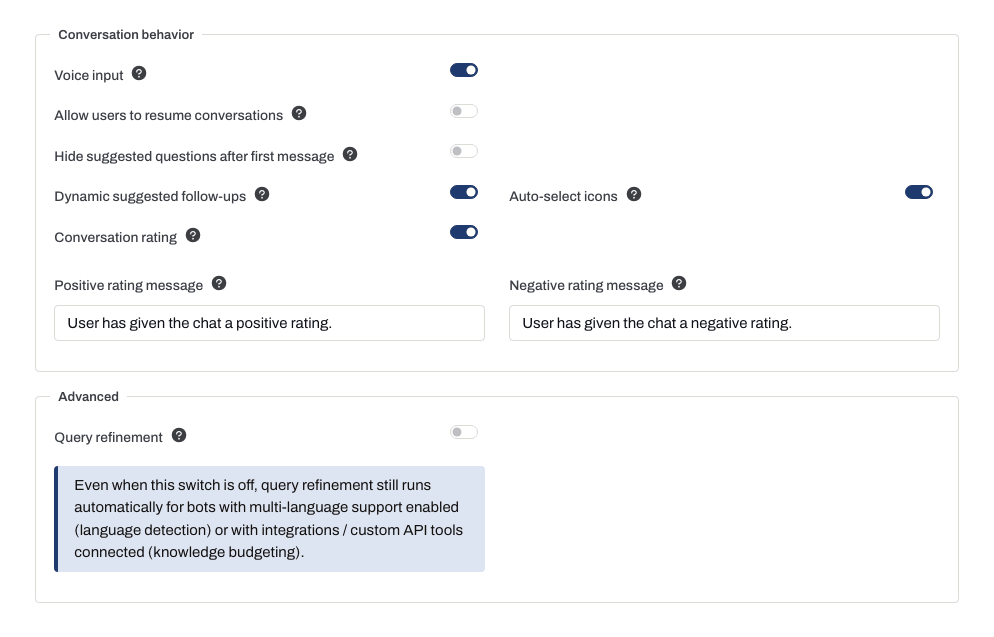
Entrada de voz
Al activarla, aparece un botón de micrófono en la barra de mensajes para que los visitantes puedan dictar su pregunta en lugar de escribirla. La entrada de voz utiliza la Web Speech API del navegador y sigue la configuración de idioma del dispositivo, por lo que la compatibilidad varía según el navegador y el sistema operativo. Consulta la compatibilidad del navegador con el reconocimiento de voz. Si quieres que las respuestas también se escuchen además de las preguntas habladas, configura Conversación de voz (Voice Conversation).
Permitir que los usuarios reanuden conversaciones
Al activarla, los visitantes recurrentes pueden continuar su conversación anterior durante un máximo de 7 días. Al desactivarla, las conversaciones se conservan durante 1 hora para que los usuarios puedan seguir navegando entre las páginas de tu sitio sin perder el contexto.
Preguntas de seguimiento sugeridas dinámicamente
Mantén desactivada la opción Ocultar preguntas sugeridas tras el primer mensaje (Hide suggested questions after first message) para utilizar esta función. Al activar dicho ajuste, se ocultan las preguntas estáticas tras el primer mensaje del visitante y se desactivan las sugerencias dinámicas de seguimiento durante el resto de la conversación.
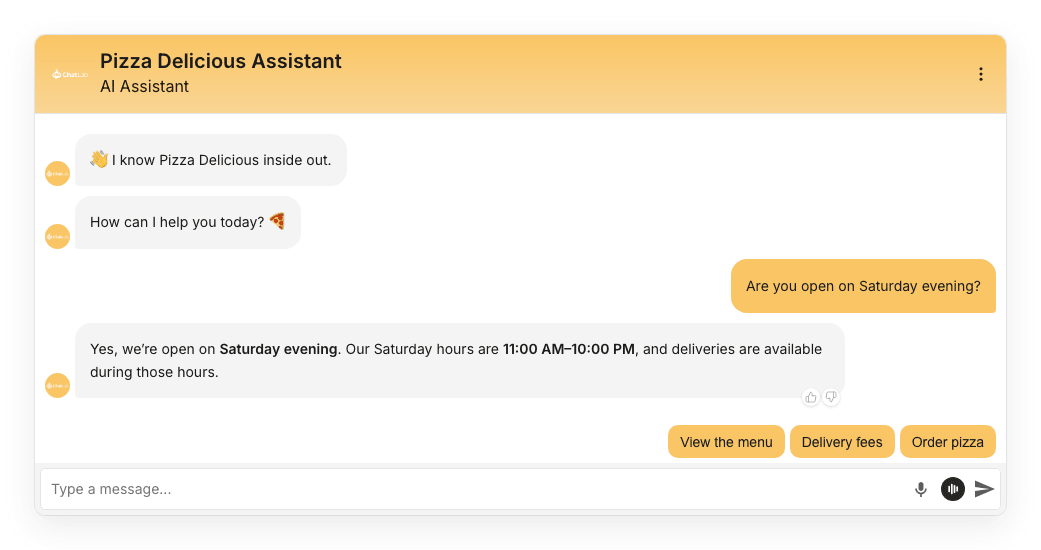
Al activar las preguntas de seguimiento dinámicas, el chatbot genera automáticamente botones con preguntas de seguimiento después de cada respuesta, basándose en el contexto de la conversación. Estas sustituyen a las preguntas sugeridas estáticas a medida que avanza la conversación.
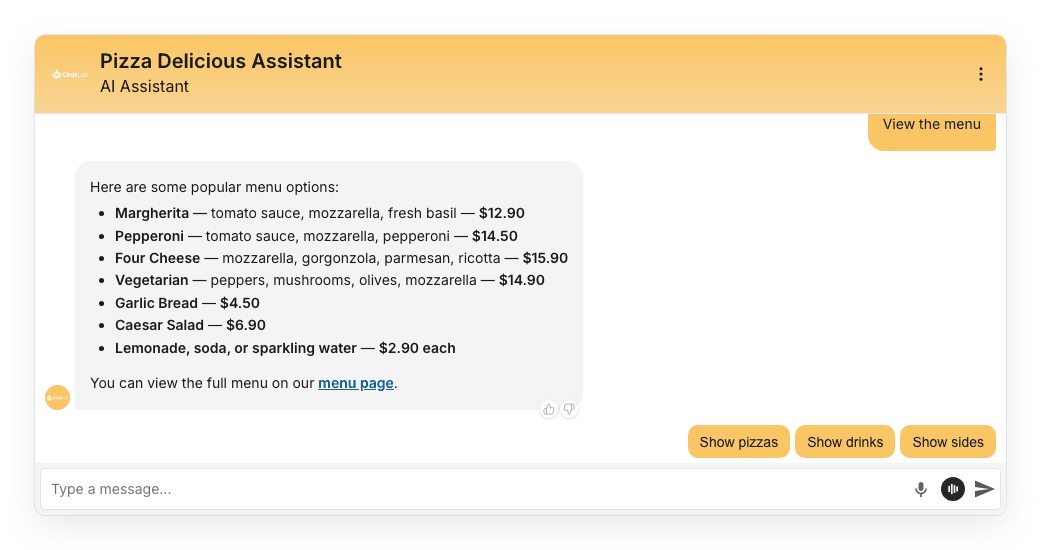
Esta función depende del modelo de IA seleccionado para tu chatbot (Ajustes > Modelo y opciones avanzadas (Settings > Model & Advanced)). Si el modelo actual no la admite, el interruptor aparece desactivado; cambia a un modelo compatible para activarlo. Puedes ajustar con precisión el comportamiento de las sugerencias añadiendo instrucciones en Ajustes > Rol y comportamiento (Settings > Role & Behavior).
Seleccionar iconos automáticamente
Disponible solo cuando Preguntas de seguimiento sugeridas dinámicamente (Dynamic suggested follow-ups) está activada. Al activarla, la IA elige automáticamente un emoji relevante para cada botón de seguimiento. Desactívala si prefieres que las preguntas de seguimiento contengan únicamente texto.
Valoración de conversaciones
Al activarla, aparecen iconos de pulgar arriba y pulgar abajo debajo de la última respuesta del chatbot. Los visitantes pueden calificar la conversación en cualquier momento, y puedes revisar los comentarios en Registros de chat (Chatlogs) y Analíticas (Analytics).
Dos campos de texto te permiten personalizar la confirmación que se muestra después de que un visitante califica una respuesta:
- Mensaje de valoración positiva (Positive rating message) - el texto de agradecimiento mostrado cuando un visitante pulsa pulgar arriba.
- Mensaje de valoración negativa (Negative rating message) - el texto mostrado cuando un visitante pulsa pulgar abajo.
Avanzado (Advanced)
Refinamiento de consultas (Query refinement)
Al activar el refinamiento de consultas (Query refinement), el chatbot reescribe la pregunta del usuario utilizando el contexto de la conversación antes de buscar en la base de conocimientos. Esto suele generar respuestas más relevantes, a cambio de una pequeña llamada adicional a la IA (un ligero aumento en el tiempo de respuesta).
Incluso si este interruptor está desactivado, el refinamiento de consultas se ejecuta de forma automática en bots con soporte multilingüe activado (detección de idioma) y en bots con integraciones o herramientas de API personalizadas conectadas (gestión del uso de la base de conocimientos); una nota debajo del interruptor te lo recuerda.
Ajustes relacionados
Los cambios se guardan automáticamente. Espera a que aparezca Saved (Guardado), luego abre Overview (Información general) e inicia una nueva conversación de prueba. Revisa los mensajes de bienvenida, haz clic en una pregunta sugerida y verifica las preguntas de seguimiento y los controles de valoración después de la respuesta.
Algunas opciones que antes estaban en esta página se han movido:
- Creativity / temperature (Creatividad / temperatura) - ahora en Settings > Model & Advanced (Ajustes > Modelo y opciones avanzadas).
- Placeholder for new message (Marcador de posición para nuevo mensaje) y Reset Conversation tooltip (Texto flotante para reiniciar la conversación) - ahora en Settings > Appearance (Ajustes > Apariencia).
- Voice Conversation (antes la pestaña Voice) - ahora tiene su propia pestaña en la barra lateral de Settings (Ajustes).