Adicione texto simples diretamente à base de conhecimento do seu chatbot. Isto é útil para adições rápidas, conteúdo personalizado que não existe num ficheiro ou num website, ou quando pretende escrever conhecimento específico para o seu chatbot sem criar previamente um documento.
Onde encontrar o treino de texto
Selecione o seu chatbot e, em seguida, navegue até ao separador Training (Treino). Na barra lateral esquerda, escolha Text (Texto). É aqui que gere todas as fontes de treino baseadas em texto.
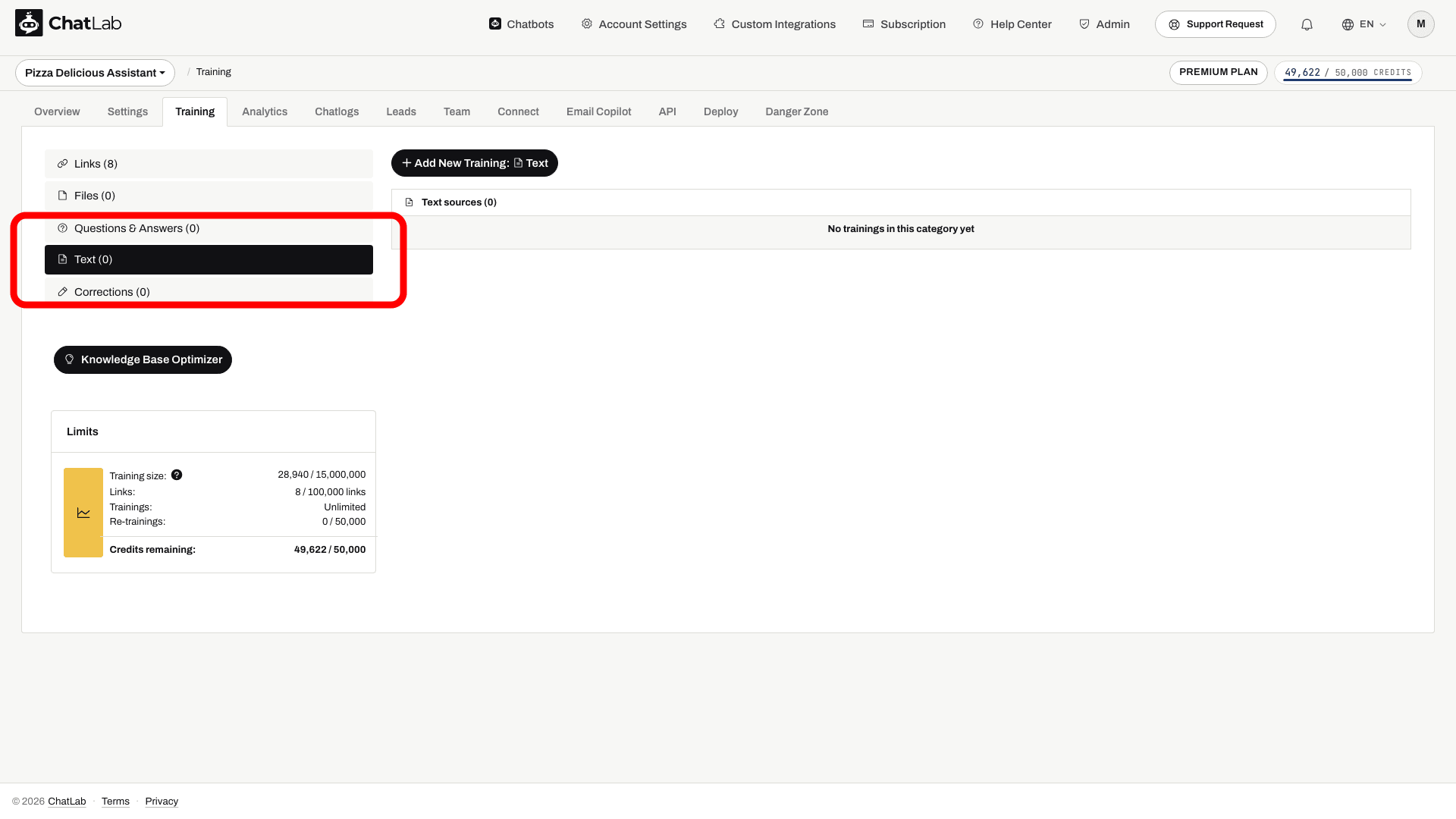
Primeiro crie um chatbot e verifique a sua capacidade de treino. Adicione apenas informações que o chatbot possa utilizar em respostas visíveis aos visitantes.
Como adicionar texto
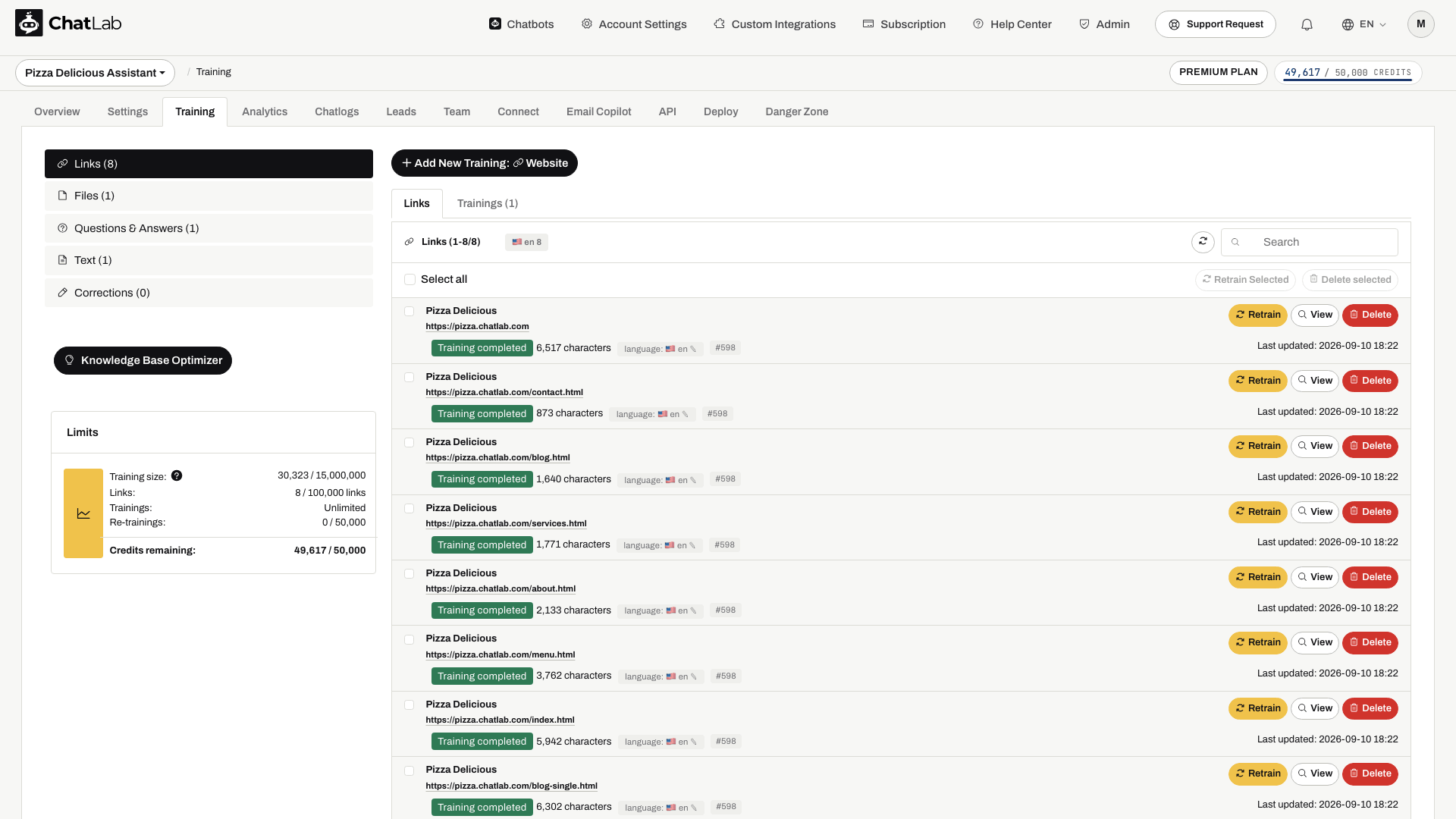
- Clique no botão Add New Training: Text (Adicionar novo treino: Texto) na parte superior da página.
-
Preencha os campos do formulário:
- Label (Etiqueta) - Um nome obrigatório de 1 a 100 carateres para ajudar a identificar esta entrada de texto. A etiqueta não é utilizada no treino e não afetará as respostas do chatbot. Serve apenas para referência própria.
- Text (Texto) - O conteúdo a partir do qual pretende que o chatbot aprenda. O comprimento mínimo é de 5 carateres e o comprimento máximo é de 100.000 carateres.
-
Clique em Start Training (Iniciar treino) para iniciar o processo de treino.

Como funciona o processamento de texto
Depois de clicar em Start Training, o ChatLab processa o seu texto em segundo plano:
- Processamento - O ChatLab divide o texto em blocos otimizados para recuperação.
- Treino - Os blocos são convertidos em embeddings e indexados na base de conhecimento do seu chatbot.
Assim que o treino terminar, a sua entrada de texto surge na lista Text sources (Fontes de texto) com o estado verde "Training completed" (Treino concluído). Cada entrada apresenta a contagem de carateres e a data da última atualização.

Editar texto existente
Para atualizar uma entrada de texto, clique no botão Edit (Editar) junto à mesma. O formulário de edição abre na própria linha com a etiqueta e o texto atuais pré-preenchidos. Faça as suas alterações e clique em Update (Atualizar) para voltar a treinar com o novo conteúdo.

Após clicar em Start Training ou Update, aguarde pelo estado Training completed. O tempo de processamento depende da quantidade de texto; pode sair da página assim que a fonte for aceite. Abra Overview (Visão geral) e teste uma pergunta sobre o novo conteúdo numa conversa recente. Se falhar, verifique o estado da fonte e remova informações contraditórias de outras fontes.
Quando utilizar o treino de texto
- Informações não publicadas destinadas aos clientes - Políticas ou diretrizes que os visitantes podem receber, mesmo que não estejam no seu website
- Atualizações rápidas - Informações temporárias, como horários de feriados, promoções temporárias ou detalhes de eventos
- Respostas personalizadas - Formulações específicas ou respostas que pretende que o chatbot utilize para tópicos particulares
- Conteúdo complementar - Contexto adicional para complementar o que já foi treinado a partir de páginas do website ou ficheiros carregados
Artigos relacionados
- Treinar o seu chatbot: noções básicas e limites - Compreender os limites de dados de treino
- Adicionar novos ficheiros - Carregar ficheiros PDF, Word, Excel e outros
- Adicionar perguntas e respostas - Definir pares exatos de perguntas e respostas para respostas precisas
- Treino avançado com sintaxe Markdown - Formatar dados de treino com Markdown