O editor de respostas permite responder, responder a todos os destinatários ou reencaminhar uma mensagem recebida. Primeiro ligue a sua conta de e-mail. Para utilizar o editor de respostas, selecione o seu chatbot e navegue até Email Copilot, abrindo depois um e-mail a partir da caixa de entrada.
A partir do visualizador de e-mails, clique em Reply (Responder), Reply All (Responder a todos) ou Forward (Reencaminhar) para abrir o editor de respostas. Também pode clicar em Suggest Response (Sugerir resposta) para que o copilot elabore um rascunho de resposta para si e, em seguida, clicar em Insert into Reply (Inserir na resposta) para transferir essa sugestão para o editor.
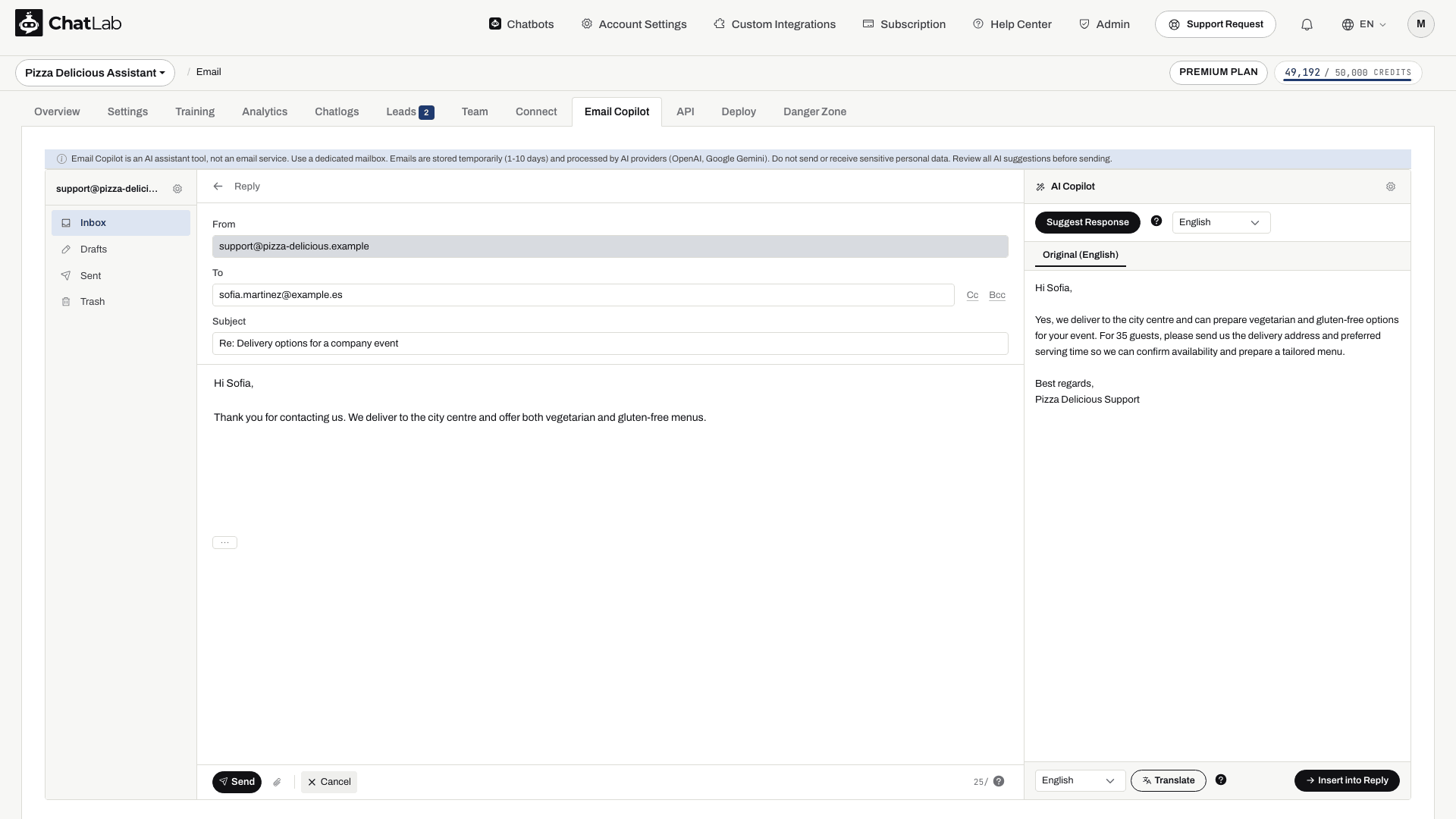
Campos do editor de respostas
- From (De) - o seu endereço de e-mail associado (apenas de leitura)
- To (Para) - pré-preenchido com o endereço do remetente nas respostas. Pode adicionar ou remover destinatários
- Cc / Bcc - clique nos botões Cc ou Bcc para apresentar campos adicionais de destinatários
- Subject (Assunto) - pré-preenchido com o prefixo "Re:" ou "Fwd:"
- Message body (Corpo da mensagem) - editor de texto simples para a sua resposta
- Original message (Mensagem original) - a mensagem original citada está disponível no corpo do texto; utilize o controlo ... para a expandir ou fechar
Utilize o controlo de anexo com o ícone de clipe para selecionar ficheiros. Aguarde que os carregamentos terminem antes de enviar; o limite combinado de anexos é de 10 MB. Remova um anexo indesejado utilizando o respetivo controlo de remoção. Nas mensagens reencaminhadas, verifique se estão incluídos apenas os anexos que pretende de facto enviar.
Envio e controlos
Na parte inferior do editor:
- Send (Enviar) - envia o e-mail para os endereços indicados em To, Cc e Bcc. Verifique primeiro esses campos, o assunto, o corpo do texto e os anexos
- Cancel (Cancelar) - regressa ao visualizador de e-mails sem enviar
- Daily send counter (Contador de envios diários) - mostra os envios restantes do seu limite diário (por exemplo, "98/100")
- Discard Draft (Rejeitar rascunho) - elimina permanentemente o rascunho
Rascunhos
Os rascunhos são guardados automaticamente após uma breve pausa na digitação. Aguarde que o indicador de gravação termine antes de sair do editor e, em seguida, consulte Drafts (Rascunhos). Os rascunhos são temporários e são eliminados de acordo com as mesmas regras de retenção dos restantes e-mails; guarde o conteúdo importante noutro local se precisar dele por mais tempo.
Após um envio bem-sucedido, o editor fecha e a mensagem surge em Sent (Enviados). Uma cópia nos enviados confirma a operação de envio, não a entrega na caixa de entrada do destinatário. Se o envio falhar, consulte a mensagem de erro e verifique as definições de SMTP ou o limite diário antes de tentar novamente.